 AisDrive
プロジェクトのファイルの整理方法: フォルダ構造、命名ルール、10秒テスト
チーム: AisDriveAI の支援を受けて執筆21 分で読めます要点
- 問題になるのはファイルの量ではなく、あいまいさです: 1つの文書が2つのフォルダのどちらにも入りうるなら、遅かれ早かれ両方に入ってしまいます。だから良い構造とは、最も網羅的なものではなく、迷いの余地がないものです。
- 3階層あれば十分で、各階層は1つだけの基準(誰→何→いつ)に答えるようにします。4階層目からは、保存の手間が検索の手間を上回ります。
- 日付を先頭に、ISO 8601形式(
YYYY-MM-DD)で付けます: 何も設定しなくても、アルファベット順が時系列順と一致する唯一の形式です。 - Windowsで禁止されている文字(
< > : " / \ | ? *)と予約名(CON、PRN、AUX、NUL、COM1〜COM9、LPT1〜LPT9)は避けてください。こうした名前のファイルはWindows環境にコピーできません。 - ファイルをAIに読ませるなら、フォルダは飾りではなくなります: AisDriveではフォルダごとにインデックス化の対象を決められ、チャットは各回答の根拠となったファイルのフォルダ階層を引用します。
「プロジェクトのファイルの整理方法」と検索したなら、すでに悩みを抱えているはずです。400個ものファイルが溜まったダウンロードフォルダ、同じ見積書の3つのバージョン、どこかに保存したはずの契約書。この記事は、心構えを並べた一覧ではありません。具体的な構造、今日から使える命名ルール、それが機能しているか確かめるテストを紹介します。最後に、AIsToHireのAIチャット付きファイルマネージャー、AisDriveでの組み立て方も紹介します。そこには新しい視点が加わります。アシスタントがあなたの文書を読むようになると、整理は見た目の問題ではなくなり、何に答えてもらえるかを左右するのです。
AisDriveについての記述はすべて、2026年10月時点で実装されている機能と検証済みの値です。アプリにできないことも、専用のセクションに書いてあります。
自分で保存したのに、なぜファイルが見つからないのか
問題は検索にあるのではなく、保存する瞬間にあるからです。ファイルが妥当な2つの場所のどちらにも入りうるたびに、今日のあなたは片方を選び、半年後のあなたはもう片方を探します。このあいまいさが100回重なることで、「論理的な」構造が迷路になります。
本当の原因を、多い順に3つ挙げます。
- 同じ階層に基準が混在している。 ルートに
Clientes/、2025/、Facturas/、Pendiente/が同時に並んでいます。誰・いつ・何・状態という4つの別々の軸が、同じ場所を取り合っているのです。2025年のクライアントの署名済み契約書は、4つすべてに当てはまります。 - 深すぎる階層。 保存するのに6回クリックが必要だと、保存されなくなります。「とりあえず」デスクトップに置かれたままになります。
- その日にしか意味が通じない名前。
propuesta_final_v2_BUENA_ok.docxは、書いた火曜日にはまったく明確でした。
結果は時間の無駄だけではありません。重複が生まれます。同じ文書が2つのフォルダにあり、片方だけが編集され、どれが最新か誰にもわからなくなります。
うまくいく構造: 3階層、各階層に基準は1つ
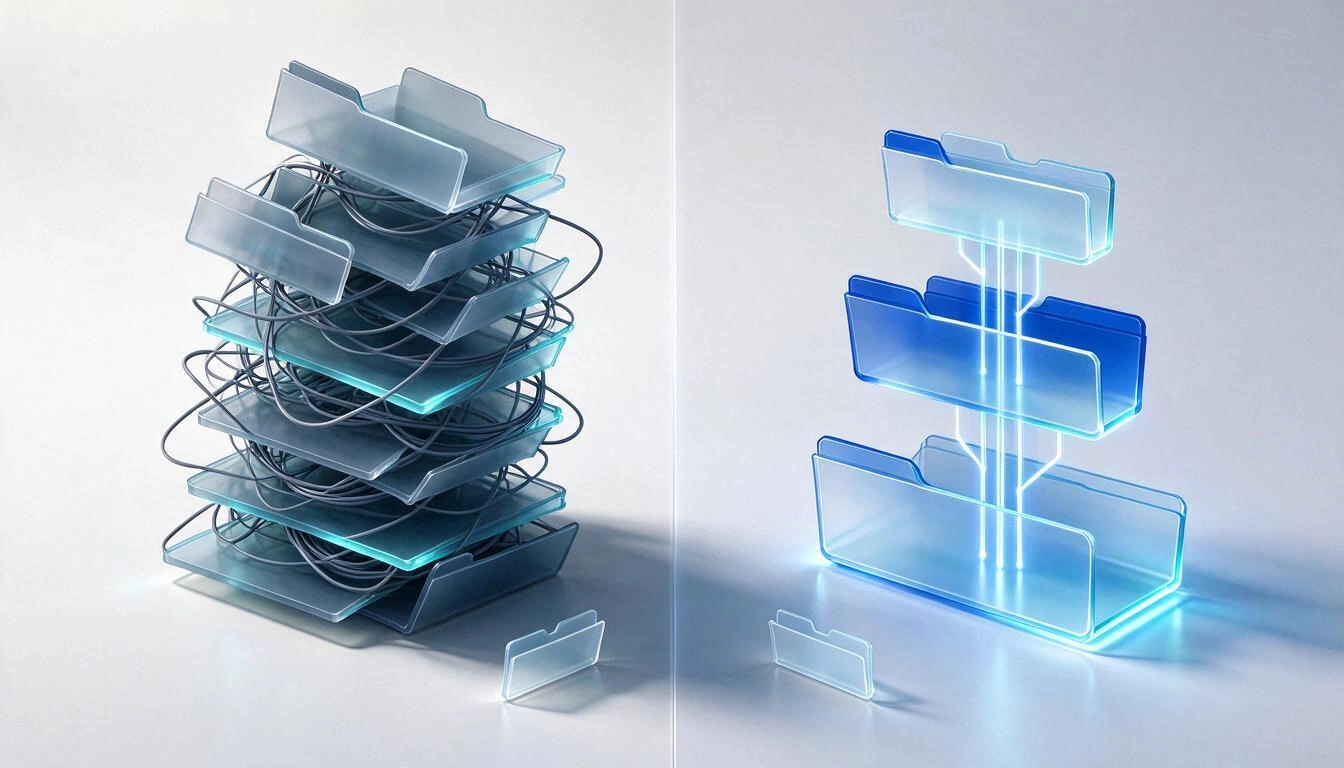
ルールは単純です。1階層につき基準は1つ、階層は最大3つ、4階層目はファイル名に置き換えます。 ファイル名は無料で、無限に使えます。フォルダは、保存するたびに1クリック、探すたびにもう1クリックかかります。
プロジェクト単位の仕事のほとんどで通用する骨組みは、次のとおりです。
Clientes/
  2026-03 Cliente ABC — Rediseño web/
    01-entrada/
    02-trabajo/
    03-entregado/
  2026-05 Cliente XYZ — Auditoría/
    01-entrada/
    02-trabajo/
    03-entregado/
Administracion/
  2026/
    facturas-emitidas/
    facturas-recibidas/
Plantillas/
これが機能する3つの決め事です。
- 階層1は「誰、または何のため」: クライアント、管理、テンプレート。フォルダ数は少なく、何年も変わりません。
- 階層2はプロジェクトまたは年で、日付から始めて自動的に並ぶようにします。
- 階層3はフェーズで、番号(
01-、02-、03-)を付け、アルファベット順ではなく作業の順に並べます。すべてのプロジェクトで常に同じ3つのフォルダにすること。これで、見なくても目的の場所に進めます。
仕事の種類に応じた、階層1の基準の選び方
| 階層1の基準 | 適しているケース | うまくいかないケース |
|---|---|---|
| クライアント別 | 第三者からの依頼で仕事をし、それぞれに履歴がある | 同じ仕事を2人のクライアントが共有する場合 |
| プロジェクト別 | チームで進める長期プロジェクトで、繰り返しが少ない | 1社が20件の小さなプロジェクトを持つ場合 |
| 年別 | 年単位のサイクルがある会計・税務・法務の書類 | クリエイティブな仕事: 1月のものは3月には忘れられる |
| 文書の種類別 | 参照用ファイル(テンプレート、規程、マニュアル) | 事業の主軸にすると、すべてが「その他」に行き着く |
最もよくある間違いは、あらゆるものの階層1を文書の種類別にすることです。参照用ファイルにはうまく機能しますが、進行中の仕事では、1つのプロジェクトを6つのフォルダに分散させることになります。
00-inboxフォルダが必要な理由
ルートに00-inboxフォルダを作り、届いたものでその場で分類したくないものはすべてそこに入れます。これは倉庫ではなく受信箱です。条件は、決まった時間(週に1回、10分)で空にすること。受信箱がなければデスクトップが受信箱の代わりになり、デスクトップは決して空になりません。
アルファベット順を味方にするファイル名の付け方
日付を先頭に置き、YYYY-MM-DDの形で書きます。これは規格ISO 8601-1:2019の基本形式で、他にはない性質があります。アルファベット順に並べると、時系列順に並ぶのです。2026-01-09は、どのシステムでも設定なしで2026-10-02より前に来ます。ヨーロッパ式とアメリカ式の混同も起きません。
完全なテンプレートです。
YYYY-MM-DD_proyecto_tipo_vNN.ext
2026-03-14_abc-rediseno_propuesta_v03.pdf
2026-05-02_xyz-auditoria_informe_v01.docx
問題の90%を防ぐルールです。
- 小文字で、スペースなし。 ハイフンかアンダースコアを使います。スペースがあるとターミナルで引用符が必要になり、URLでは
%20に変わります。 - アクセント記号や
ñは使わないこと。システム間で移動するファイル名には特に注意が必要です。macOSとLinuxはñやアクセントのエンコード方式が異なり(NFDとNFC)、一見同じに見える重複したファイル名が現れます。 - バージョンは2桁(
v01、v02…v10)にします。1桁だと、v10がv2より前に並びます。 - 「final」は決して使わない。
final、definitivo、BUENAは、最新版より前の3つのバージョンの名前です。最新を示したいなら、日付を使います。 - 一般的なものから個別のものへ。 多くのファイルが共有するもの(日付、プロジェクト)を先に、区別するもの(種類、バージョン)を最後に置きます。関連するファイルが隣り合って並びます。
使えない文字と名前
Windowsは、特定の文字と名前を予約しています。これらを使ったファイルは、LinuxやmacOSでは存在できても、Windows環境ではコピーも開くこともできません。気づくのはいつも最悪のタイミング(クライアントにフォルダを渡すとき)です。
| 項目 | 詳細 | 無視した場合の結果 |
|---|---|---|
| Windowsで禁止されている文字 | < > : " / \ ? *、縦棒、制御文字(0〜31) | Windowsでファイルを作成・コピーできない |
| Windowsの予約名 | CON、PRN、AUX、NUL、COM1〜COM9、LPT1〜LPT9(拡張子の有無を問わない) | ファイルではなくデバイスとして解釈される |
| 末尾のピリオドやスペース | informe.やinforme | Windowsが黙って削除し、2つのファイルが同じ名前になる |
| パス全体の長さ | 従来の上限は260文字(MAX_PATH)。Windows 10 バージョン1607以降は長いパスに対応するが、有効化が必要で、すべてのアプリが対応しているわけではない | コピーや圧縮ができないフォルダが生じる |
| 名前の長さ | NTFS、APFS、ext4では1コンポーネントあたり255文字 | 同期時に切り詰められる |
出典: Microsoftのドキュメント「Naming Files, Paths, and Namespaces」、2026年10月時点で有効。
macOSとLinuxでは、一覧ははるかに短くなります(/とヌルバイトのみ)。ただし、フォルダを共有する可能性が少しでもあるなら、最も厳しいルール、つまりWindowsのルールに合わせてください。
10秒テスト: 構造が本当に役立つかを確かめる方法
3か月以上前に保存したファイルを5つ選び、検索を使わず、10秒以内、最大3クリックで、それぞれにたどり着けるか試してください。5つのうち2つで失敗するなら、問題はあなたの記憶ではなく、構造にあります。
これは公式の標準ではなく、実用的な基準として私が提案するテストです。ただ、測っているものは客観的です。何かを見つけるのに検索が必要なら、階層が、あなたがファイルを考えるときの形と合っていないということです。
順番に行う5つの簡易チェックです。
- 直下に50個を超えるファイルが置かれたフォルダはありませんか? 階層が足りないか、基準が足りません。
- 中身が1つだけのフォルダはありませんか? 余分です。ファイルを1つ上の階層に上げてください。
- 同じ文書を入れられそうなフォルダが2つありませんか? 統合するか、どちらを優先するか文書で決めてください。
- 同じ階層のフォルダを分ける基準を、一言で言えますか? 言えないなら、基準が混ざっています。
- 名前は、フォルダの外でも意味が通じますか? ファイルをデスクトップに移すと何のファイルかわからなくなるなら、名前がパスに依存しており、それは壊れやすい状態です。
ファイルをAIが読むと何が変わるか: フォルダが「判断」になる
AIアシスタントがあなたの文書について答えるとき、フォルダは単なる引き出しではなく、アシスタントが読める範囲になります。AisDriveでは、これは文字どおりの意味です。どのファイルをインデックス化するかを自分で決められ、フォルダ全体を指定してアップロードしたものを自動でインデックス化することもでき、チャットの各回答は、根拠となったファイルのフォルダ階層を引用します。
この点で、構造の設計方針が変わります。
- フォルダ名が引用になります。 チャットが
Clientes/2026-03 Cliente ABC — Rediseño web/01-entrada/pliego.pdfと引用して答えたなら、フォルダ名はその情報源を信頼してよいかを教えてくれます。cosas/というフォルダ名では、回答に何の情報も加わりません。 - 質問できるようにしたいものと、そうでないものを分けます。 契約書、仕様書、議事録、マニュアルはインデックス化するフォルダに、動画の素材、中間エクスポート、バックアップはインデックス化しないフォルダに入れます。
- インデックス化は無料ではないので、任意です。 AisDriveの自動インデックス化は、グローバルではなくフォルダごと(ルートも含む)に有効にします。インデックス化はAIのトークンを消費し、プランの月間操作上限にカウントされるからです。判断はあなた次第で、フォルダごとに保存されます。
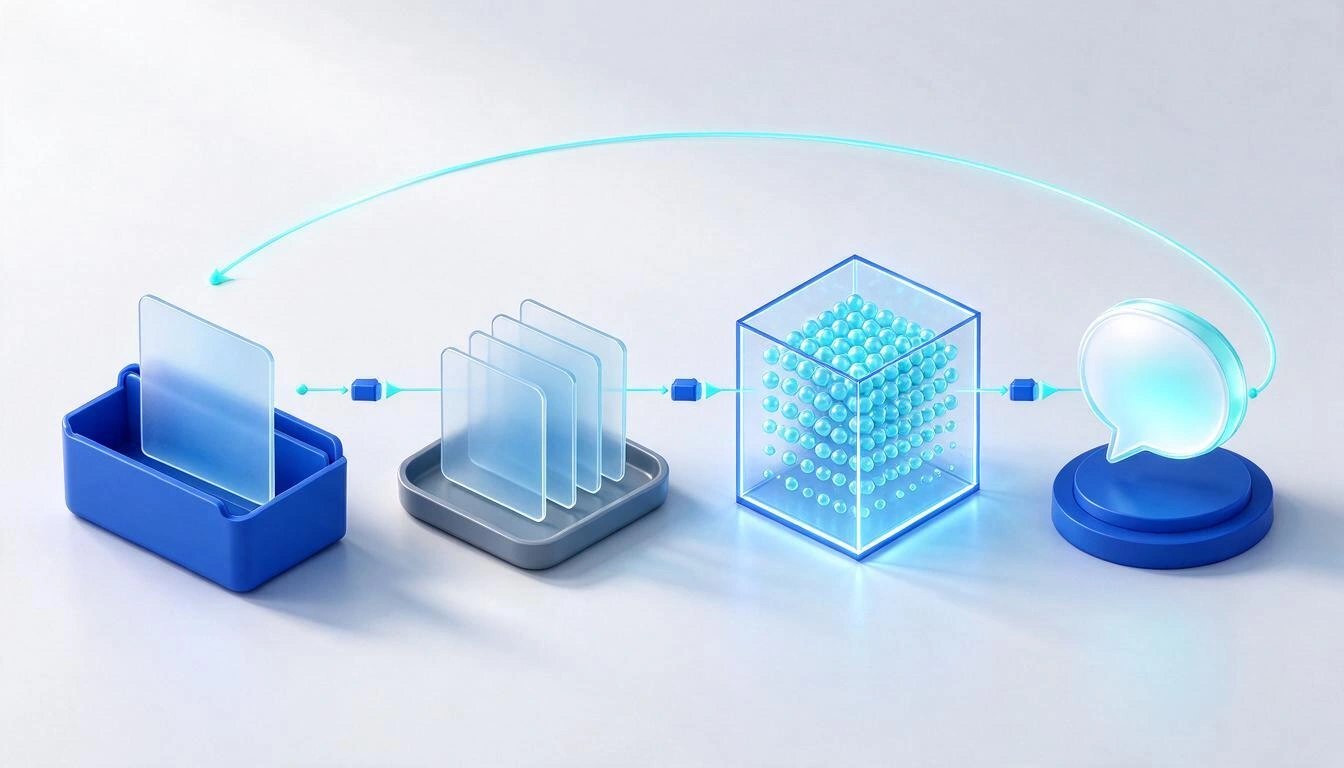
ファイルをインデックス化すると何が起きるか
プロセスは4つのステップで、キューを使ってバックグラウンドで実行されます。ファイルをアップロードし、テキストを抽出し、テキストを分割し、各断片をベクトルに変換します。その間、ファイルには一覧に状態バッジが表示され(処理中は琥珀色、完了すると緑、失敗すると赤)、アプリは終わるまで5秒ごとに状態を確認します。
2026年10月時点のAisDriveでの実際のプロセスのパラメーターです。
| ステップ | 仕組み |
|---|---|
| 分割 | 400語のブロックを、ブロック間で50語の重なりを持たせて作成し、途中で分かれた文もどこかの断片に完全な形で残るようにします |
| ベクトル化 | 埋め込みモデルgemini-embedding-001 |
| 検索 | チャットは、質問に最も近い6つの断片を取得します |
| 回答 | それらの断片だけから生成されます。作り話をしないこと、フォルダ階層を引用すること(内部パスや識別子は決して出さない)が指示されています |
| 情報源 | 各回答に使用したファイルが一覧され、1つ押すとアプリがそのフォルダに移動します |
何もインデックス化されていなければ、チャットは回答を即興で作らず、その旨を伝えます。これは意図的な仕様です。
インデックス化できるファイルと、トークンを消費するファイル
AisDriveは18種類の拡張子をインデックス化でき、テキストの抽出方法は3つに分かれます。違いが重要なのは、ビジョンモデルを必要とするのは3つのうち1つだけで、それがベクトル化のトークンに加えて読み取りのトークンも消費するからです。
| モード | 拡張子 | テキストの抽出方法 | 読み取りコスト |
|---|---|---|---|
| テキスト | txt、md、csv、tsv、json、xml、html、htm、svg | サーバー上で直接デコード | 0トークン |
| オフィス文書 | docx、xlsx、pptx | ファイルを開いて内部のXMLを読む(シートとスライドは1つずつラベル付け) | 0トークン |
| ビジョン | pdf、jpg、jpeg、png、webp、gif | ページを読み取るマルチモーダルモデルに送信 | トークンを消費 |
実用上のポイントです。
.docxは、同じ文書をPDFに書き出したものよりインデックス化のコストが低くなります。 オフィス形式の元ファイルがあるなら、元ファイルをアップロードしてください。- スプレッドシートは数値を保ったままインデックス化され、各シートにラベルが付くので、具体的な数字を質問してもきちんと機能します。
- それ以外の拡張子はインデックス化できず、アプリはその選択肢すら表示しません。
.zip、.mp4、.dwgは通常どおり保存・ダウンロードできますが、チャットは読み取りません。 - ベクトル化のステップは、読み取りコストが0のモードでも常にトークンを消費します。 「0トークン」が指すのは抽出であり、プロセス全体ではありません。
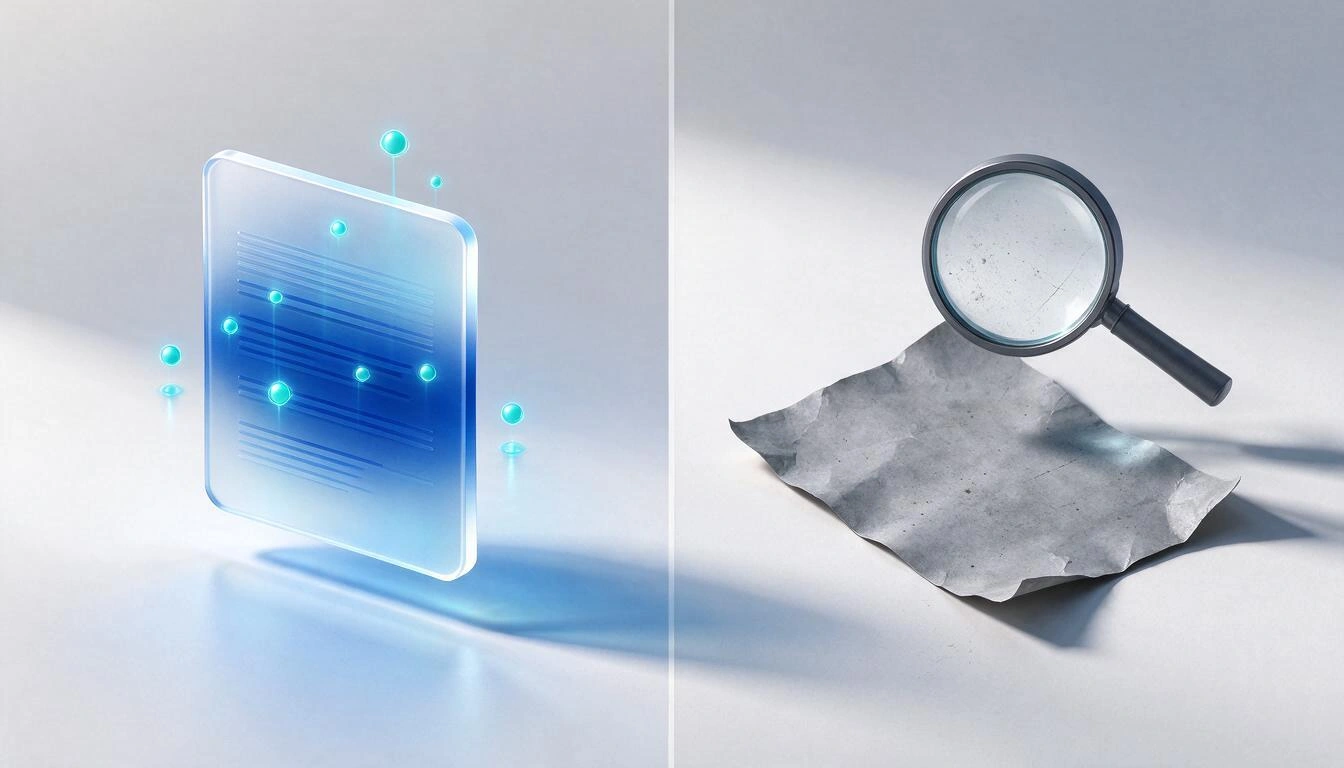
スキャンしたPDFが赤のままになることがある理由
紙を撮影した写真のPDFには、テキストはなく、画像が入っています。スキャンが鮮明ならビジョンモデルで読み取れますが、画質が悪い、傾いている、白紙のページである場合、抽出結果はテキストが0になります。その場合、AisDriveはファイルを完了ではなくエラーにします。
これは意図的な判断です。断片が0なのに緑のバッジが付いていれば、チャットで参照できると誤解させますが、実際には何も見つかりません。嘘をつく緑より、再試行の選択肢が付いた正直な赤のほうがよいのです。
アップロード前に知っておきたいAisDriveの実際の制限
構造を設計する前に知っておくべきです。ファイルの振り分け方に影響する制限もあります。
| 制限 | 値 | 意味 |
|---|---|---|
| 1ファイルのサイズ | 20MB | 動画や重すぎるPDFは、分割するか対象外にする必要があります |
| 合計容量 | プランのストレージ容量 | アップロードのたびに確認され、収まらない場合は明確な警告とともに拒否されます |
| フォルダの削除 | 空の場合のみ | 先に空にする必要があり、数百のファイルを誤ってゴミ箱に巻き込むことを防ぎます |
| チャット履歴 | 保存されません | ページを再読み込みすると会話は最初からです(ファイルとそのインデックス化は残ります) |
| インデックス化 | 非同期、キュー処理 | ファイルはすぐに使えますが、チャットで参照できるのはインデックス化が終わってからです |
| AIチャット | プランに利用可能なトークンが必要 | 足りない場合は、何かを実行する前にアプリが知らせます |
また、AisDriveにできないことが2つあり、意外に思われないようお伝えします。
- アプリ内にファイル名の検索機能はありません。 フォルダをたどって移動し(パスは常に上部に表示されます)、中身についてチャットに質問します。この記事が構造と名前をこれほど強調する理由は、まさにそこにあります。
- チャットは、インデックス化していないものを読みません。 アップロードしただけでインデックス化していないファイルは、保管されているだけです。デフォルトでは、「ドライブ全体から」回答する機能はありません。
散らかったフォルダを1時間でこの構造に移行する方法
7つのステップを、この順番で行います。時間がかかるのは4で、残りは数分です。
- まず空の骨組みを作ります。 階層1(3〜4個のフォルダ)と、パイロットのプロジェクト内に3つのフェーズ
01-entrada、02-trabajo、03-entregadoを用意します。使う見込みのないものは作らないでください。 - フォルダごとに、まとめてアップロードします。 複数のファイルを一度に選ぶことも、パソコンのデスクトップからでも、保存先のフォルダに直接ドラッグすることもできます。
- 置き場所が間違っているものを移動します。 パソコンでは、ファイルをフォルダか、上部のパスのどこかの区間にドラッグすると、階層が1つ上がります。スマホでは、各項目のメニューにある「移動」で、フォルダのブラウザーが開きます。
- 移動しながら名前を変更します。あとではなく。
YYYY-MM-DD_proyecto_tipo_vNNを適用します。ファイル名を変更すると、拡張子を除いた名前部分だけが選択されるので、うっかり拡張子を消すことはありません。 - 参照する文書のフォルダだけ、自動インデックス化に設定します。 通常は
01-entradaと03-entregadoで、02-trabajoはほぼ対象外です。中間バージョンだらけで、回答にノイズが入るためです。 - すでにアップロード済みのものは手動でインデックス化し、状態バッジを確認します。赤のまま残ったものは名前を見てください。たいていは、読めないスキャンか空のファイルです。
- チャットに確認用の質問をします。 答えを知っているものを質問し、引用される情報源が正しいファイルか確認してください。引用が期待したものと違う場合、同じ文書の2つのバージョンがインデックス化されているのが原因であることが多いです。
最後に役立つ点です。今いるフォルダはブラウザーのアドレスに反映されるので、特定のフォルダのURLをブックマークして、すぐに戻れます。
よくある質問
フォルダは最大で何階層にすべきですか?
3階層です。階層1は「誰、または何のため」、階層2はプロジェクトまたは年、階層3はフェーズ。それ以下に加えたいものは、クリックの手間がかからないファイル名に収まります。AisDriveは階層の深さを制限しておらず、好きなだけ入れ子にできます。ただし4階層目からは、保存の手間が大きくなりすぎて、やらなくなります。
クライアント別と日付別、どちらで整理するのがよいですか?
依頼ベースで仕事をするなら、第1階層はクライアント別、第2階層は日付別です。会計・税務・法務の書類は逆で、サイクルが年単位なので、年が優先されます。本当に大事なのはどちらを選ぶかではなく、同じ階層で混ぜないことです。
重複しないようにするには、ファイルにどんな名前を付ければよいですか?
YYYY-MM-DD_proyecto_tipo_vNN.extの形で、小文字、スペースやアクセントなし、バージョンは2桁にします。日付を先頭に置くとアルファベット順が時系列順になり、バージョンに番号を付ければ「final、definitivo、bueno」の繰り返しがなくなります。「final」という言葉は決して使わないでください。必ずその後にもう1つバージョンが現れます。
PDFはインデックス化されているのに、AIが何も見つからないと言うのはなぜですか?
おそらくそのPDFは、読めるテキストのないスキャンです。AisDriveでは、テキストを抽出できないファイルはエラーとして赤で表示されます。参照できるように見えてしまわないようにするためです。緑なのにやはり見つからない場合は、文書内にある言葉で質問してみてください。チャットは質問に最も近い6つの断片を取得するので、文書が長いと、関連する断片が対象から外れることがあります。
50MBのファイルをアップロードできますか?
いいえ。AisDriveの1ファイルあたりの上限は20MBです。また、使える合計容量はプランのストレージ容量によって決まり、アップロードのたびに確認されます。
すべてのファイルをインデックス化する必要がありますか?
いいえ。通常は、その必要もありません。自動インデックス化はフォルダごとに有効にするので、参照する文書(契約書、仕様書、報告書、マニュアル)のフォルダをインデックス化し、中間バージョン、素材、コピーは対象外にするのが一般的です。インデックス化はトークンを消費し、プランの月間操作上限にカウントされます。
インデックス化していないファイルも、AIは読みますか?
いいえ。チャットは、インデックス化したファイルの断片だけで回答します。何もない場合は、作り話をせずにその旨を伝えます。インデックス化せずにアップロードしたファイルは、通常どおり保管、表示、ダウンロードできますが、回答には使われません。
ページを再読み込みすると、チャットの会話は消えますか?
はい。チャット履歴は、タブが開いている間だけ保持されます。再読み込みすると会話は最初からになります。ファイルやそのインデックス化は消えず、そのまま残ります。
具体的にどのファイルをインデックス化できますか?
18種類の拡張子です。txt、md、csv、tsv、json、xml、html、htm、svg、docx、xlsx、pptx、pdf、jpg、jpeg、png、webp、gif。それ以外はアップロードとダウンロードはできますが、インデックス化はされず、アプリはその選択肢すら表示しません。
特定のフォルダへのリンクを保存できますか?
はい。今いるフォルダはブラウザーのアドレスに反映されるので、ブックマークに追加して、そのフォルダにすぐ戻れます。そのフォルダがすでに存在しない場合は、エラーではなくルートが開きます。
ファイルが入っているフォルダを削除するとどうなりますか?
削除されません。AisDriveで削除できるのは空のフォルダだけで、中身がある場合は通知されます。先に中身を移動するか削除する必要があり、これにより数百のファイルを1クリックで失う事態を防げます。
ファイルをきちんと整理することの見返りは、これまで漠然としたものでした。早く見つかる、というだけです。そこにアシスタントがファイルを読むという要素が加わると、見返りは具体的で測れるものになります。回答の質は、どのフォルダをインデックス化すると決めたか、そしてものにどんな名前を付けたかに直接左右されるからです。AisDriveは、文書をフォルダに整理し、自然な言葉で質問できるAIsToHireのファイルマネージャーです。自分で選んだファイルをインデックス化して質問すれば、各回答が、どのファイルのどのフォルダから出たかを教えてくれます。AisDrive – ファイルマネージャーで利用できます。
AisDriveでフォルダ構造を作り、文書をアップロードして、参照したいフォルダだけを選んでください。あとは自然な言葉で質問すれば、各回答がどのファイルのどのフォルダから出たかを教えてくれます。無料で始められます。
AisDriveでフォルダ構造を作り、文書をアップロードして、参照したいフォルダだけを選んでください。あとは自然な言葉で質問すれば、各回答がどのファイルのどのフォルダから出たかを教えてくれます。無料で始められます。