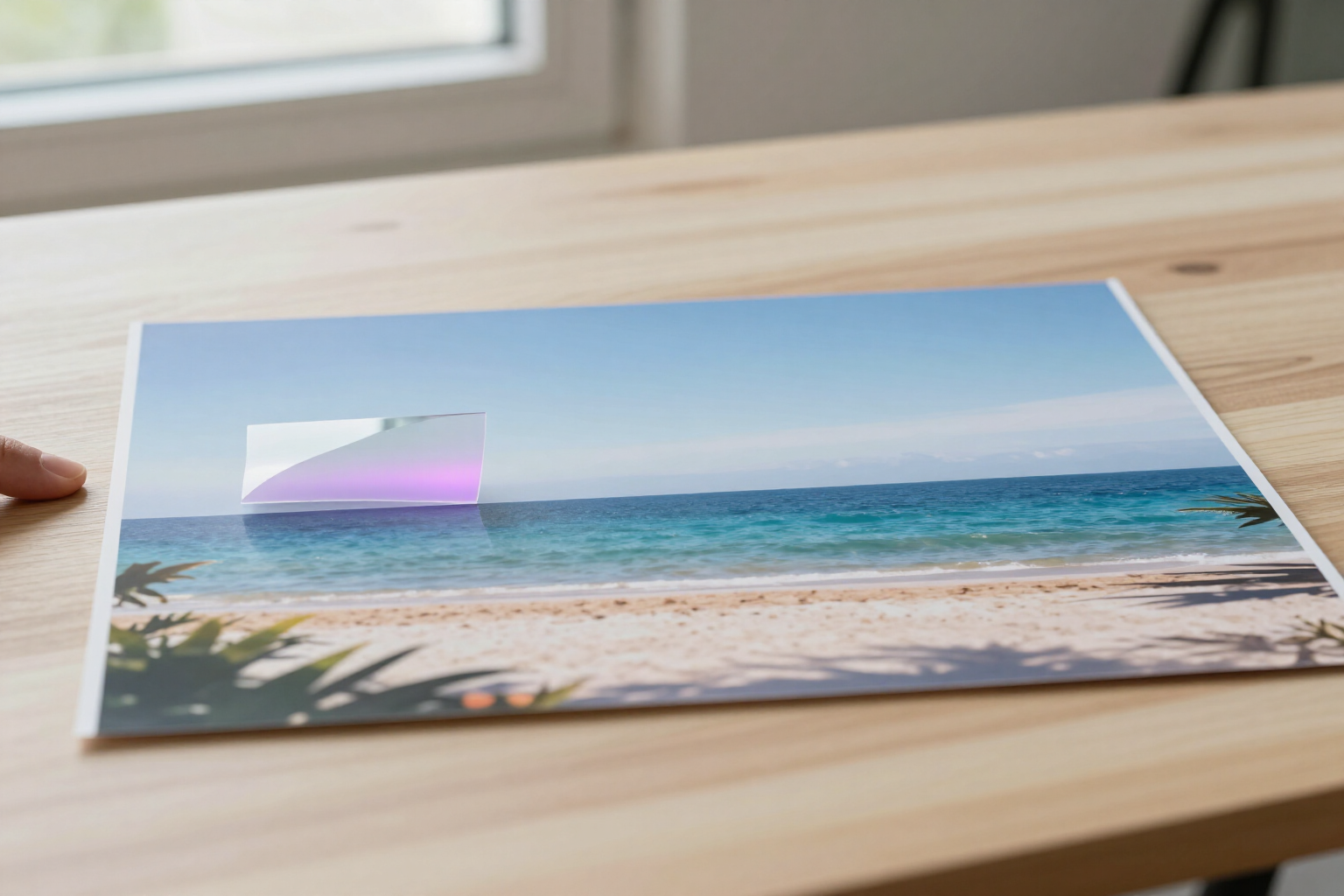
Bearbeite nur einen Bereich des Fotos mit KI und lasse den Rest exakt gleich
Male mit dem Finger, was du ändern möchtest. Außerhalb dieser Markierung bleibt dein Foto pixelgenau im Originalzustand.
Das Problem beim Bearbeiten mit KI ist nicht, das zu ändern, was man verlangt: Es ist das, was sie ändert, ohne dass man es verlangt.
Kurz gesagt: Du öffnest dein Foto in aiPicFlow, malst mit dem Finger den Bereich, den du ändern möchtest, schreibst, was dort erscheinen soll, und wendest es an.
Was außerhalb der Markierung bleibt, wird nicht neu generiert: Der Originalpixel bleibt erhalten.
Die meisten KI-Editoren geben ein komplett neues Bild zurück, sodass Hintergrund, Licht, Gesichter der restlichen Aufnahme und sogar die Details, die dir gefallen haben, anders aussehen. aiPicFlow löst dies in zwei Schritten: Es sendet eine Kopie deines Fotos mit dem markierten Bereich in einem magentafarbenen Schleier an den KI-Engine, damit dieser genau weiß, wo er eingreifen muss, und setzt das Ergebnis dann auf dem Server unter Verwendung deiner echten Maske wieder zusammen: Es fügt den generierten Teil nur innerhalb der Markierung über dein Originalbild ein, mit einem weichen Rand, damit der Übergang nicht sichtbar ist.
Diese Garantie gilt nicht nur für ein einziges Werkzeug: Sie wird von den vier Editor-Operationen geteilt, die an einem bestimmten Bereich arbeiten. Bereich retuschieren (du malst und beschreibst, was du dort möchtest), Objekt löschen (du entfernst etwas und die Lücke wird gefüllt), Objekt ersetzen (du tauschst eine Sache gegen eine andere) und Gesichter verbessern (nur Gesichter werden verfeinert, mit der expliziten Anweisung, Identität, Merkmale, Alter oder Ausdruck nicht zu verändern). Jedes Werkzeug passt eigenständig an, wie stark der Rand weichgezeichnet wird, je nachdem, wie empfindlich der Übergang ist.
Das Markieren des Bereichs ist der einfachste Teil des Prozesses: Ein Finger malt, zwei Finger zoomen und bewegen das Foto, um zu den Details zu gelangen, der Pinsel wird mit einem Schieberegler eingestellt, und du kannst den letzten Strich rückgängig machen oder von vorne beginnen. Und wenn du keine Lust hast zu malen, genügt es beim Löschen und Ersetzen, das Objekt zu berühren oder es mit Worten zu beschreiben («die Person rechts»), und aiPicFlow lokalisiert es und erstellt die Maske für dich.
Vorteile von Bearbeitung mit Maske ohne Verlust des Hintergrunds
Der Rest des Fotos wird nicht berührt
Außerhalb des markierten Bereichs ist das Endbild pixelgenau identisch mit dem Original, da dieser Teil niemals die KI durchläuft.
Nahtlose Übergänge
Der Rand des bearbeiteten Bereichs wird je nach Werkzeug automatisch mehr oder weniger weichgezeichnet, um harte Kanten zu vermeiden.
Einfaches Markieren mit dem Finger
Ein Finger malt, zwei Finger zoomen und verschieben das Foto; die Pinselgröße wird mit einem Schieberegler angepasst, und Sie können den letzten Strich rückgängig machen oder die gesamte Markierung löschen.
Nicht immer malen
Beim Löschen und Ersetzen können Sie das Objekt im Foto antippen oder mit Worten beschreiben, und die App erkennt dessen Umrisse und erstellt die Maske für Sie.
Dieselbe Garantie bei vier Werkzeugen
Eine Zone retuschieren, ein Objekt löschen, es durch ein anderes ersetzen und Gesichter verbessern – alles unter Beibehaltung des restlichen Bildes.
Gesichter ohne Schönheitsretusche
Beim Verbessern von Gesichtern lautet die Anweisung an das KI-Modell, Identität, Merkmale, Alter, Hauttextur und Ausdruck zu bewahren; es wird an Schärfe und Licht gearbeitet, Ihr Gesicht wird nicht verändert.
Warnung vor dem Verbrauch
Wenn Sie nichts markiert haben, wird Ihnen dies mitgeteilt, und wenn die Markierung fast das gesamte Foto abdeckt, wird Ihnen die Verwendung von «Foto transformieren» vorgeschlagen, dem dafür geeigneten Werkzeug.
Sie können jederzeit zurückgehen
Jeder Bearbeitungsschritt kann rückgängig gemacht werden und das Originalbild bleibt erhalten, sodass Sie ohne Angst vor Verlust experimentieren können.
Ändern Sie nur, was Sie an Ihrem Foto möchten
aiPicFlow ist die KI-Bildbearbeitungs- und -erstellungs-App von AIsToHire. Registrieren Sie sich kostenlos, laden Sie ein Foto hoch, malen Sie einen Bereich an und stellen Sie sicher, dass der Rest intakt bleibt: https://aistohire.com/de/aipicflow-bilder-mit-ki-erstellen-und-fotos-bearbeiten-53