
SpendTrack · Se, hvad dine penge går til, uden at notere noget manuelt

Til dig, der vil styre dine udgifter og ikke har tid til at taste dem ind: tag et foto af kvitteringen, dikter beløbet eller upload dit kontoudtog, så sorterer SpendTrack dem, lægger dem sammen og viser dig hele måneden. Uden at forbinde din bankkonto.
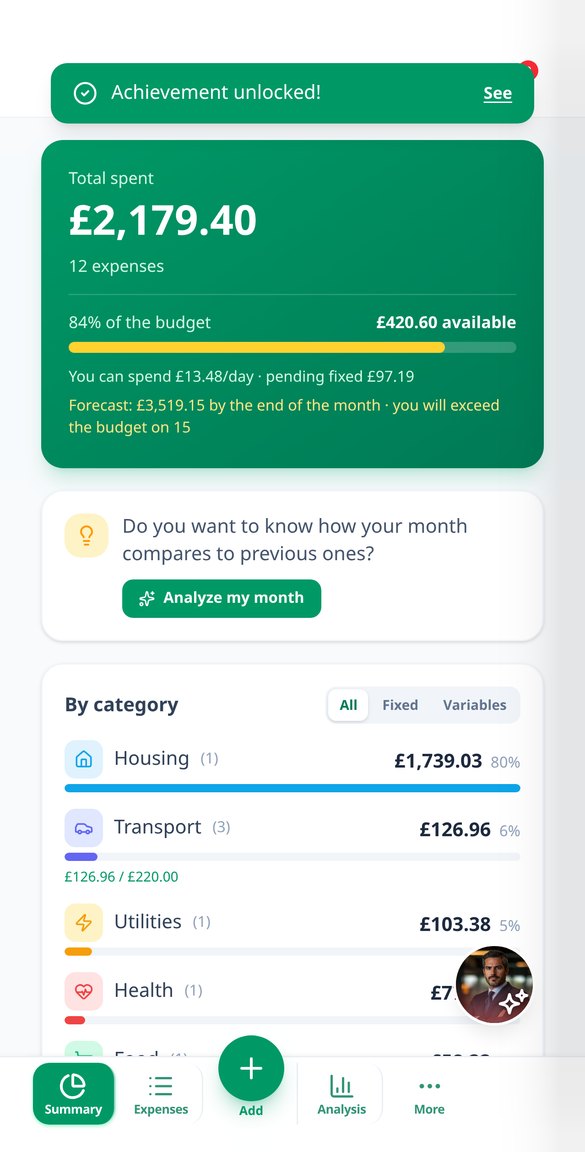
Kan du sige, hvor meget du brugte sidste måned på at spise ude?
Næsten ingen ved det, og det er ikke af sløshed: at notere hver udgift manuelt er et arbejde, ingen holder i gang længere end to uger. SpendTrack fjerner det arbejde. Du fotograferer kvitteringen og går videre med dit, mens AI'en læser den; du dikterer «tolv euro frokost med Ana», og så er den inde; eller du uploader det udtog, din bank eksporterer, og bestemmer, hvilke posteringer der skal med. Det, der kommer ind, sorterer sig selv, lærer af dine rettelser og bliver til et månedsresumé, der kan forstås med et enkelt blik: hvad du har brugt penge på, hvor meget mere end sidste måned, og hvor meget du har tilbage til månedens udgang.
Kom i gang gratis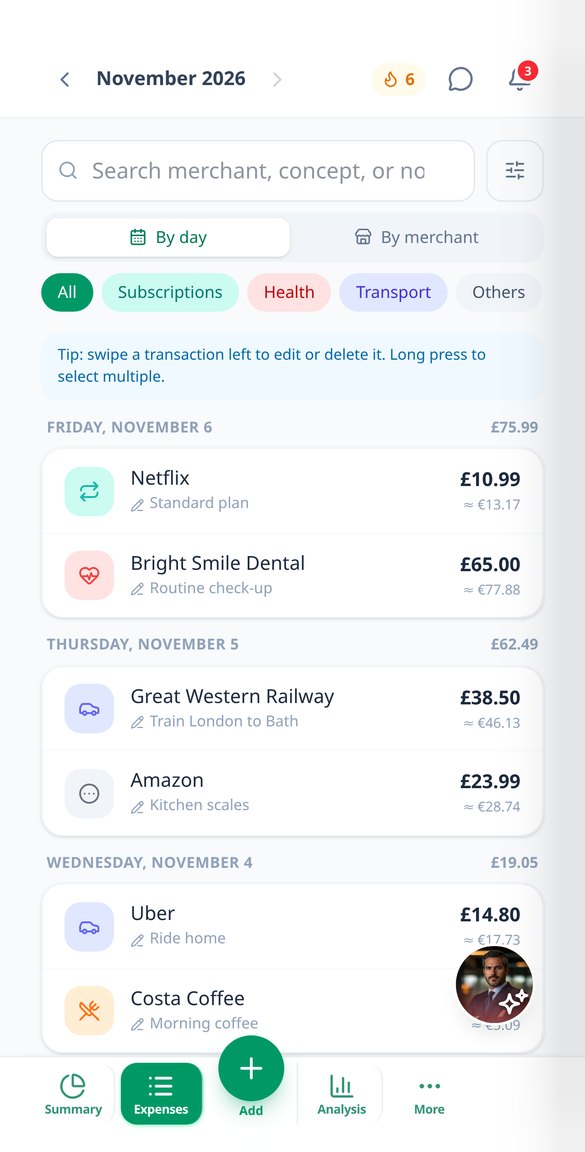
Opdag hver funktionalitet i detaljer

Scan kvitteringer med AI: fotoet bliver til en udgift
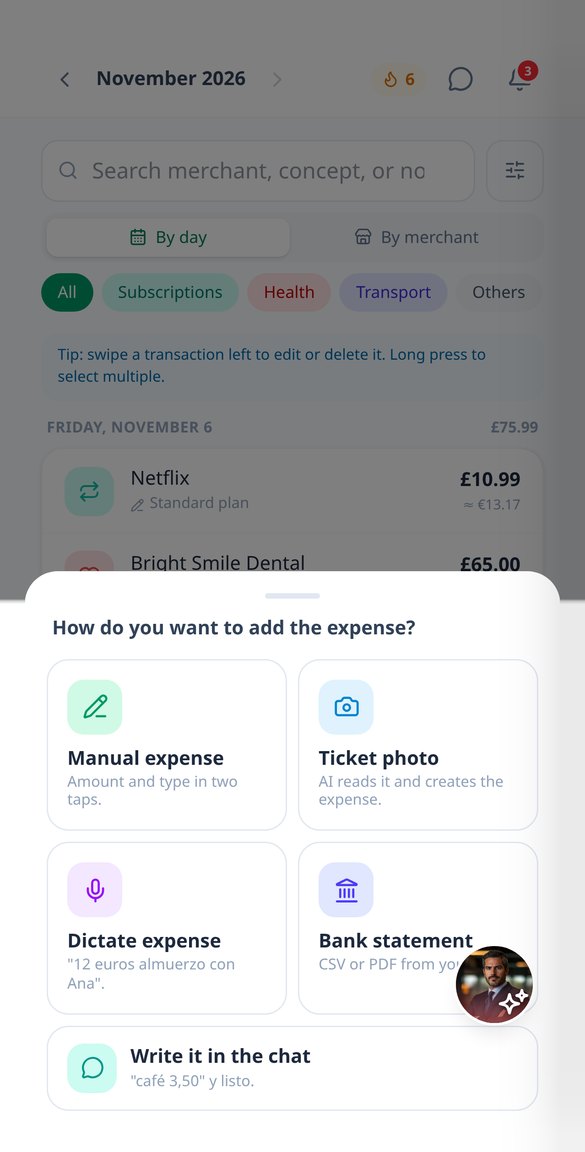
Upload fotoet eller PDF'en af en kvittering, og AI'en udtrækker dato, forhandler, beløb, valuta, fakturanummer og detaljen linje for linje. Flere kvitteringer pr. foto, dubletkontrol og analyse i baggrunden.
Se funktionen
Importer kontoudtog og gennemgå dem først | SpendTrack
Upload din banks CSV, TXT eller PDF, og AI'en omdanner den til posteringer med dato, forhandler, beløb og kategori. Du gennemgår og redigerer, før du gemmer, med dubletter markeret. Uden at forbinde din bank.
Se funktionen
Registrer udgifter med stemmen uden at uploade lyden til skyen
Dikter en udgift, og SpendTrack registrerer den med beløb, dato og kategori. Stemmen transskriberes på din egen mobil med Web Speech API: kun teksten sendes, aldrig lyden.
Se funktionen
AI-assistent til udgifter: spørg, hvad du bruger penge på, med almindeligt sprog
Spørg «hvor meget har jeg brugt på restauranter i denne måned?», og SpendTracks assistent svarer med dine rigtige tal. Den noterer også udgifter, når du skriver en sætning, uden at eksponere hele din historik.
Se funktionen
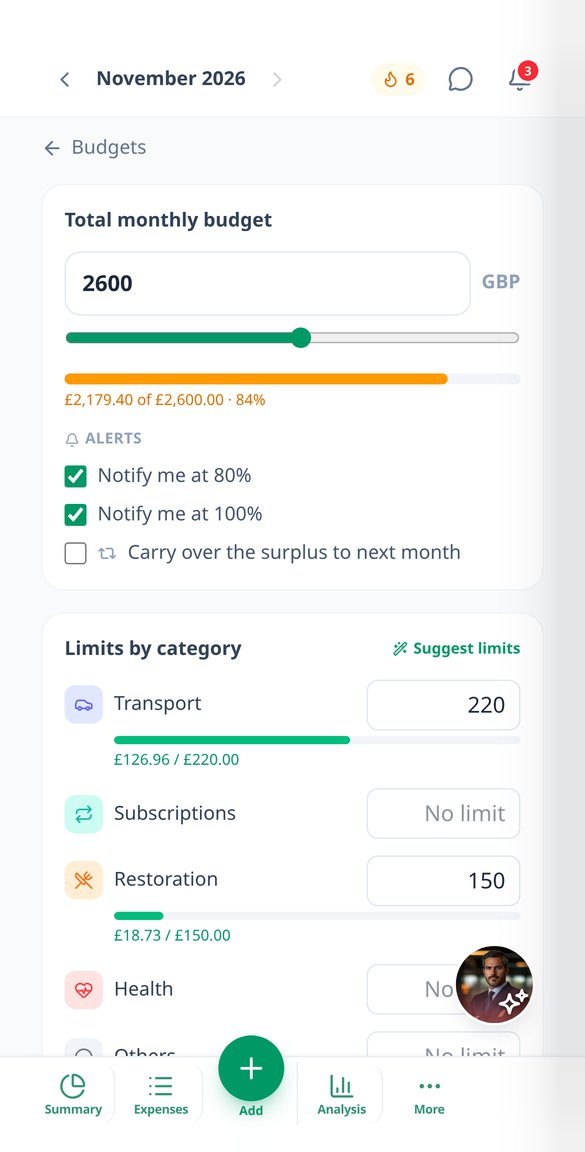
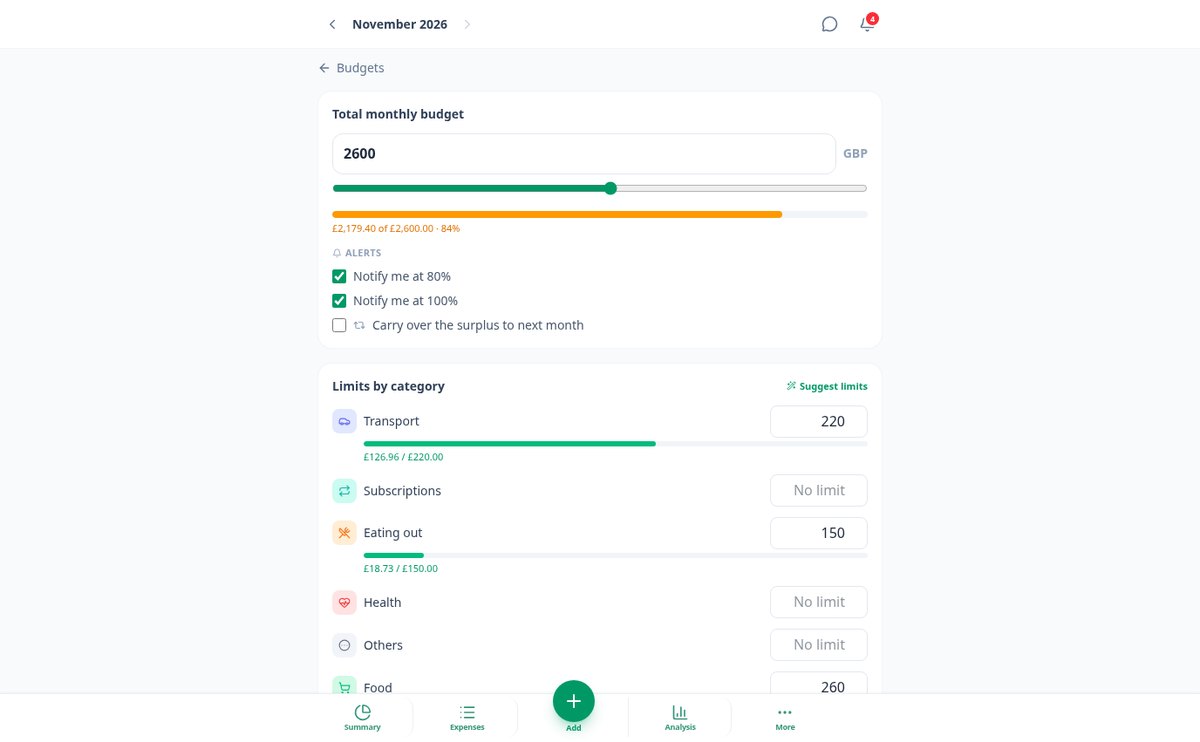
Månedligt budget pr. kategori med advarsler ved 80 % og 100 %
Sæt et månedligt loft og en grænse pr. kategori i SpendTrack. Advarsler ved 80 % og ved overskridelse, rest pr. dag, prognose for månedens afslutning.
Se funktionen
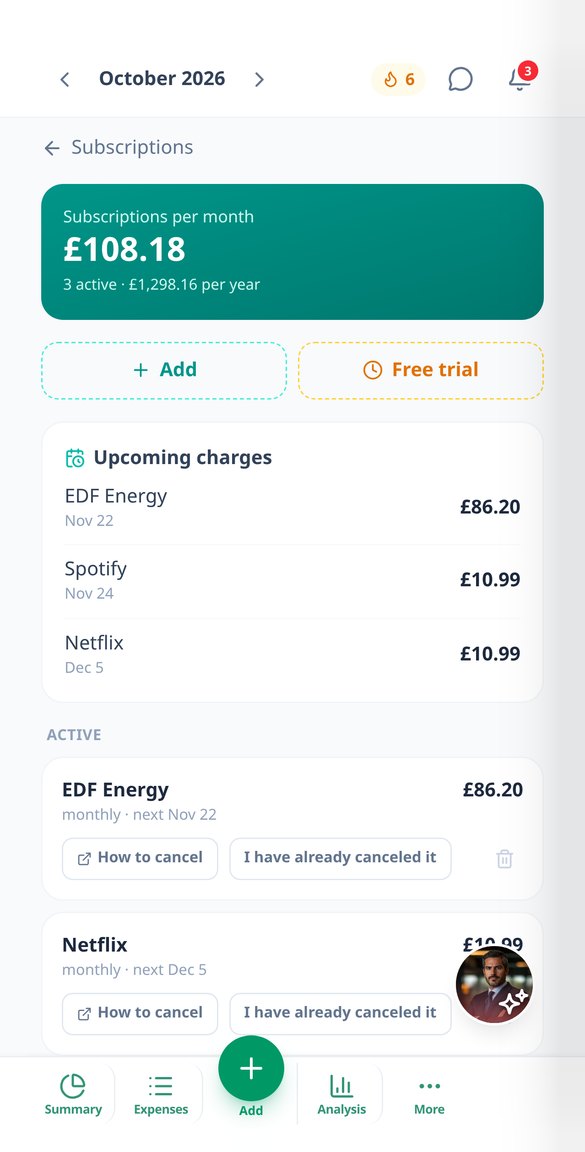
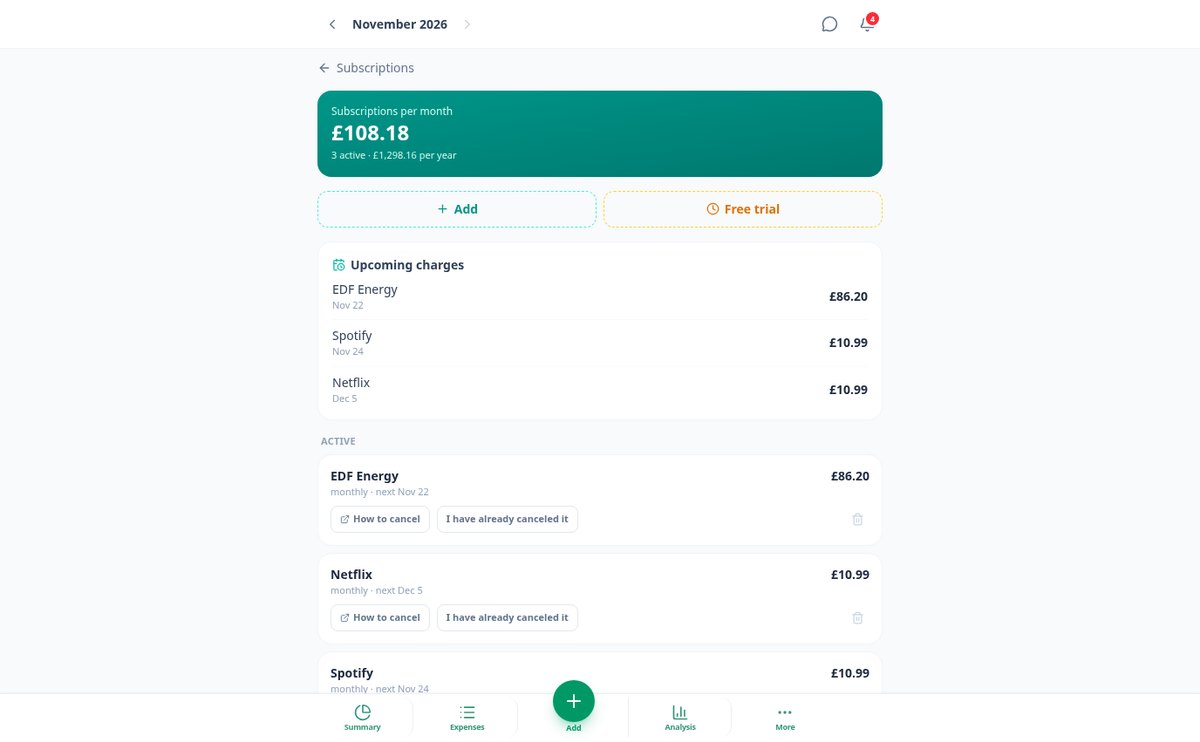
Opdag dine abonnementer automatisk og styr betalingerne
SpendTrack finder de tilbagevendende betalinger og afslører abonnementer, du betaler uden at vide det. Total pr. måned og år og advarsel før fornyelse.
Se funktionenFra krøllet kvittering til månedens resumé
Det, SpendTrack gør ved hver udgift, fra den kommer ind i appen.

Fem måder at notere en udgift på
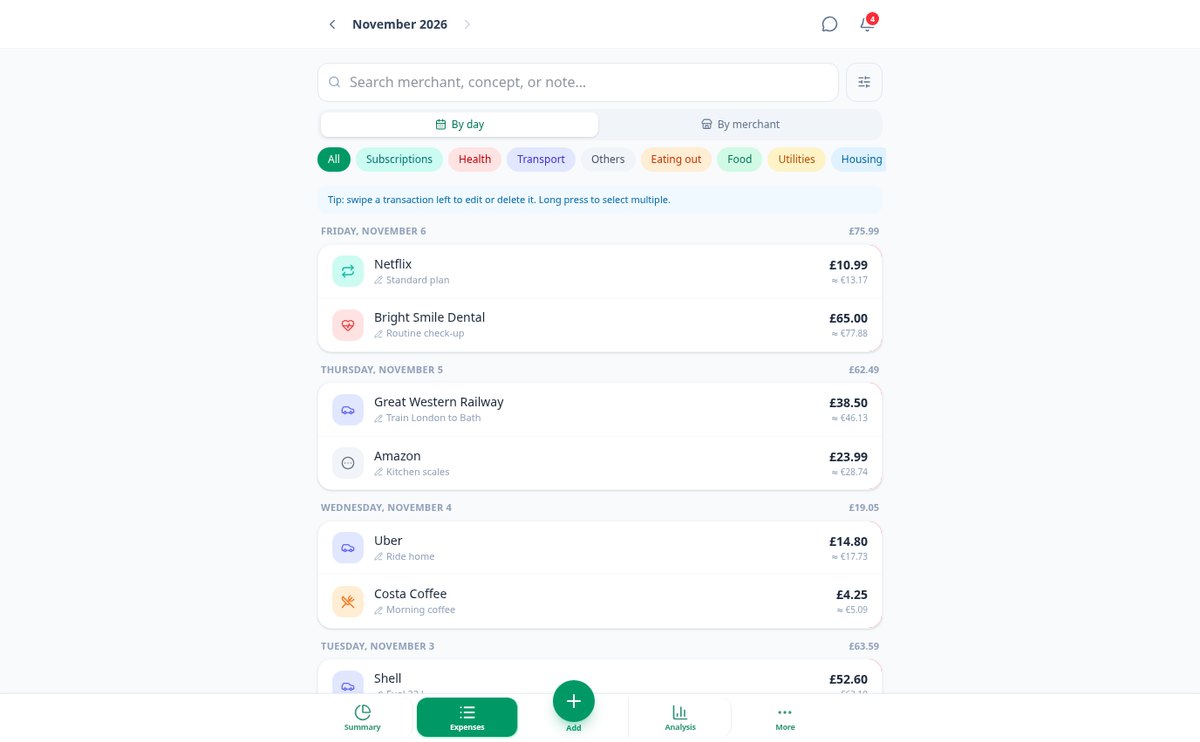
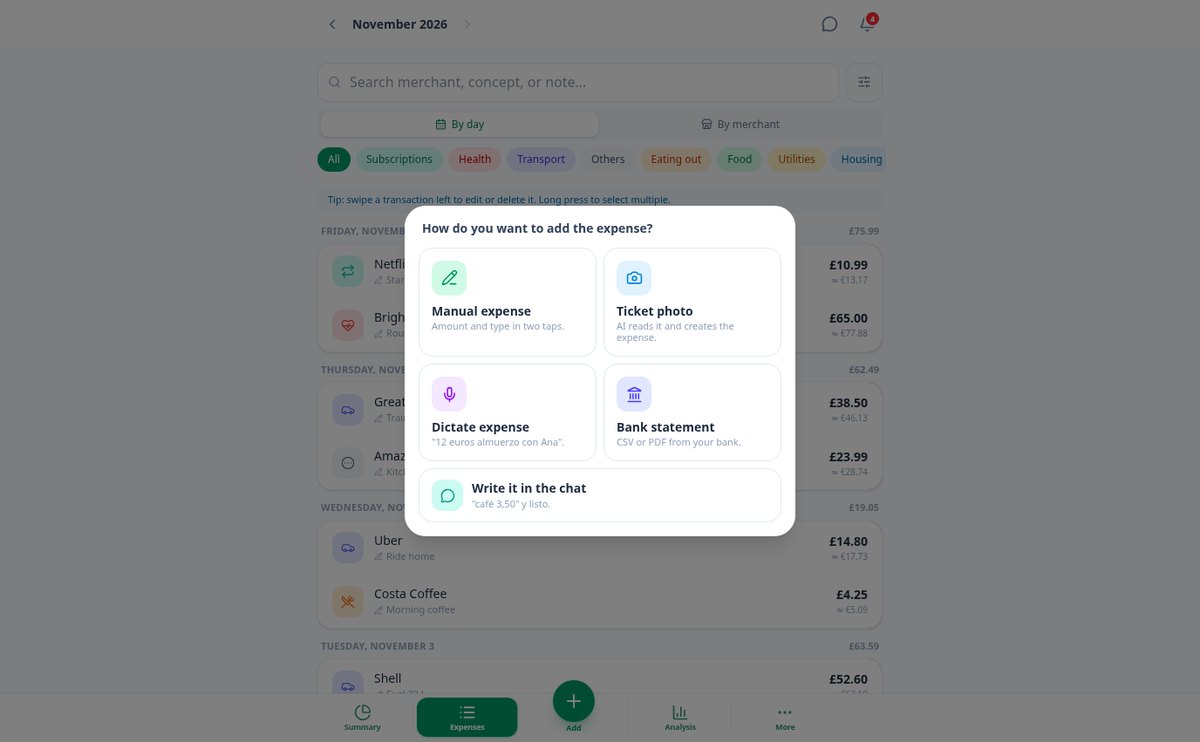
Beløb og kategori med to tryk, med dine hyppige udgifter ét tryk væk. Foto eller PDF af en kvittering, som AI'en læser i baggrunden, mens du fortsætter med at bruge appen — og hvis der er flere bilag på samme billede, deler den dem op i flere udgifter. Stemmediktering, som transskriberes på din egen enhed uden at lyden uploades nogen steder. En besked til assistenten («kaffe 3,50»). Eller dit kontoudtog som CSV, TXT eller PDF, som du gennemgår postering for postering med kategorien allerede foreslået, før du bekræfter importen.

Den sorterer sig selv og lærer af dig
Hver udgift havner i en af de 14 kategorier — mad, transport, abonnementer, fritid… — eller i dem, du selv opretter, og du omplacerer den med to tryk. Hvis du retter den samme forretning to gange, husker SpendTrack det; og du kan oprette en fast regel («hvis der står AMZN, er det Fritid») og anvende den også på det, du allerede har registreret. Før den opretter noget, advarer den, hvis udgiften allerede fandtes, og den accepterer tags på tværs af kategorier («Rejse til Japan»), adskilte konti og 45 valutaer med kursen på udgiftens dag.

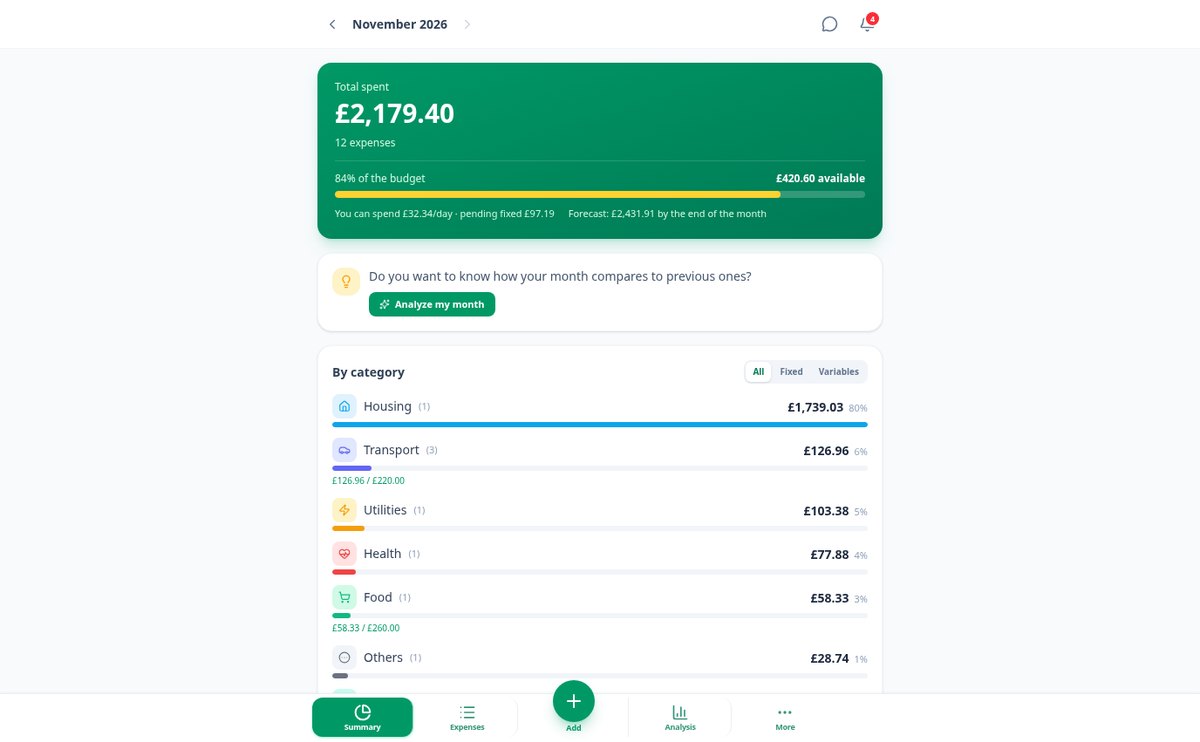
Hele måneden med et enkelt blik
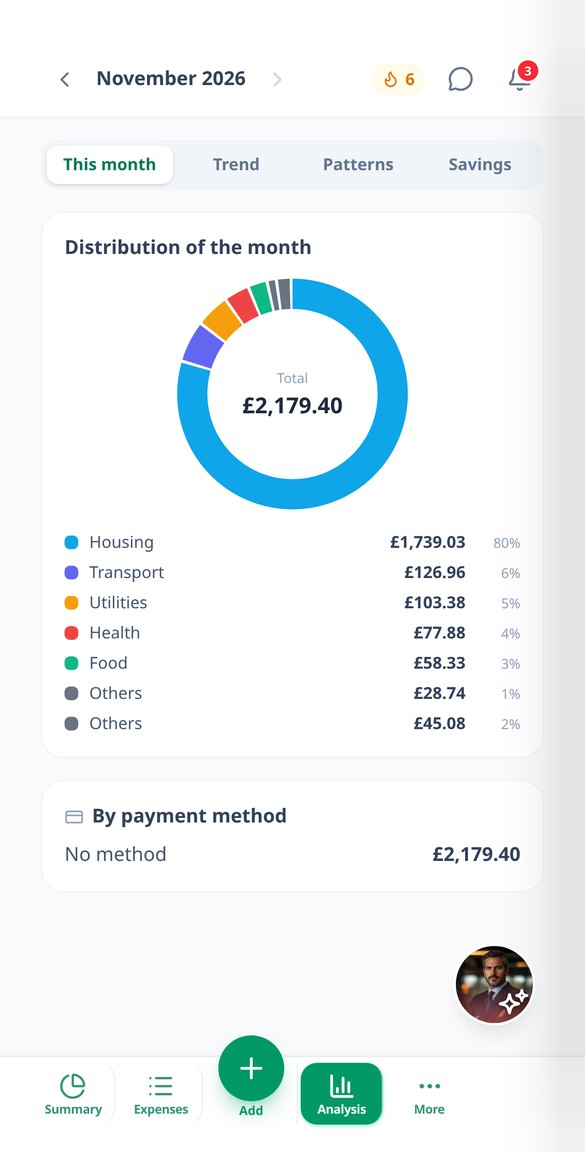
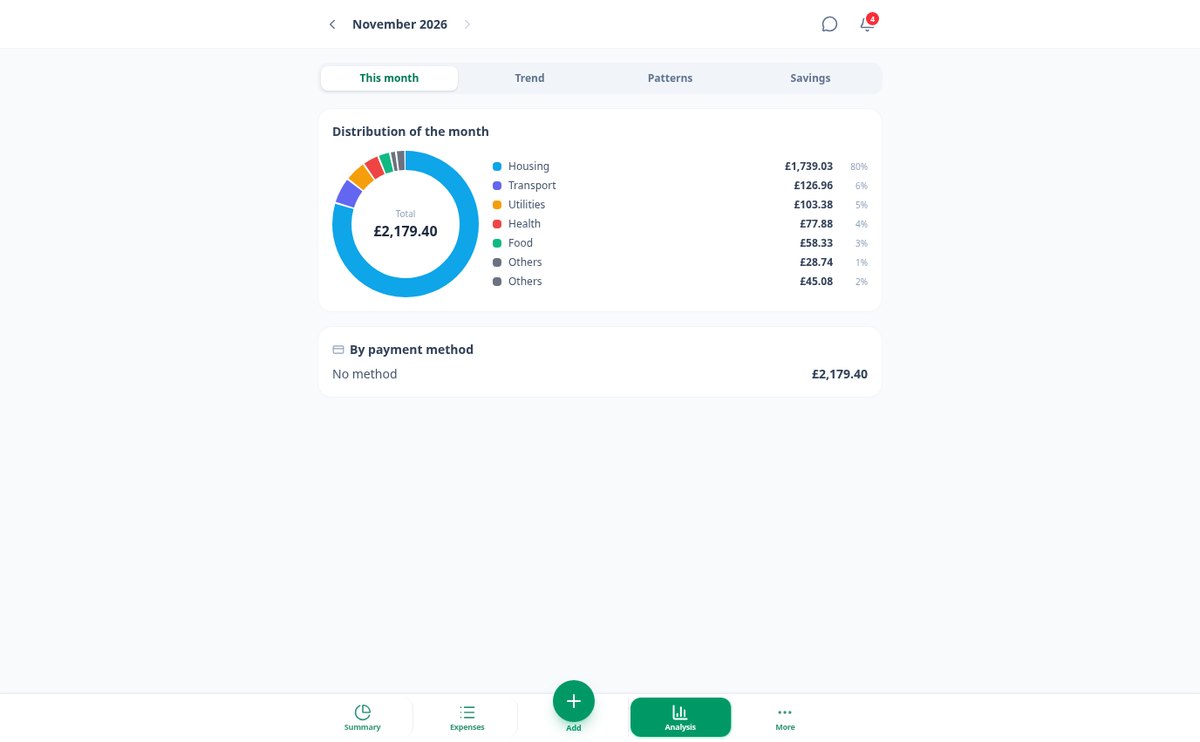
Månedens total, ændring i forhold til den forrige, samlet budget og budget pr. kategori med advarsel ved 80 % og 100 %, hvor meget du har tilbage pr. dag og prognosen for månedens afslutning. Nedenunder dine abonnementer, som opdages automatisk, med næste trækning og en advarsel, før den kommer, analysen med ring, 12-måneders tendens, småudgifter og spidser, sparemålene og de sparetips, AI'en skriver med deres tal. Alt kan eksporteres til CSV, til PDF-rapport og til sikkerhedskopi.
Din første måned under kontrol i tre trin
Opret en konto
Opret din konto gratis og vælg din valuta. Du behøver ikke forbinde nogen bank eller oplyse dine kontodata.
Læg dine udgifter ind
Tag et foto af kvitteringen, dikter beløbet, notér det med to tryk eller upload dit kontoudtog og markér, hvilke posteringer der skal med.
Se, hvad pengene går til
Sæt dit budget, så viser SpendTrack dig fordelingen efter kategori, advarer dig, før du overskrider det, og fortæller dig, hvor du kan spare.

Hvem er den til?
Skabt til disse profiler
Ofte stillede spørgsmål
Seneste blogartikler
Guides og nyheder, så du får mere ud af det

Begynd at holde styr på dine udgifter i dag
Opret din konto gratis, upload din første kvittering og se, hvad din måned går til.