 Zuki Paint
可列印的著色圖:如何拿到孩子要的那一張(而且印在紙上效果好)
团队: Zuki Paint在 AI 协助下撰写12 分鐘閱讀重點摘要
- 在圖片搜尋結果中出現的大多數「可列印著色圖」,都是 300–600 px 的縮圖:印在一張 A4 紙上,輪廓會出現鋸齒,線條也會斷裂。
- 要讓一張著色圖撐得住整張 A4,邊長至少需要 1,000 px;低於這個尺寸,就縮小列印(一張紙印兩張),不要硬拉大。
- 根本的問題不是解析度,而是你永遠找不到孩子剛好要的那一張(「太空人恐龍」、「在派對上的獨角獸」),而且圖的細緻度幾乎從來不符合孩子的年齡。
- 給 3-5 歲孩子的圖,應該有 3 到 6 個輪廓很粗的大形狀;同一張圖給 9-12 歲的孩子,則可以有幾十個小區塊。印錯一張,就等於保證挫折。
- AIsToHire 的繪圖與著色應用程式 Zuki Paint 會依照你的要求,生成 1024×1024 px 白底黑線的著色圖,依個人檔案的年齡調整細緻度,並可以印成空白圖用蠟筆手繪著色,或印成已在螢幕上上色完成的作品。
如果你來到這裡,是因為你花了二十分鐘在圖片搜尋引擎裡找一張特定的可列印圖,結果找到的不是模糊又帶浮水印的圖片,就是長得很像、卻不是孩子要的那張。本文說明著色圖要怎樣才能在紙上好用、一張 A4 究竟需要多少像素、每個年齡適合哪種細緻度,以及如何用 Zuki Paint(AIsToHire 為 3 到 12 歲孩子打造的繪圖與著色應用程式)同時解決這三件事。
下文提到的應用程式技術資料,都是以 2026 年 10 月發布的版本實際確認過的,並如實說明,包括應用程式做不到的部分。
為什麼你永遠找不到孩子剛好要的那張著色圖
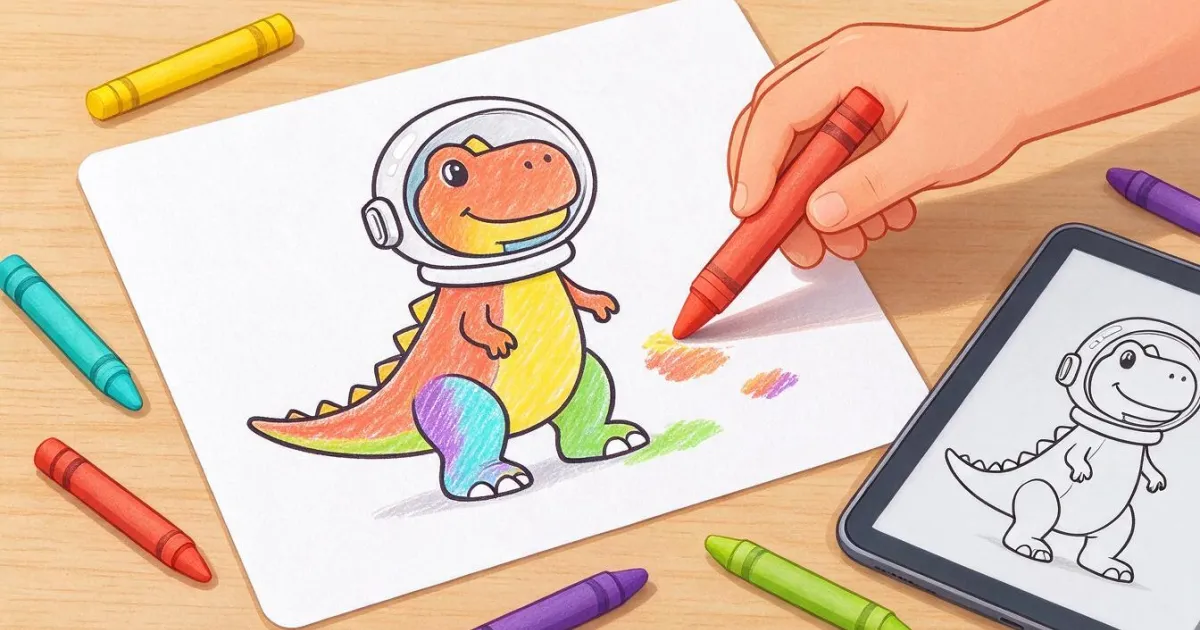
因為免費著色圖網站都是封閉的目錄:它們有「恐龍」、有「太空人」,卻沒有「戴著太空人頭盔的恐龍」,而那正是孩子要的。一個收錄 2,000 張的目錄只涵蓋 2,000 個點子;一個五歲的孩子,每天下午都會冒出一個新點子。
除此之外,還有三個問題,只有在你按下列印時才會發現:
- 解析度:圖片搜尋引擎的結果通常是縮圖,而不是原圖。一張 400 px 的 PNG 拉到 19 公分寬,列印時只有每英寸 53 點:輪廓呈階梯狀,孩子在上面著色時,線條就消失了。
- 浮水印與灰色背景:許多著色圖帶著網站標誌橫跨畫面,或是背景不是純白,印在紙上就變成一片吃墨水的灰色污漬。
- 細緻程度:同一個搜尋會把 200 片花瓣的曼陀羅與四筆畫的圖混在一起。如果你把曼陀羅給四歲的孩子,他兩分鐘就放棄了。
還有第四個問題,與技術無關:許多流傳的著色圖是有版權的角色。在家著色是小問題,但如果你要在教室或工作坊發放影本,最好看一下你列印內容的授權。這不是法律建議,只是實用的提醒:專為你從零生成的著色圖,就沒有這個問題。
一張著色圖要符合什麼條件,才能在紙上好用
五項要求,而且這五項都能在列印之前,查看檔案就檢查得出來。只要有一項不符,這張紙五分鐘後就會進垃圾桶。
| 要求 | 看什麼 | 為什麼重要 |
|---|---|---|
| 解析度 | 整張 A4 的邊長 ≥ 1,000 px | 低於這個值,輪廓會有鋸齒,在上面著色時線條會斷掉 |
| 封閉的輪廓 | 任何區塊的邊緣都不能有缺口 | 線條有缺口時,蠟筆會跑出圖形,孩子就會洩氣 |
| 純黑與純白 | 不要有灰色或陰影 | 淺灰色會印成髒污,還會消耗彩色墨水 |
| 粗線條 | 列印尺寸下線條約 1 mm 以上 | 細線會消失在蠟筆之下,圖就失去了形狀 |
| 真正的白色背景 | 白色 255,不是米色或奶油色 | 非白色的背景會讓整張紙都塗滿墨水 |
有一個幾乎沒人檢查的細節:陰影。許多看起來是線稿的圖,邊緣其實帶有抗鋸齒產生的灰階。在螢幕上看不出來;用家用雷射印表機列印後,每條輪廓周圍都會變成一圈灰色光暈。
一張 A4 的著色圖,究竟需要多少像素
A4 尺寸為 210 × 297 mm(ISO 216 標準)。如果以 8 mm 的邊界列印,可用面積為 194 × 281 mm。一張 1024 × 1024 px 的正方形圖片,鋪滿這 194 mm 的寬度時,列印解析度為每英寸 134 點:對著色本那種粗輪廓來說足夠,對細線則不夠。同一張圖縮到 13 公分寬,會提升到 200 ppi,縮到 8.7 公分則約 300 ppi。
| 列印寬度 | 1024 px 圖片的有效解析度 | 對線稿著色圖的評價 |
|---|---|---|
| 19.4 公分(整張 A4,邊界 8 mm) | 134 ppi | 粗輪廓可以;細節處看得出來 |
| 15 公分 | 173 ppi | 任何著色圖都沒問題 |
| 13 公分(一張紙兩張) | 200 ppi | 很好;很適合重複印同一張圖 |
| 8.7 公分(一張紙四張) | 299 ppi | 印刷品質;尺寸對 3 歲孩子的手來說偏小 |
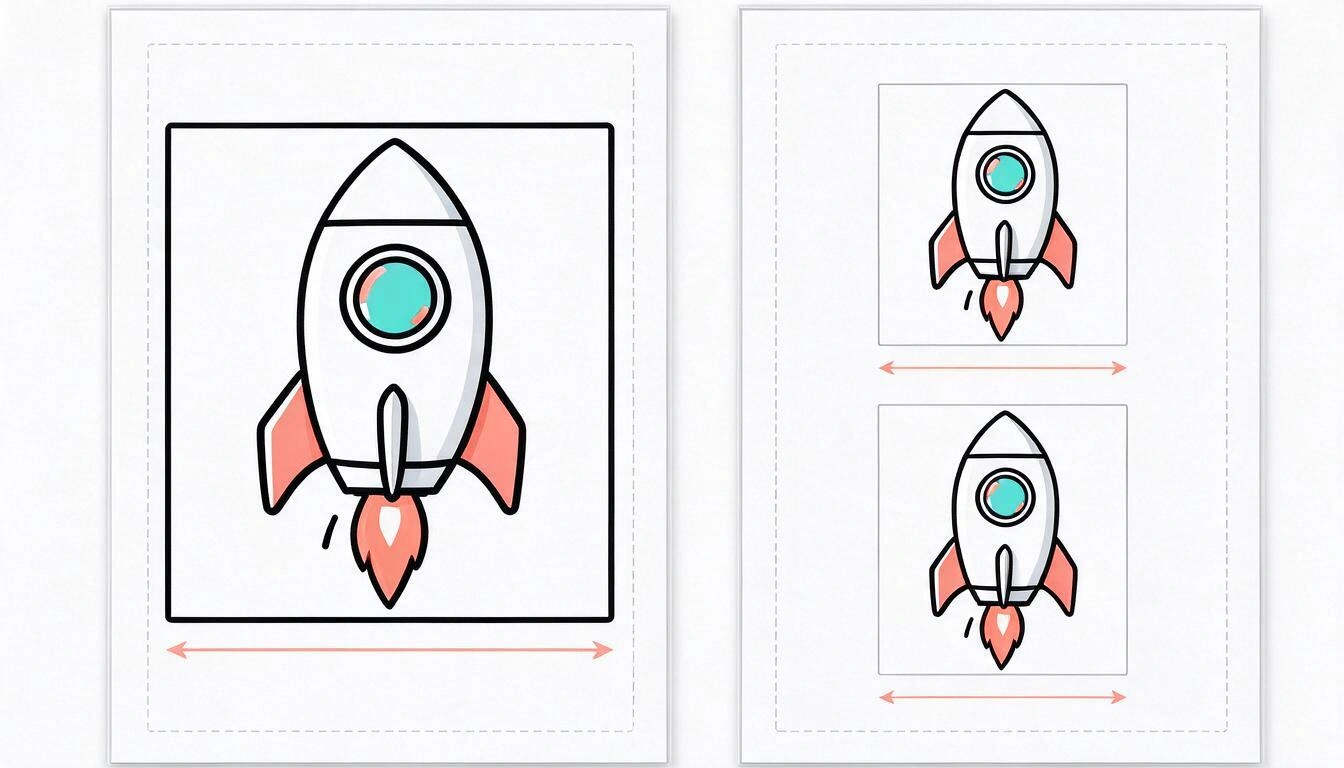
換算成毫米:以 A4 的寬度來看,圖片的每個像素是 0.19 mm。一條 6 px 的輪廓,印出來的粗細是 1.1 mm,剛好是粗蠟筆不會畫出線外所需要的。一條 2 px 的輪廓只有 0.38 mm,在第一筆彩色筆下就消失了。
實用的原則很簡單:絕對不要為了填滿整張紙而把小圖拉大。如果你只有 600 px,就印兩份、各半張紙(10 公分,152 ppi),而不是一份 19 公分(78 ppi)。你損失了尺寸,卻換到清晰度,還多出一張可以給兄弟姊妹的備用圖。
每個年齡適合哪種細緻程度
同一張圖,要依據誰來畫而有所不同。5 歲以前,手還無法控制細線,所以小區塊不是被塗到,而是被劃掉。相反地,到了 9 歲以後,一張只有四個大形狀的圖兩分鐘就畫完,而且很無聊。
| 年齡 | 每張圖的區塊 | 輪廓粗細 | 什麼有效 |
|---|---|---|---|
| 3-5 歲 | 3 到 6 個大形狀 | 非常粗 | 單一圖形、置中、沒有背景 |
| 6-8 歲 | 中等細節、中型區塊 | 粗而清楚 | 一個圖形加上幾個背景元素 |
| 9-12 歲 | 許多封閉的小區塊 | 乾淨的細線 | 場景、圖案、多圈的曼陀羅 |
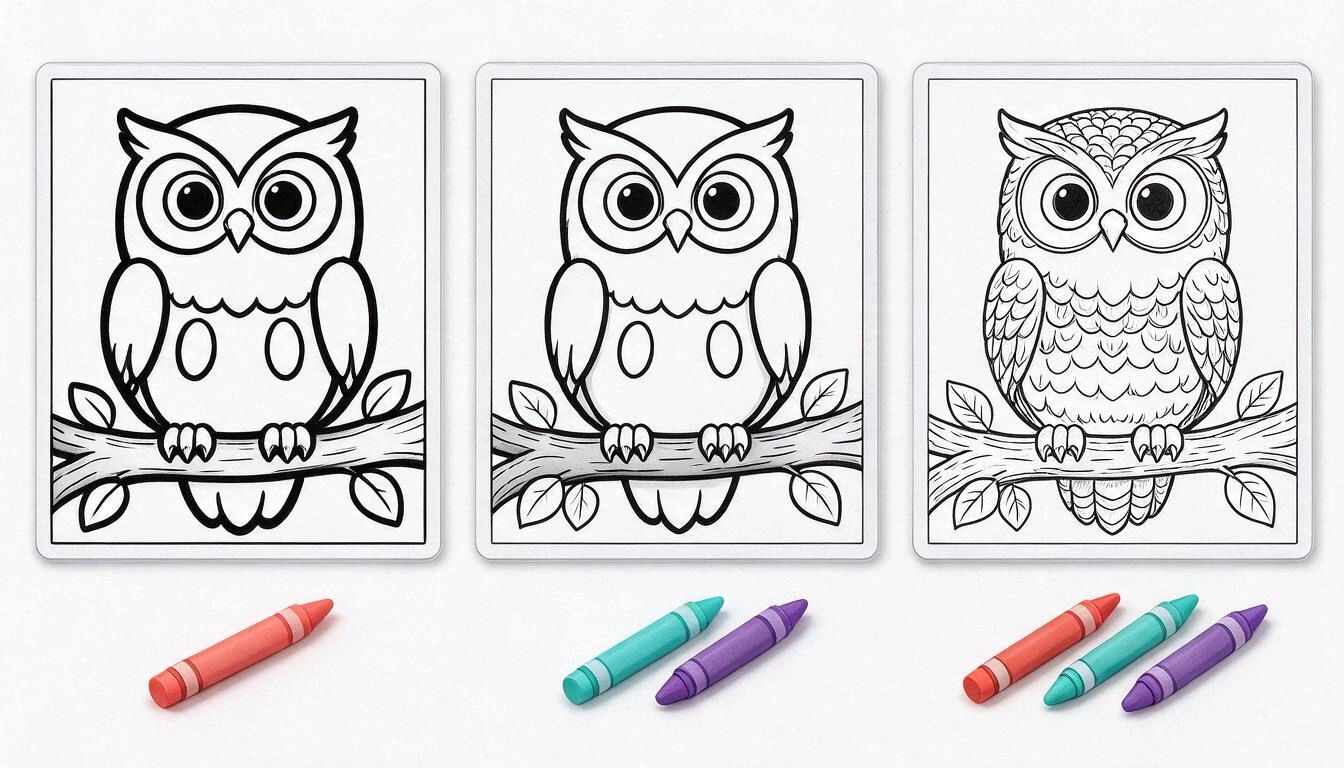
Zuki Paint 自動採用的就是這套標準:建立個人檔案時會輸入年齡(3 到 12 歲),這個年齡會被納入生成著色圖的請求中,分為三個級距:5 歲以下、6 到 8 歲,以及9 歲以上。不需要再設定其他任何東西:同樣一句「太空裡的恐龍」,在小朋友的檔案裡,會出現四個大形狀;在大孩子的檔案裡,則會有鱗片、隕石坑與星星。
四步驟建立並列印專屬著色圖
使用 Zuki Paint,從孩子的點子到印出來的紙,整個流程只有四個步驟,除了第一步需要大人操作外,其餘都不需要識字。
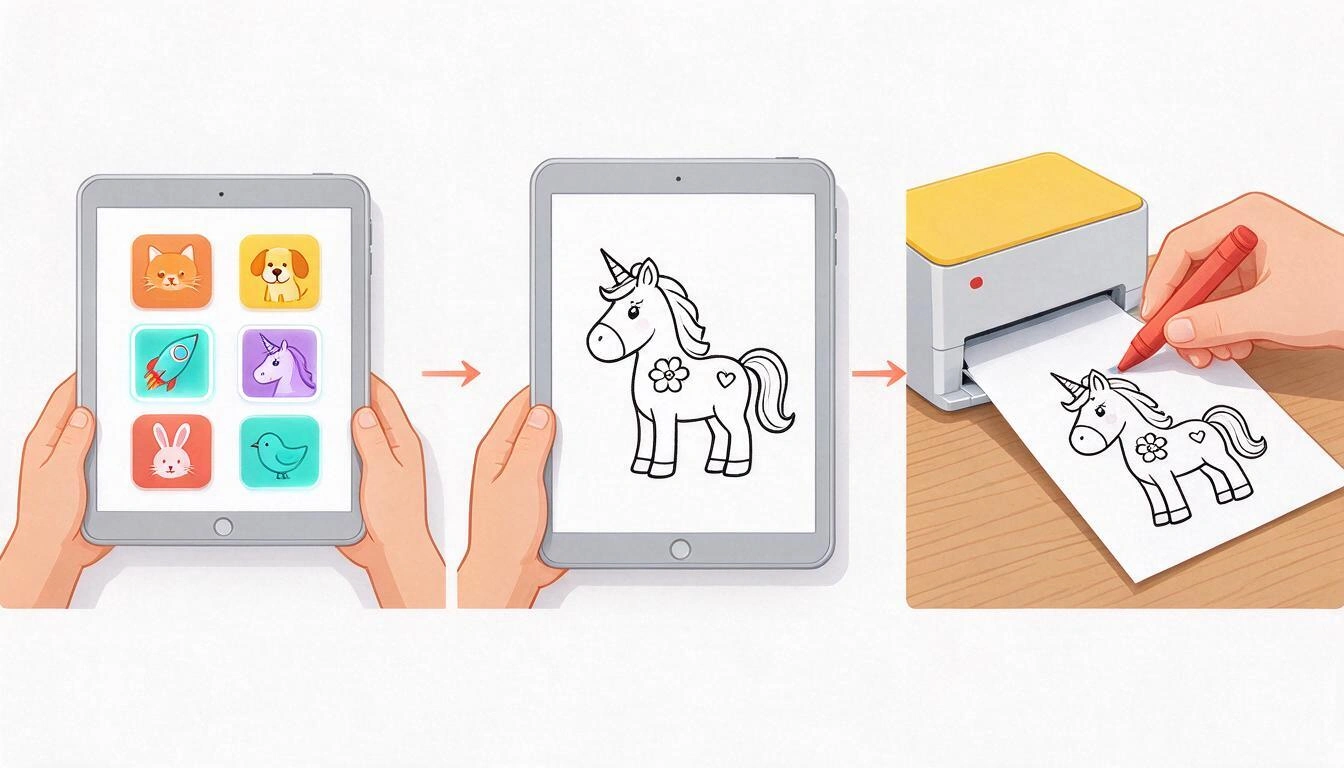
- 用真實年齡建立個人檔案。 名字(最多 20 個字元)與 3 到 12 歲的年齡。最多可建立 8 個檔案,家裡或教室裡的每個孩子各一個,各自有自己的畫作。這項資料決定了其他一切,所以不要虛報:如果他 4 歲,就填 4。
- 在「想像畫布」中提出想畫的圖。 孩子點選圖示,包括狗、貓、恐龍、太空、公主、城堡、汽車、獨角獸、海洋、森林、機器人、派對,最多可組合三個(「太空裡的恐龍」就是這樣來的)。如果你想自己調整,也有一個最多 200 字元的自由輸入欄位。曼陀羅有八個主題:花朵、星星、動物、海浪、樹葉、蝴蝶、甜點與形狀,另有一個「驚喜!」按鈕可隨機挑選一個。
- 等待生成。 著色圖在伺服器上建立,並顯示在載入畫面上;即使你在這段期間關閉應用程式,畫作也會儲存在「我的畫作」中。你拿到的輪廓已經標準化為 1024 × 1024 px,並二值化為純黑與純白:沒有灰色、沒有奶油色背景,也沒有浮水印。
- 列印。 在編輯器中,印表機按鈕會開啟一個有兩個選項的對話框:「紙本著色」(只有線條,未上色)與「我的彩色畫作」(就是孩子在螢幕上上色後的樣子)。在電腦上,會開啟系統的列印視窗,只顯示著色圖本身,不含應用程式介面,並帶有 8 mm 的邊界。在手機與平板上,會開啟系統的分享表單,其中包含「列印」,也可以儲存 PNG。如果以上都不可用,應用程式會下載圖片,讓你手動列印。
只印線條,或印已經上色的畫:何時使用哪一種
這是同一張著色圖的兩種不同用途,最好不要混淆:「紙本著色」輸出乾淨的輪廓,讓孩子用蠟筆上色;「我的彩色畫作」則輸出孩子在螢幕上已經畫好的內容,用來張貼或送人。
| 紙本著色 | 我的彩色畫作 | |
|---|---|---|
| 列印內容 | 只有白底黑色輪廓 | 顏色加輪廓,如同螢幕上所見 |
| 何時出現 | 只有當畫作來自生成的著色圖(想像畫布或曼陀羅)時 | 只要有任何上色內容就會出現 |
| 用途 | 手繪著色、重複印同一張圖、多個孩子的工作坊 | 貼冰箱、送給祖父母、放進學校資料夾 |
| 墨水消耗 | 最少(黑色) | 若背景有上色則很高 |
一個重要但容易忽略的細節:在自由繪圖(空白畫布)中,沒有獨立的輪廓,所以「紙本著色」這個選項不會出現。只有當著色圖是由應用程式生成時,才會有這個選項。
工作坊小技巧:生成一次著色圖,有幾個孩子就印幾份。同一個輪廓由四個不同的孩子上色,會有四種不同的結果,也比四張不同的著色圖更能引發好的對話。
該用什麼紙、什麼設定,著色圖才會印得好
一般辦公室用紙(80 g/m²)適合蠟筆與色鉛筆。如果要用彩色筆,請提高到 120 g/m² 以上:在薄紙上,彩色筆會滲透,弄髒桌面與下一張紙。
- 列印設定:縮放選擇「符合頁面」或 100%,絕不要選「填滿頁面」,那會把圖畫的邊緣裁掉。
- 未上色的著色圖請選黑白/灰階:輪廓本來就是純黑,這樣就不會消耗彩色墨水。
- 草稿品質對粗線條的著色圖已經足夠,還能省下不少墨水。
- 不需要滿版列印:8 mm 的邊界讓你有地方可以拿紙,又不會弄髒圖畫。
- 如果要為多個孩子列印,一張紙兩張著色圖(列印對話框中的「每張 2 頁」選項)能把清晰度提升到約 200 ppi,還能少用一半的紙。
Zuki Paint 做不到的事
最好說清楚,免得有人帶著其他期待來。Zuki Paint 沒有現成的著色圖目錄:每一幅畫都是在你要求時才生成,所以中間會有等待,也需要網路連線。它也不是繪畫課程或治療工具,我們不對兒童發展做任何宣稱。
目前版本的其他實際限制:
- 著色圖由圖像模型生成:不一定第一次就畫出你腦中想的。如果不滿意,就再要求一張;無法「修改」同一張。
- 有復原(最多 12 步),但沒有重做。
- 畫作會自動命名(「畫作 1」、「畫作 2」……),無法重新命名。
- 沒有貼紙或印章,也沒有自由調色盤:調色盤是固定的,共 18 種顏色,筆觸粗細有 4 種。
- 在手機上,列印要透過系統的分享表單,所以結果取決於手機或平板提供什麼。
它做得到的,也就是本文的主題:把一個大聲說出來的點子,變成一張輪廓乾淨、細緻度符合年齡、可以列印的著色圖,而且就在孩子還能在螢幕上上色的同一個地方。
按下列印前的一分鐘檢查清單
檢查這六項,紙張第一次就能印好:
- 圖片的邊長是否有 1,000 px 以上?如果沒有,就印半張紙大小。
- 背景是否為純白,沒有奶油色或灰色?
- 有沒有浮水印或橫跨畫面的標誌?有的話就捨棄。
- 孩子要上色的所有區塊,輪廓是否都封閉?
- 細緻度是否符合上色者的年齡,而不是你的年齡?
- 縮放是否設為 100% 或「符合頁面」,而不是「填滿」?
常見問題
我在哪裡可以找到剛好是孩子想要的可列印著色圖?
在著色圖目錄中,幾乎找不到:目錄只有單一主題,沒有組合。替代方式是生成專屬的著色圖。在 Zuki Paint 中,孩子選擇圖示(最多可組合三個),或由大人在最多 200 字元的文字欄位中輸入想法,應用程式就會回傳可直接列印的輪廓。
要印在 A4 上的著色圖需要什麼解析度?
若要以 8 mm 的邊界占滿整張 A4(可用寬度 19.4 公分),邊長至少要 1,000 px,約為每英寸 134 點。如果像素更少,就不要拉大:以 13 公分的寬度列印,一張紙放兩張,就能提升到約 200 ppi。
可以從手機列印,還是只能從電腦?
兩者都可以,但運作方式不同。在電腦上,會開啟系統的列印視窗,只顯示著色圖本身。在手機或平板上,會開啟系統的分享表單,其中包含「列印」,也可以儲存 PNG;如果裝置沒有提供這個選項,應用程式就會下載圖片。
我可以把著色圖印成空白、用手繪著色,同時也在平板上上色嗎?
可以,這是同一張著色圖的兩種獨立輸出。列印對話框提供「紙本著色」(只有線條)與「我的彩色畫作」(螢幕上已經上色的內容)。只有線條的選項會在畫作來自生成的著色圖時出現;在自由畫布上則不存在,因為那裡沒有獨立的輪廓。
哪些著色圖適合 3 歲的孩子?
3 到 6 個大形狀、很粗的輪廓、單一置中的圖形、沒有背景。當個人檔案為 5 歲以下時,Zuki Paint 會自動套用這個標準;6 到 8 歲提升為中等細節,9 歲以上則生成細緻的著色圖。
孩子需要會識字才能要求畫圖嗎?
不需要。主題是透過點選帶有表情符號的圖示來選擇(狗、恐龍、太空、獨角獸、機器人……),八個曼陀羅主題也是圖片,另外還有「驚喜!」按鈕。唯一需要輸入文字的是個人檔案的名字,以及自由輸入欄位,通常由大人來用。
畫作會儲存嗎?還是我要記得按儲存?
會自動儲存。應用程式每 20 秒、離開編輯器時,以及應用程式進入背景時,都會儲存畫布,所以最多只會損失最後 20 秒的作品。一切都保存在該個人檔案的「我的畫作」中,可以重新開啟繼續上色,也可以下載。
我可以在課堂或工作坊中使用這些著色圖嗎?
著色圖是專為你從零開始生成的,所以不會有網路上流傳的有版權角色那種授權問題。話雖如此,這不是法律建議:如果你的機構對教材另有規定,請先確認。
可以建立多少個孩子的個人檔案?
每個安裝最多 8 個,每個都有名字與年齡。每個個人檔案都有自己的畫作圖庫與星星計數,而且各個檔案的年齡,會分別調整它所生成著色圖的複雜度。
Zuki Paint 是 AIsToHire 為 3 到 12 歲孩子打造的繪圖與著色應用程式:它依據孩子的要求生成著色圖,依年齡調整細緻度,讓孩子在螢幕上用油漆桶與畫筆上色,並可列印空白輪廓供手繪著色,或列印已經上色的畫作。請見 aistohire.com/zuki-paint-dibujos-colorear-ninos-ia-129。
試用 Zuki Paint,做出孩子要的著色圖:選擇圖示,讓它依孩子的年齡生成適當的細緻度,再印成空白圖,用蠟筆上色。
試用 Zuki Paint,做出孩子要的著色圖:選擇圖示,讓它依孩子的年齡生成適當的細緻度,再印成空白圖,用蠟筆上色。