 aiPicFlow
Redigera foton med AI utan att förstöra resten av bilden: ta bort objekt, byt bakgrund och utvidga bildutsnittet
Teamet på aiPicFlowSkriven med AI-stöd20 min läsningKortfattat
- Bildmodeller redigerar inte: de genererar. När du ber om "ta bort den där lyktstolpen" returnerar motorn en helt ny bild, inte ditt foto med en lapp. Därför ändras ansiktet, hudens struktur, kornet och skyltarna i bakgrunden.
- Lösningen är inte att leta efter en bättre modell, utan metoden: markera bara området som ändras och sätta ihop resultatet över originalfotot. Utanför det området ska pixlarna fortfarande vara dina.
- Så här arbetar aiPicFlow: AI:n verkar bara på det markerade området och servern bygger sedan ihop bilden över originalet med en uppmjukad kant på mellan 8 och 12 pixlar. Om du markerar mer än 80 % av fotot stoppar appen dig: det är inte längre en retuschering.
- Att ta bort bakgrunden, utvidga bildutsnittet till 9:16 eller höja upplösningen är variationer på samma trick: avgränsa det AI:n får röra och lämna resten intakt.
- Det finns ärliga gränser: upplösningstaket är 4096 px per sida, AI:n återskapar inte detaljer som inte fanns (den hittar på dem på ett rimligt sätt) och det finns ingen export till PSD eller i lager.
Om du har hamnat här är det för att du har försökt radera en papperskorg, en sladd eller en främling ur ett foto med något AI-verktyg och det som kom ut var inte längre ditt foto: ett annat ansikte, en annan t-shirt, bokstäverna i bakgrunden förvandlade till klotter. Det är varken otur eller brist på skicklighet i att skriva instruktionen: det är så bildmodeller fungerar på insidan. Den här artikeln förklarar varför, metoden som faktiskt bevarar ditt foto och de konkreta stegen så som de utförs av aiPicFlow, appen för skapande och redigering av bilder med AI från AIsToHire.
Allt som beskrivs här är implementerade mekanismer och verkliga värden i appens motor per oktober 2026: storlekar, tak, procentsatser och felmeddelanden kommer från dess kod, inte från en broschyr. Där något inte går att göra säger den det.
Varför AI:n ändrar hela fotot när du bara ville radera en lyktstolpe
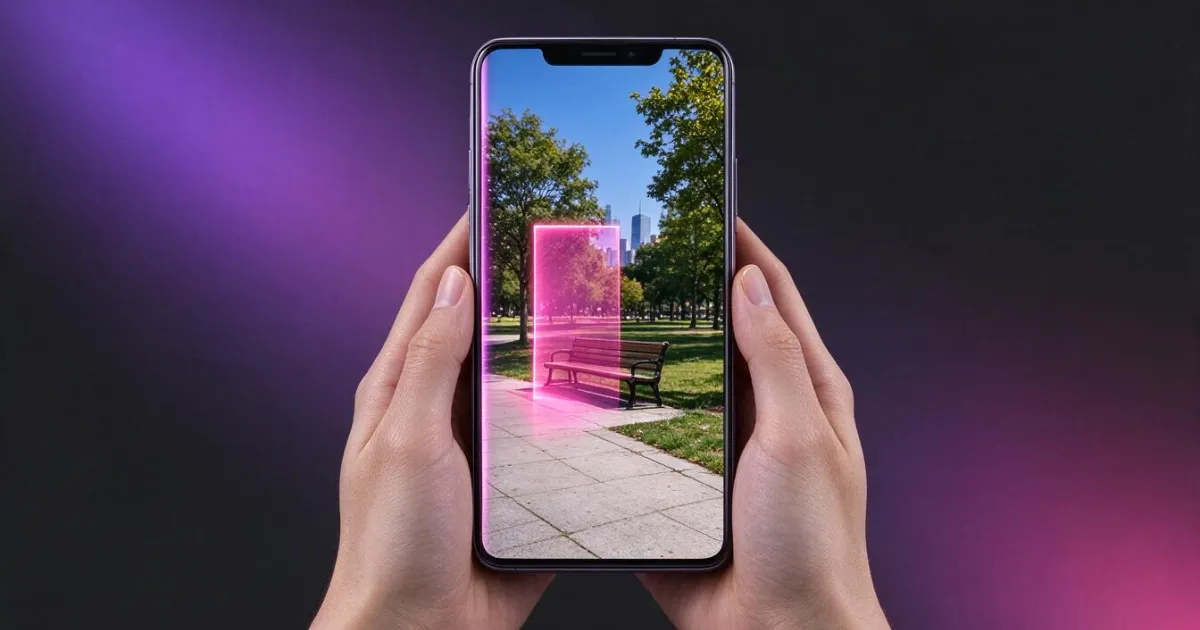
För att dagens bildmodeller inte ändrar din fil: de läser ditt foto, tolkar det och ritar en ny bild från grunden. Det de ger tillbaka är inte ditt fotografi med en lapp ovanpå, utan ett annat liknande fotografi, genererat i den upplösning som modellen använder internt. Allt som inte fanns beskrivet i instruktionen hittas på igen.
Det förklarar de typiska symptomen, och varför de alltid är desamma:
- Ansiktet slutar vara samma person. Modellen ritar om dragen; de liknar men stämmer inte.
- Strukturen "slätas ut". Porer, fotografiskt korn och tyg blir en ren yta som i en genererad bild.
- Texten i bakgrunden blir klotter. En skylt, ett registreringsnummer eller etiketten på en flaska skrivs om med påhittade bokstäver.
- Bildutsnittet och proportionerna svajar. Motorn arbetar med en handfull fasta storlekar: i aiPicFlow är de
1024x1024,1024x1536och1536x1024. Om ditt foto inte passar i någon av dem har det som kommer tillbaka inte längre dina mått. - Små detaljer "städas". En sladd som korsade väggen, ett veck i lakanet eller ett födelsemärke försvinner utan att någon har bett om det.
Den praktiska konsekvensen är viktig: inget verktyg som skickar hela ditt foto till modellen och ger dig dess utdata rakt av kan lova att resten av bilden inte ändras. Det handlar inte om modellens kvalitet; det är en följd av hur den genererar.
Metoden som faktiskt bevarar ditt foto: markera området och sätta ihop över originalet
Redigeringen som inte förstör din bild har två steg, och det andra är det nästan ingen berättar om: först genererar AI:n ändringen och sedan bygger servern ihop resultatet på nytt över ditt originalfoto, och släpper bara igenom det markerade området. Det som ligger utanför markeringen genereras inte om: din bild bevaras.
I aiPicFlow ser processen ut så här, åtgärd för åtgärd:
- Du markerar området (med fingret, genom att trycka på objektet eller genom att beskriva det med ord).
- Servern sätter ihop en kopia av ditt foto med en genomskinlig magentafärgad slöja över det området och skickar den till motorn med en dubbel instruktion: ändra bara det markerade och radera markören.
- När resultatet kommer tillbaka sätter servern ihop det över ditt foto med den verkliga masken, med kanten uppmjukad 8 pixlar vid retuscheringar, 10 vid radering av objekt och 12 för ansikten, så att skarven inte syns.
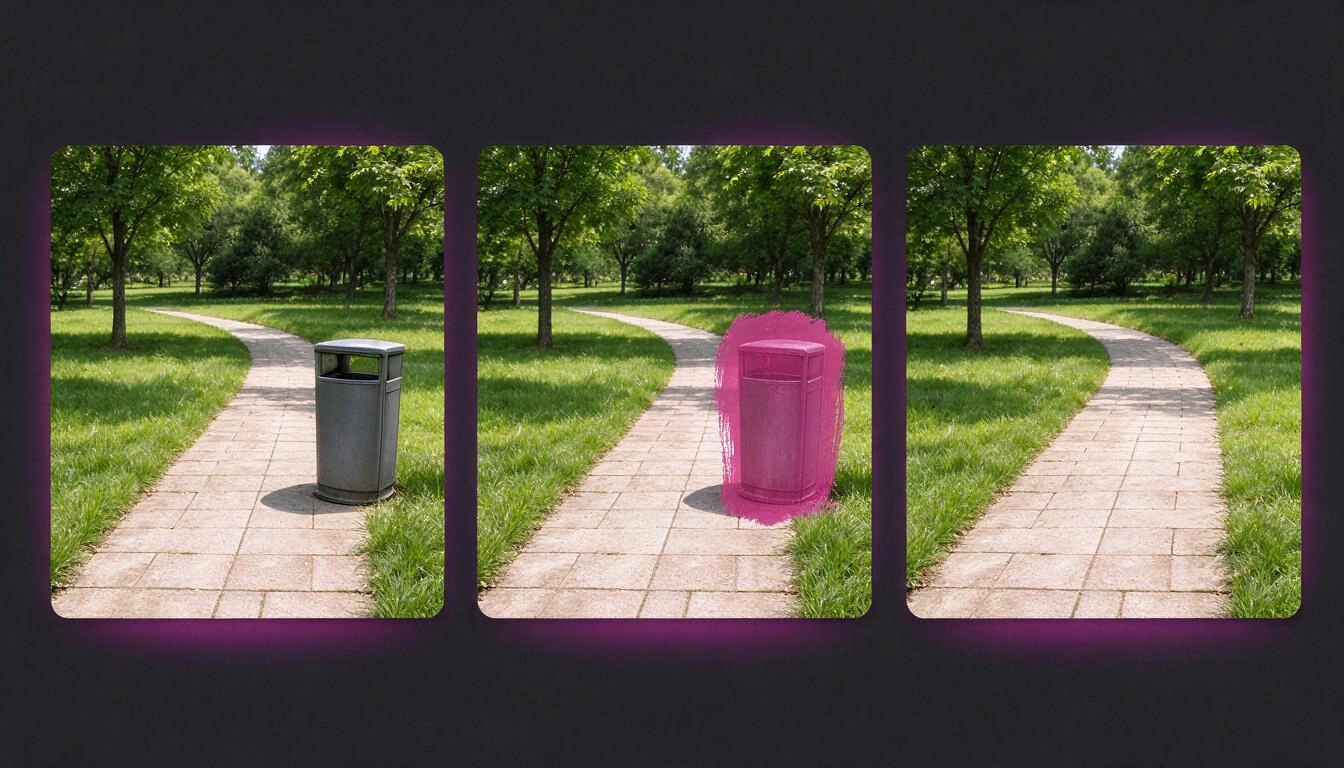
Utanför masken är innehållet ditt fotos: det har inte ritats om. (Den slutliga bilden komprimeras om när den sparas, som vid vilken export som helst, men innehållet i det området går inte genom modellen.)
Den här mekanismen används av fyra verktyg i appen: retuschera ett område, radera ett objekt, ersätta ett objekt och förbättra ansikten. Att utvidga bildutsnittet använder samma trick åt andra hållet: man markerar allt utom ditt foto.
Och det har två gränser som är bra att känna till innan du börjar:
- Om du markerar ett minimalt område (mindre än 0,05 % av bilden) finns inget att ändra och appen ber dig markera först.
- Om du markerar mer än 80 % av fotot avvisar appen det och skickar dig till "Transformera foto": när ändringen gäller nästan hela bilden är rätt tillvägagångssätt inte längre en retuschering per område, utan en fullständig transformation där man accepterar att resultatet blir en ny bild.
Vad som verkligen går att fixa med AI och vad som inte gör det
Det här är den ärliga tabellen: vilket verktyg som löser vilket uppdrag, vad det bevarar intakt och var den verkliga gränsen går. "Bevarar intakt" betyder att den delen inte går genom modellen; när det står att det kan variera beror det på att åtgärden är en omgenerering.
| Det du vill göra | Verktyg | Vad som bevaras intakt | Verklig gräns |
|---|---|---|---|
| Ta bort ett objekt eller en person | Radera | Allt som ligger utanför det markerade området | Området får inte överstiga 80 % av fotot |
| Ändra något konkret (en färg, ett plagg, ett objekt) | Retuschera område / Ersätta | Resten av fotot | Man måste markera området eller beskriva objektet |
| Ta bort bakgrunden | Bakgrund → Ta bort | Ingenting: motivet ritas om på vitt | Motiv och bakgrund i samma ljusa färg förväxlas |
| Byta bakgrunden | Bakgrund → Byt | Ingenting genom hopsättning; motorn ombeds behålla ansikte, pose och kläder | Det är en omgenerering: motivet kan variera något |
| Utvidga bildutsnittet eller byta format | Utvidga | Det ursprungliga området, intakt i mitten | Varje sida kan högst fördubblas |
| Höja upplösningen | Förbättra upplösning | Komposition, bildutsnitt och färger | Tak på 4096 px per sida |
| Förbättra suddiga ansikten | Förbättra ansikten | Identitet, ålder, hudstruktur och uttryck | Bara skärpa och belysning: den "försköner" inte |
| Ta bort brus eller korrigera färg | Ta bort brus / Justera färg | Bildutsnitt och innehåll | Snabbläge utan AI, eller AI-pass om det inte räcker |
| Anpassa till flera format samtidigt | Anpassa proportion | Beror på: beskärning bevarar pixlar, utvidgning lägger till | Beskärning klipper bort; utvidgning hittar på marginalerna |
Så tar du bort ett objekt eller en person ur ett foto, steg för steg
Det är fyra steg och det enda som kräver omdöme är det andra: att säga vad som ska bort. I aiPicFlow kan du trycka på objektet på skärmen, skriva dess namn ("papperskorgen", "den röda bilen") eller måla det för hand med fingret om de två första vägarna misslyckas.
- Ladda upp fotot. Från mobilens galleri eller genom att ta ett foto med kameran. Appen korrigerar orienteringen (det typiska stående fotot som kommer ut liggande) och minskar bilden till 2048 pixlar på långsidan innan den arbetar med den.
- Peka ut det som är i vägen. När du trycker på en punkt eller skriver en beskrivning lokaliserar en visionsmodell objektet och returnerar upp till 6 träffar med sin etikett på ditt språk: användbart när det finns fyra likadana stolar och du vill ta bort två.
- Granska området innan du startar. Appen förstorar automatiskt det upptäckta området med 12 % så att kanten, kontakten med marken och en del av skuggan kommer med. Om upptäckten missar, måla området med ett finger (två fingrar zoomar, de målar inte).
- Starta och jämför. Motorn fyller hålet med bakgrundens fortsättning – instruktionen inkluderar uttryckligen skuggor och reflexer – och resultatet kommer med en före/efter-jämförare. Om du inte är nöjd: ångra och upprepa med en annan markering.
Tre saker som gör skillnad i resultatet:
- Markera också skuggan. Om du raderar papperskorgen men lämnar dess skugga upptäcker ögat tricket direkt.
- Ett objekt per omgång. Två avlägsna objekt i samma mask tvingar motorn att hitta på mycket yta på en gång. Två små omgångar blir bättre än en stor.
- Se upp med det som sitter ihop med motivet. En väska som vilar mot ett ben delar kant med det; där lönar det sig att måla för hand och vara generös bara på bakgrundssidan.
Så tar du bort bakgrunden utan att det syns att den är urklippt (och hur du byter den efteråt)
Att ta bort bakgrunden bra är ett problem med kanter, inte med urklipp. aiPicFlow löser det i två tempo: den ber motorn om motivet på en ren, enhetlig vit bakgrund, och sedan omvandlar servern det vita till verklig transparens genom att gå från bildens kanter inåt, utan att röra de vita delarna inuti.
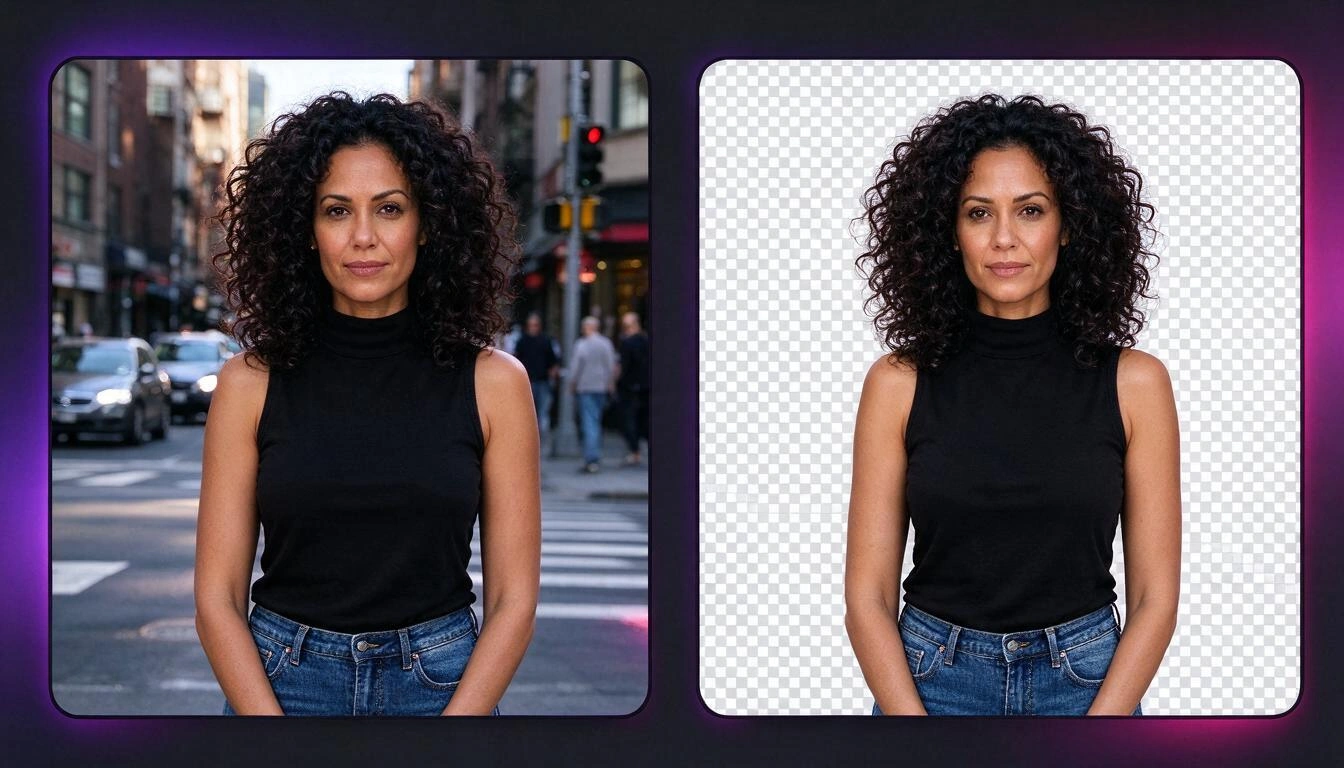
Den detaljen – att gå utifrån och in – är det som undviker det klassiska felet med automatiska urklipp: att en vit skjorta, en tallrik eller ögonvitorna blir transparenta. Bara det vita som hänger ihop med bildens kant blir transparent; det vita som är inneslutet i motivet bevaras.
Det appen erbjuder runt detta:
- Ett alternativ för hår och fina kanter som uppmanar motorn att behålla hårtestar och päls hela och mjuka.
- 12 färdiga bakgrunder (vit studio, grå studio, strand, kontor, stad, natur, solnedgång, marmor, trä, toning, svart och bokehljus), förutom att beskriva den bakgrund du vill med egna ord, lägga en enfärgad yta eller använda ett annat foto av dig som bakgrund.
- Harmonisera ljuset, aktiverat som standard: ber motorn anpassa motivets ljus, skuggor och färgtemperatur till den nya bakgrunden så att monteringen inte avslöjar sig.
Två ärliga varningar. Den första: att ta bort bakgrunden är en omgenerering av motivet, inte ett urklipp pixel för pixel av ditt foto; därför fungerar det så bra på föremål och produkter och porträtt måste granskas noggrannare. Den andra, och den som ger mest besvikelse: om du laddar ned som JPG fylls transparensen med vitt, eftersom det formatet saknar alfakanal. För att behålla urklippet, ladda ned som PNG eller WebP.
Så anpassar du ett foto till 9:16, 4:5 eller 1:1 utan att klippa bort det viktiga
Det finns två vägar och man bör välja medvetet: beskära (omedelbart, utan AI, men du förlorar bildutsnitt) eller utvidga (AI:n ritar marginalerna som saknas och du behåller allt som fanns). aiPicFlow tillåter båda och att tillämpa dem på flera format på en gång.
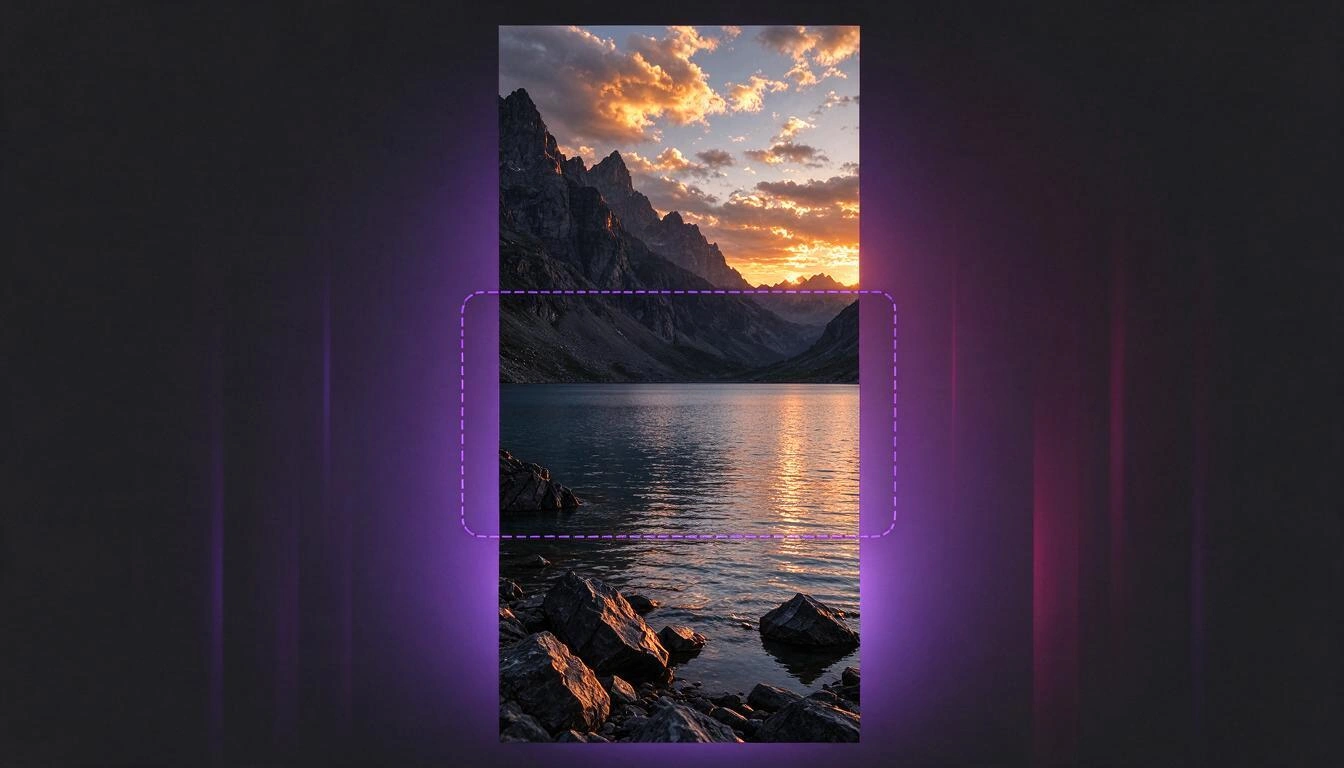
Vid beskärning klipper servern inte i mitten: den söker upp området med mest relevant innehåll och ramar in där. Det är omedelbart och går inte via AI, så det är standardvalet när motivet har gott om utrymme i fotot.
Vid utvidgning bygger servern en större duk med ditt foto i mitten och tomma marginaler, och ber motorn fylla bara de marginalerna genom att fortsätta scenen (perspektiv, ljus, strukturer och färg). Ditt ursprungliga område ritas inte om. Taket: man kan inte förstora mer än det dubbla på varje sida, eftersom det som hittas på därefter väger tyngre än fotot.
De sex tillgängliga formaten:
| Format | Proportion | Vad det är till för |
|---|---|---|
| Kvadrat | 1:1 | Flöde, avatarer, produktsidor |
| Stående | 4:5 | Det stående format som Instagram-flödet tillåter |
| Stories | 9:16 | Stories, Reels, TikTok, mobilens helskärm |
| Stående foto | 2:3 | Kamerans klassiska proportion stående |
| Liggande | 16:9 | Video, omslag, presentationer |
| Liggande foto | 3:2 | Kamerans klassiska proportion liggande |
Tumregel: om du går från liggande till 9:16, utvidga; om du går från 1:1 till 4:5, beskär. Skillnaden i uppfunnen yta mellan de två fallen är enorm.
Hur långt man kan "förbättra upplösningen" på ett foto
Man kan multiplicera med 2 eller 4, med ett tak på 4096 pixlar per sida. Men man måste förstå vad som händer: AI:n återskapar inte detaljer som ditt foto aldrig hade, den hittar på dem på ett rimligt sätt. I ett tyg eller en vägg blir det perfekt; på registreringsskylten på en bil eller på ansiktet hos någon långt bort hittar den på information.
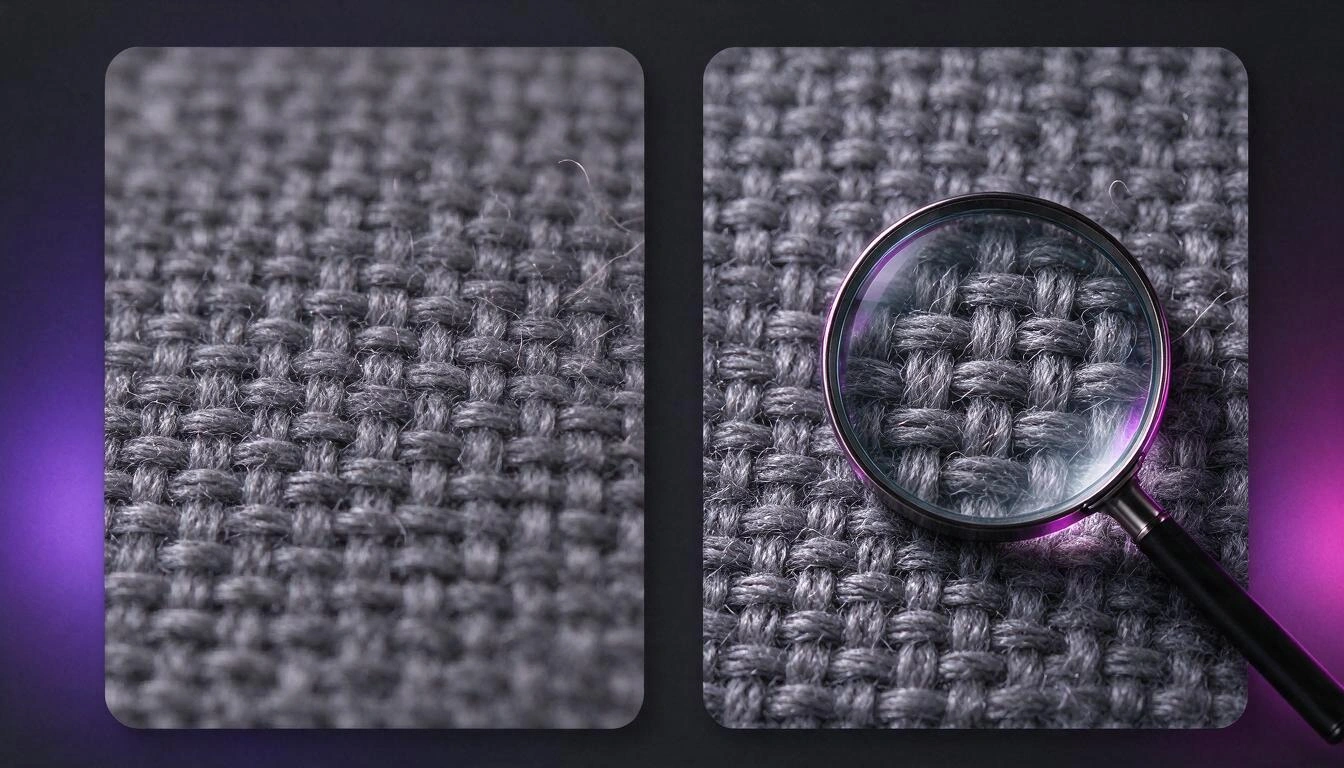
Processen i aiPicFlow har två faser, och det finns en teknisk orsak: bildmotorn returnerar som mest 1536 pixlar per sida, så den kan inte leverera en stor bild direkt.
- Lokal omskalning (utan AI) till målstorleken med en lanczos-algoritm och mjuk skärpning.
- Detaljpass med AI på den basen, med instruktionen att inte ändra innehåll, komposition, färger eller bildutsnitt, bara återställa mikrodetaljer och rensa oskärpa och kompressionsartefakter. Det finns två lägen, fotografi och illustration, eftersom det som är "trovärdig detalj" i ett foto är brus i en teckning.
När det är värt det:
- Ja: små foton som du behöver skriva ut, bilder nedladdade från en webbplats med kompressionsartefakter, strukturer och landskap, illustrationer med mjuka linjer.
- Sådär: porträtt i halvfigur, där huden kan bli plastig om du går för högt.
- Nej: att läsa något som inte går att läsa (en skylt, ett registreringsnummer, ett startnummer). Det som kommer ut blir trovärdigt och falskt. Använd det aldrig som bevis för något.
En kommentar som förvånar många: eftersom fotot minskas till 2048 px när du laddar upp det utgår en "x4" därifrån, inte från originalets 12 megapixlar. Om du behöver högsta möjliga upplösning, ladda upp fotot redan beskuret till det som intresserar dig i stället för hela originalet.
Åtta fel som förstör en redigering med AI
Nästan alla dåliga resultat kommer från samma åtta misstag, och inget av dem har med att "skriva bättre prompt" att göra.
- Markera ett halvt foto. Över 80 % hindrar appen dig, men långt innan den tröskeln försämras resultatet redan. Markera lagom.
- Be om två saker på en gång. "Ta bort bilen och byt himlen" är två åtgärder. Kedja dem: motorn hanterar en tydlig instruktion mycket bättre.
- Glömma skuggan och reflexen. Objektet försvinner men dess skugga är kvar och fotot skriker "redigerat".
- Förvänta sig originalets megapixlar. Vid uppladdning minskas fotot till 2048 px på långsidan.
- Ladda ned något med transparens som JPG. Den urklippta bakgrunden fylls med vitt. PNG eller WebP.
- Använda "förbättra ansikten" i tron att det är ett skönhetsfilter. Det gör tvärtom med avsikt: instruktionen bevarar identitet, drag, ålder, hudstruktur och uttryck, och förbjuder uttryckligen att göra smalare, släta ut eller ta bort rynkor. Det är en korrigering av skärpa och belysning.
- Kedja tio redigeringar utan att titta tillbaka. Varje steg sparas som en version (upp till 50 per session) och du kan ångra, göra om eller hoppa till vilken tidigare punkt som helst. Använd det: att jämföra version 3 med 7 sparar dig från att göra om allt.
- Lita på texten inuti bilden. Modeller skriver dåligt. Om du ber om en skylt, verifiera den (se FAQ) och håll den kort.
Vilka åtgärder använder AI och vilka är omedelbara
Allt du gör i en redigerare med AI går inte via en modell. I aiPicFlow utförs en del av arbetet av servern med klassisk bildbehandling: det är omedelbart och förbrukar ingen AI. Att veta vilket som är vilket ändrar sättet att arbeta.
| Åtgärd | Går via AI? | Vad som händer |
|---|---|---|
| Beskära till ett annat format | Nej | Automatiskt bildutsnitt efter intresseområde |
| Justera färg (6 förinställningar eller manuellt) | Nej | Lokal ljusstyrka, mättnad, ton och kontrast |
| Ta bort brus, snabbläge | Nej | Medianfilter och skärpning |
| Ångra, göra om, gå tillbaka till en version | Nej | Pekare i versionsstacken |
| Exportera som PNG, JPG eller WebP | Nej | Lokal konvertering |
| Radera, retuschera, ersätta, ansikten | Ja | Markerat område + hopsättning över originalet |
| Ta bort eller byta bakgrund | Ja | Omgenerering av motivet + alfa eller ny bakgrund |
| Utvidga bildutsnittet | Ja | Fyllning av marginaler, mitten intakt |
| Höja upplösning, brus eller färg med AI | Ja | Motorpass över hela bilden |
| Skapa utifrån text och transformera ett foto | Ja | Fullständig generering |
Åtgärderna med AI läggs i kö och förbrukar tokens från ditt konto; de omedelbara gör det inte. Därför lönar det sig att först lösa det som går att lösa utan modell – bildutsnitt, färg, lätt brus – och spara motorn till det som verkligen behöver den.
Att säga det med ord i stället för att leta efter verktyget
Om du inte vill lära dig vad varje knapp gör tar redigeraren emot instruktioner på vanligt språk och översätter dem till konkreta åtgärder. Du skriver "ta bort lyktstolpen till vänster och lägg en vit studiobakgrund" och appen delar upp det i motsvarande steg och utför dem i ordning.
Åtgärderna som det konversationella läget förstår är desamma som knapparna: radera, ersätta, retuschera ett område, ta bort eller byta bakgrund, utvidga bildutsnittet, höja upplösning, brus, färg, ansikten, transformera och anpassa proportionen. Det finns ingen extra magi: det är en genväg för att slippa veta vad varje verktyg heter.
I delen för skapande utifrån text finns två hjälpmedel i samma linje: en knapp som skriver om din beskrivning med detaljer om ljus, bildutsnitt och material (eller bara ordnar den, om du arbetar i bokstavligt läge, utan att lägga till något du inte skrivit), och möjligheten att utgå från ett foto för att få dess beskrivning och generera varianter därifrån.
Innan du redigerar foton där folk syns
Två varningar som inte är tekniska och som är bra att ha i åtanke: att redigera och publicera en annan persons bild kräver hens samtycke, och ett foto som redigerats med AI slutar vara ett dokument över vad som hände. Använd det inte för att styrka fakta (en skada, en produkts skick, en identitet): mikrodetaljen som en modell lägger till är påhittad per definition.
aiPicFlow tillämpar dessutom motorleverantörens moderering. När en begäran avvisas visar appen inte det tekniska felet: den klassificerar orsaken och föreslår en omformulering av instruktionen så att du kan försöka på ett annat sätt.
Vad aiPicFlow gör och inte gör
aiPicFlow skapar bilder utifrån en beskrivning och redigerar foton per område i AIsToHires panel, från webbläsaren på mobilen eller datorn, utan att installera något. Det här är vad den inte gör, uttryckligen:
- Exporterar inte till PSD eller i lager. De tillgängliga formaten är PNG, JPG och WebP. Om du ber om PSD säger meddelandet det tydligt.
- Når inte 8K. Det verkliga taket är 4096 pixlar per sida.
- Har inga egna abonnemang eller vattenstämpel per abonnemang. Plattformen fungerar med kontotokens.
- Tränar ingen modell på dina foton. Det som kallas "egen modell" är en uppsättning på 5 till 20 referensbilder som skickas tillsammans med instruktionen för att bevara en karaktär, en stil eller en pose; det finns ingen verklig träning bakom.
- Publicerar inte dina bilder. De är privata som standard; att dela i communityns galleri är en uttrycklig handling från din sida.
Om dina foton: du kan välja hur länge originalen du laddar upp bevaras (1 timme, 7 dagar, 30 dagar eller obegränsat), det som läggs i papperskorgen raderas definitivt efter 30 dagar, och det finns ett alternativ för total radering av dina data från appen i Inställningar.
Vanliga frågor
Märks det när man tar bort någon ur ett foto med AI?
Det märks när fyllningen inte stämmer med det som fanns bakom eller när skuggan blir kvar. Med metoden markerat område och hopsättning ändras inte resten av bilden, så den enda punkten att granska är lappen: titta på marken, horisontlinjen, kaklets fogar och reflexerna. Om bakgrunden bakom är repetitiv (gräs, vägg, sand, vatten) är resultatet oftast omöjligt att upptäcka; om det bakom fanns ett komplext, halvt skymt objekt, granska och upprepa.
Varför blir mitt foto mindre än det jag laddade upp?
För att det minskas till 2048 pixlar på långsidan när det laddas upp. Det är storleken som redigeringsverktygen arbetar med. Om ditt mål är att skriva ut kan du höja upplösningen efteråt (upp till x4, med tak på 4096 px), men utgångspunkten blir den bilden på 2048 px, inte kamerans original.
Kan jag redigera foton med AI från mobilen utan att installera något?
Ja. aiPicFlow fungerar inne i AIsToHires panel i webbläsaren, med verktyg utformade för fingret: man målar området med ett finger och zoomar med två. Du kan ladda upp foton från galleriet eller ta dem med kameran just då. Du behöver ett konto; det finns ingen demo utan registrering.
Kommer AI:n att ändra mitt ansikte när den förbättrar ett foto?
Om du använder "förbättra ansikten" tvingar instruktionen som motorn får den att bevara identitet, drag, ålder, hudstruktur och uttryck, och förbjuder uttryckligen att försköna, göra smalare eller ta bort rynkor; dessutom sätts resultatet ihop bara över ansiktenas område. Där ansiktet kan ändras är i åtgärder som genererar om hela bilden: att transformera fotot, byta bakgrund eller ta bort bakgrund. Granska dem alltid i före/efter-jämföraren.
Hur långt kan man förstora upplösningen på ett foto?
x2 eller x4, med ett absolut tak på 4096 pixlar per sida. Om bilden redan når det måttet varnar appen dig att den är på maximal upplösning. Och man måste räkna med det viktiga: den nya detaljen är påhittad på ett trovärdigt sätt, inte återskapad från originalet.
Kan jag ångra en ändring om jag inte gillar den?
Ja. Varje redigering skapar en ny version inom sessionen (upp till 50) och du kan ångra, göra om eller hoppa direkt till vilken tidigare version som helst. Utgångsbilden går aldrig förlorad så länge du behåller den i galleriet.
I vilket format ska jag ladda ned om jag har tagit bort bakgrunden?
Som PNG eller WebP. JPG stöder inte transparens: vid export som JPG fylls den transparenta bakgrunden med vitt. Appen varnar dig när det kommer att hända.
Kan man exportera som PSD eller i lager?
Nej. Nedladdningsformaten är PNG, JPG och WebP. Exporten till PSD är inte tillgänglig och appen säger det uttryckligen i stället för att misslyckas tyst.
Kan jag lägga en text inuti den genererade bilden?
Du kan be om det (upp till 120 tecken, med position och stil), men det är bra att veta att bildmodeller skriver dåligt: ju längre texten är, desto sämre. Därför läser appen texten i den resulterande bilden och jämför den med den du bad om, för att varna dig om den inte stämmer. För långa skyltar är det rimliga att generera bilden utan text och lägga texten efteråt i ditt layoutverktyg.
Vad händer med mina foton? Sparas de för alltid?
Du bestämmer hur länge originalen du laddar upp bevaras: 1 timme, 7 dagar, 30 dagar eller obegränsat. Det du skickar till papperskorgen raderas definitivt efter 30 dagar, och i Inställningar finns ett alternativ för att radera alla dina data från appen. Dina bilder är privata om du inte bestämmer dig för att publicera dem i communityns galleri.
Måste jag kunna skriva prompter för att använda det?
Inte för att redigera: där arbetar man genom att markera områden och säga vad som ska ändras med en vanlig mening, eller genom att skriva det direkt till redigeraren på vanligt språk. För att skapa bilder från grunden hjälper det att beskriva bra, och därför finns en knapp som skriver om din beskrivning och lägger till detaljer om ljus, bildutsnitt och material, och ett bokstavligt läge som inte lägger till något du inte själv skrivit.
Hur lång tid tar varje åtgärd?
De som inte använder AI – beskära till ett annat format, färgförinställningarna, snabbläget för att ta bort brus, ångra, göra om och exportera – är omedelbara. De som går via motorn läggs i kö och tar några sekunder; du kan fortsätta använda appen under tiden och appen meddelar när resultatet är klart.
aiPicFlow är appen från AIsToHire för att skapa bilder utifrån en beskrivning och redigera foton per område med AI – radera objekt, ta bort eller byta bakgrund, utvidga bildutsnittet, höja upplösningen – med allt du inte markerar bevarat intakt. Den fungerar i webbläsaren, även på mobilen, och finns på aiPicFlow — Skapa bilder genom att skriva och retuschera dina foton utan att kunna redigera.
Ladda upp ett foto, markera det som är i vägen och se före och efter: prova aiPicFlow gratis hos AIsToHire.
Ladda upp ett foto, markera det som är i vägen och se före och efter: prova aiPicFlow gratis hos AIsToHire.Läs vidare
Visa alla inlägg →
Måste AI-gjorda bilder märkas 2026? Vad artikel 50 i AI-förordningen kräver

Bråka på WhatsApp eller prata ut personligen: vad vetenskapen säger om parkonflikter via meddelanden

Tankekarta, begreppskarta och disposition: skillnader och när du använder vilken
