 Zuki Paint
Kleurplaten om af te drukken: zo krijg je precies de kleurplaat die je kind vraagt (en die goed op papier uitkomt)
Team van Zuki PaintGeschreven met AI-ondersteuning15 min. leestijdKort samengevat
- De meeste "kleurplaten om af te drukken" die je in een afbeeldingenzoekopdracht vindt, zijn thumbnails van 300-600 px: op een A4 worden ze afgedrukt met een gekarteld contour en een onderbroken lijn.
- Om een kleurplaat op een hele A4 te laten standhouden heb je minstens 1.000 px per zijde nodig; heb je minder, druk hem dan kleiner af (twee per blad) in plaats van hem uit te rekken.
- Het eigenlijke probleem is niet de resolutie: je vindt nooit precies wat je kind je gevraagd heeft ("een dinosaurus als astronaut", "een eenhoorn op een feestje"), en de details passen zelden bij zijn of haar leeftijd.
- Een kleurplaat voor een kind van 3-5 jaar moet 3 tot 6 grote vormen met een heel dikke omtrek hebben; dezelfde kleurplaat voor een kind van 9-12 jaar mag tientallen kleine vlakjes bevatten. De verkeerde kleurplaat afdrukken is een garantie voor frustratie.
- Zuki Paint, de teken- en kleurapp van AIsToHire, maakt de kleurplaat die je vraagt in zwarte omtrek op wit op 1024×1024 px, past het detailniveau aan de leeftijd van het profiel aan en laat je hem blanco afdrukken om met de hand te kleuren of al ingekleurd vanaf het scherm.
Als je hier bent beland, heb je waarschijnlijk twintig minuten in een afbeeldingenzoekmachine gezocht naar een bepaalde tekening om af te drukken, en kreeg je ofwel een wazige afbeelding met een watermerk, ofwel iets wat erop lijkt maar niet is wat je kind vroeg. Dit artikel legt uit waaraan een kleurplaat moet voldoen om op papier te werken, hoeveel pixels je op een A4 echt nodig hebt, welk detailniveau bij welke leeftijd past en hoe je die drie dingen tegelijk oplost met Zuki Paint, de teken- en kleurapp voor kinderen van 3 tot 12 jaar van AIsToHire.
De technische gegevens over de app hieronder zijn gecontroleerd op de versie die in oktober 2026 is gepubliceerd en worden weergegeven zoals ze zijn, inclusief wat de app niet doet.
Waarom je nooit de exacte kleurplaat vindt die je kind vraagt
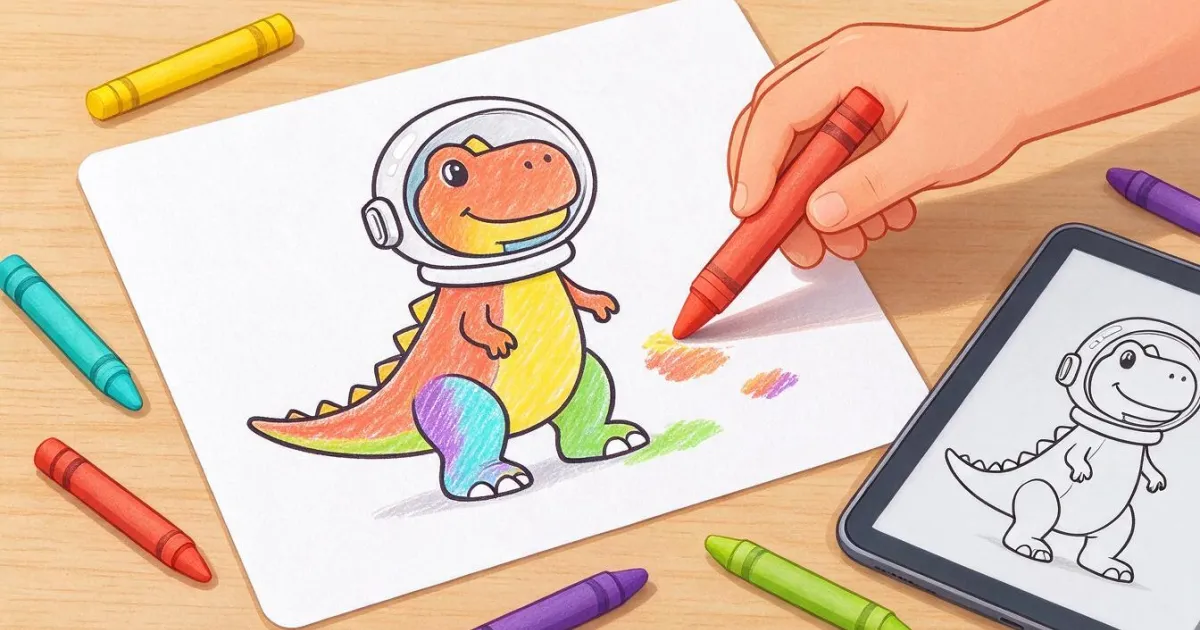
Omdat websites met gratis kleurplaten gesloten catalogi zijn: ze hebben "dinosaurus", ze hebben "astronaut", maar ze hebben geen "een dinosaurus met een astronautenhelm", en dat is wat het kind gevraagd heeft. Een catalogus met 2.000 platen dekt 2.000 ideeën; een kind van vijf bedenkt elke middag een nieuw idee.
Daar komen drie problemen bij die je pas ontdekt als je op afdrukken klikt:
- Resolutie: de resultaten van een afbeeldingenzoekmachine zijn meestal de thumbnail, niet het origineel. Een png van 400 px die tot 19 cm breed wordt uitgerekt, wordt afgedrukt met 53 dots per inch: de omtrek komt trapsgewijs uit de printer en zodra het kind erover kleurt, verdwijnt de lijn.
- Watermerken en grijze achtergronden: veel kleurplaten hebben een logo van de site dwars over de tekening of een achtergrond die niet zuiver wit is, en dat verandert op papier in een grijze vlek die inkt opslokt.
- Detailniveau: dezelfde zoekopdracht levert mandala's met 200 bloemblaadjes en tekeningen met vier lijnen door elkaar. Geef je de mandala aan een kind van vier, dan haakt het na twee minuten af.
En dan is er nog een vierde kwestie, die niet technisch is: veel kleurplaten die rondgaan, tonen personages waarop auteursrechten rusten. Om thuis in te kleuren is dat een kleine discussie, maar als je kopieën uitdeelt in een klas of workshop, is het verstandig de licentie te controleren van wat je afdrukt. Dit is geen juridisch advies, alleen een praktische waarschuwing: een kleurplaat die helemaal voor jou is gemaakt, heeft dat probleem niet.
Waaraan een kleurplaat moet voldoen om op papier te werken
Vijf eisen, en alle vijf kun je controleren door het bestand te bekijken voordat je afdrukt. Als er maar één niet klopt, ligt het blad na vijf minuten in de prullenbak.
| Eis | Waar je op let | Waarom het ertoe doet |
|---|---|---|
| Resolutie | ≥ 1.000 px per zijde voor een volledige A4 | Daaronder wordt de omtrek gekarteld en breekt de lijn als je erover kleurt |
| Gesloten omtrek | Geen enkel vlak heeft een open rand | Bij een open lijn glipt het krijt uit de figuur en raakt het kind ontmoedigd |
| Zuiver zwart en wit | Geen grijstinten of schaduwen | Lichtgrijs wordt afgedrukt als een vuile vlek en verbruikt kleurinkt |
| Dikke lijn | Lijnen van ~1 mm of meer in het afgedrukte formaat | Een dunne lijn verdwijnt onder het krijt en de tekening verliest zijn vorm |
| Echt witte achtergrond | Wit 255, niet beige of crème | Een niet-witte achtergrond vult het hele blad met inkt |
Een detail dat bijna niemand controleert: schaduwering. Veel kleurplaten die lijntekeningen lijken, hebben grijze antialiasing-pixels langs de randen. Op het scherm zie je dat niet; afgedrukt op een gewone laserprinter worden ze een grijze halo rond elke contour.
Hoeveel pixels een kleurplaat echt nodig heeft op een A4
Een A4 meet 210 × 297 mm (norm ISO 216). Druk je af met marges van 8 mm, dan is het bruikbare oppervlak 194 × 281 mm. Een vierkante afbeelding van 1024 × 1024 px die die 194 mm breedte beslaat, wordt afgedrukt met 134 dots per inch: genoeg voor de dikke contouren van een kleurboek, te weinig voor een dunne lijn. Dezelfde afbeelding op 13 cm breed gaat naar 200 dpi, en op 8,7 cm komt ze op ongeveer 300 dpi.
| Afgedrukte breedte | Effectieve resolutie van een afbeelding van 1024 px | Oordeel voor een lijntekening |
|---|---|---|
| 19,4 cm (volledige A4, marges van 8 mm) | 134 dpi | Goed met dikke omtrek; fijne details zie je minder scherp |
| 15 cm | 173 dpi | Goed voor elke kleurplaat |
| 13 cm (twee per blad) | 200 dpi | Zeer goed; ideaal om dezelfde tekening te herhalen |
| 8,7 cm (vier per blad) | 299 dpi | Drukkwaliteit; klein formaat voor de handen van een kind van 3 |
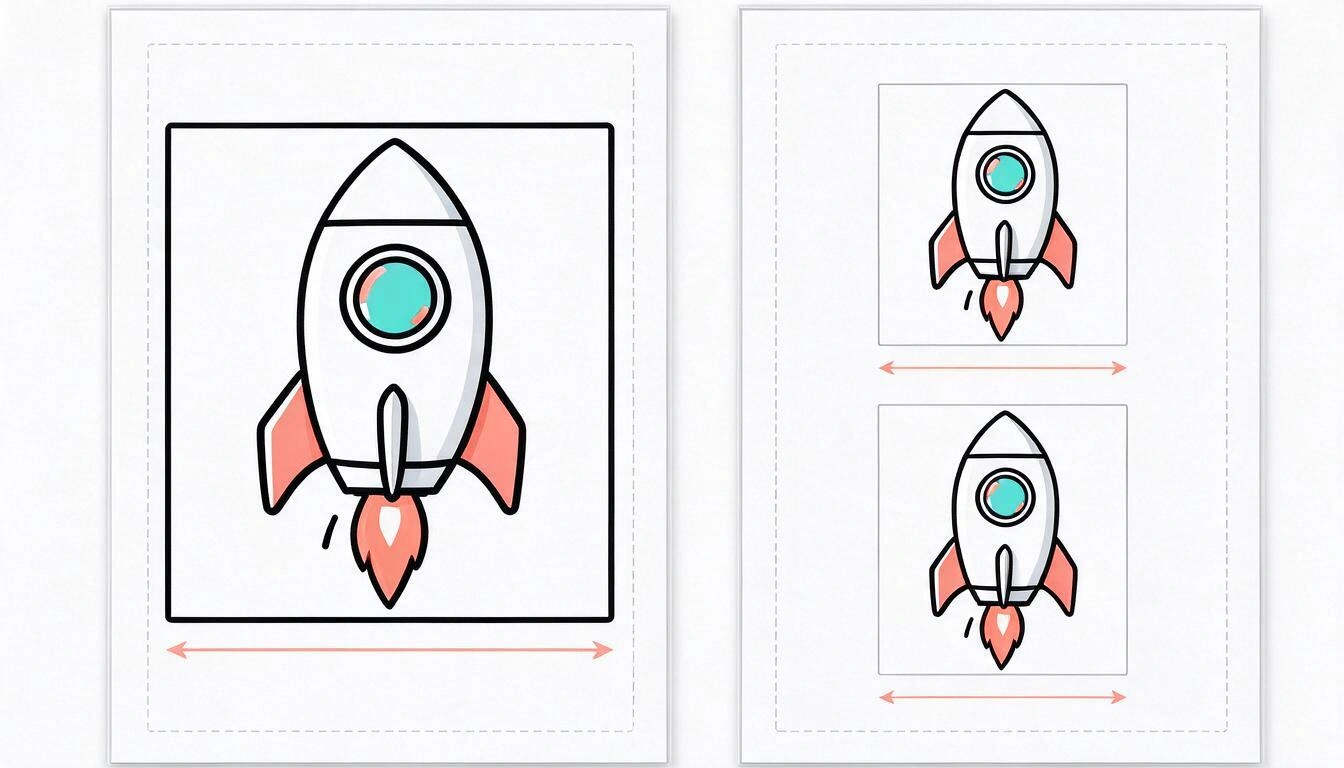
Omgerekend naar millimeters: op A4-breedte is elke pixel van de afbeelding 0,19 mm groot. Een omtrek van 6 px wordt afgedrukt met een dikte van 1,1 mm, en dat is precies wat een dik waskrijtje nodig heeft om niet buiten de lijntjes te gaan. Een omtrek van 2 px komt op 0,38 mm uit en verdwijnt onder de eerste streek van een stift.
De vuistregel is simpel: rek nooit een kleine afbeelding uit om het blad te vullen. Heb je maar 600 px, druk dan twee kopieën af op een half blad (10 cm, 152 dpi) in plaats van één op 19 cm (78 dpi). Je verliest formaat en wint scherpte, en je hebt er ook nog een reservekleurplaat voor de broer of zus bij.
Welk detailniveau bij welke leeftijd past
Dezelfde tekening moet anders zijn, afhankelijk van wie hem gaat inkleuren. Tot 5 jaar beheerst de hand de fijne lijn nog niet, dus kleine vlakjes worden niet ingekleurd maar doorgekrast. Vanaf 9 jaar is een kleurplaat met vier grote vormen daarentegen in twee minuten klaar en gaat hij vervelen.
| Leeftijd | Vlakken per kleurplaat | Dikte van de omtrek | Wat werkt |
|---|---|---|---|
| 3-5 jaar | 3 tot 6 grote vormen | Heel dik | Eén enkele figuur, gecentreerd, zonder achtergrond |
| 6-8 jaar | Matig detail, middelgrote vlakken | Dik en duidelijk | Figuur met een paar elementen eromheen |
| 9-12 jaar | Veel kleine, gesloten vlakken | Schone, dunne lijn | Scènes, patronen, mandala's met meerdere ringen |
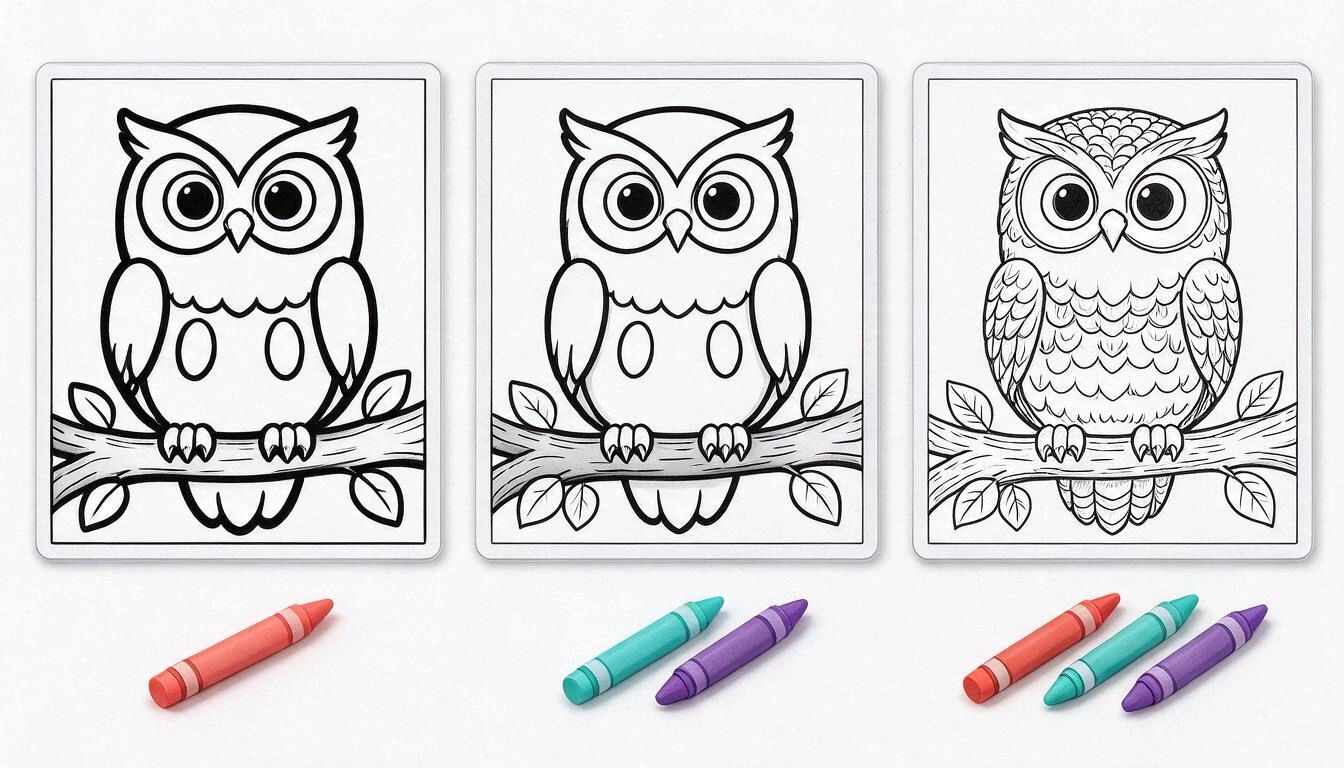
Diezelfde schaal past Zuki Paint automatisch toe: bij het aanmaken van het profiel geef je de leeftijd op (van 3 tot 12 jaar) en die leeftijd gaat mee in het verzoek waarmee de kleurplaat wordt gemaakt, in drie niveaus: tot 5 jaar, van 6 tot 8 en vanaf 9. Je hoeft verder niets in te stellen: dezelfde "een dinosaurus in de ruimte" komt met vier grote vormen uit in het profiel van de kleine en met schubben, kraters en sterren in dat van de oudere.
Een kleurplaat op maat maken en afdrukken in vier stappen
Met Zuki Paint bestaat het hele traject, van het idee van het kind tot het afgedrukte blad, uit vier stappen, en je hoeft in geen ervan te kunnen lezen behalve in de eerste, die een volwassene doet.
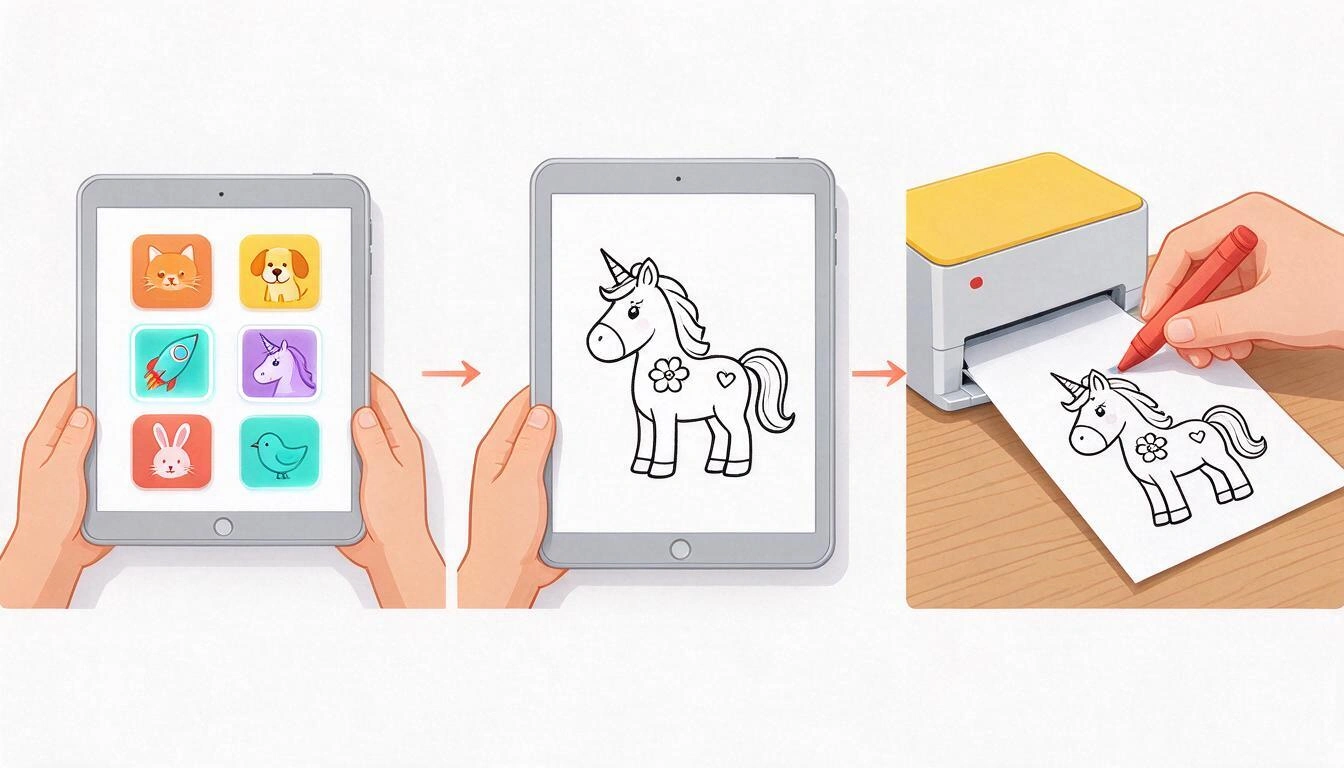
- Maak het profiel aan met de echte leeftijd. Naam (maximaal 20 tekens) en leeftijd van 3 tot 12 jaar. Er passen maximaal 8 profielen in, één per kind thuis of in de klas, elk met zijn eigen tekeningen. Dit is het gegeven dat al het andere bepaalt, dus maak het niet groter dan het is: is het kind 4, vul dan 4 in.
- Vraag de tekening aan in het Verbeeldingsdoek. Het kind tikt op pictogrammen (hond, kat, dinosaurus, ruimte, prinses, kasteel, auto, eenhoorn, zee, bos, robot, feest) en kan er maximaal drie combineren (zo ontstaat "een dinosaurus in de ruimte"). Wil je zelf bijsturen, dan is er een vrij tekstveld van maximaal 200 tekens. Voor mandala's zijn er acht thema's (bloemen, sterren, dieren, golven, bladeren, vlinders, snoep en vormen) en een knop "Verrassing!" die er willekeurig één kiest.
- Wacht tot de kleurplaat is gemaakt. De kleurplaat wordt op de server aangemaakt en verschijnt op het laadscherm; de tekening wordt bewaard in "Mijn tekeningen", ook als je de app ondertussen sluit. De omtrek die je krijgt, is al genormaliseerd naar 1024 × 1024 px en omgezet naar zuiver zwart en wit: zonder grijstinten, zonder crèmekleurige achtergrond en zonder watermerk.
- Druk af. In de editor opent de printerknop een venster met twee opties: "Om op papier te kleuren" (alleen de lijnen, zonder kleur) en "Mijn tekening in kleur" (zoals het kind hem op het scherm heeft ingekleurd). Op een computer opent het afdrukvenster van het systeem met alleen de kleurplaat, zonder de interface van de app, en met marges van 8 mm. Op een telefoon of tablet opent het deelmenu van het systeem, met daarin "Afdrukken" en ook de mogelijkheid om de png op te slaan. Is niets daarvan beschikbaar, dan downloadt de app de afbeelding zodat je hem handmatig kunt afdrukken.
Alleen de lijnen afdrukken of de al ingekleurde tekening: wanneer wat gebruiken
Het zijn twee verschillende toepassingen van dezelfde kleurplaat en je moet ze niet door elkaar halen: "Om op papier te kleuren" geeft de schone omtrek zodat het kind hem met waskrijt kan inkleuren; "Mijn tekening in kleur" geeft wat het kind al op het scherm heeft ingekleurd, om op te hangen of cadeau te doen.
| Om op papier te kleuren | Mijn tekening in kleur | |
|---|---|---|
| Wat wordt afgedrukt | Alleen de zwarte omtrek op wit | Kleur + omtrek, zoals op het scherm |
| Wanneer beschikbaar | Alleen als de tekening van een gemaakte kleurplaat komt (Verbeeldingsdoek of mandala) | Altijd zodra er iets is ingekleurd |
| Waarvoor | Met de hand kleuren, dezelfde kleurplaat herhalen, workshop met meerdere kinderen | Koelkast, cadeau voor opa en oma, schoolmap |
| Inktverbruik | Minimaal (zwart) | Hoog als de achtergrond is ingekleurd |
Belangrijk detail dat je gemakkelijk over het hoofd ziet: bij een vrije tekening (leeg doek) is er geen aparte omtrek, dus de optie "Om op papier te kleuren" verschijnt niet. Ze bestaat alleen wanneer de kleurplaat door de app is gemaakt.
Workshoptip: maak de kleurplaat één keer en druk hem zo vaak af als er kinderen zijn. Dezelfde omtrek, ingekleurd door vier verschillende kinderen, levert vier verschillende resultaten op en een beter gesprek dan vier verschillende kleurplaten.
Welk papier en welke instellingen je gebruikt voor een goed resultaat
Gewoon kantoorpapier (80 g/m²) volstaat voor waskrijt en kleurpotloden. Gebruik je stiften, ga dan naar 120 g/m² of meer: op dun papier slaat de stift door en maakt hij vlekken op de tafel en op het volgende blad.
- Afdrukinstelling: schaal "aanpassen aan pagina" of 100 %, nooit "pagina vullen", want die snijdt de tekening aan de randen af.
- Zwart-wit / grijswaarden voor de niet-ingekleurde kleurplaat: de omtrek is al zuiver zwart en zo verbruik je geen kleurinkt.
- Conceptkwaliteit is genoeg voor een kleurplaat met dikke lijnen en bespaart flink wat inkt.
- Randloos is niet nodig: de marges van 8 mm geven ruimte om het blad vast te houden zonder de tekening te besmeuren.
- Als je voor meerdere kinderen afdrukt, verhoogt twee kleurplaten per blad (de optie "2 pagina's per vel" in het afdrukvenster) de scherpte naar ongeveer 200 dpi en verbruikt het de helft van het papier.
Wat Zuki Paint niet doet
Het is goed dit duidelijk te zeggen, zodat niemand iets anders verwacht. Zuki Paint heeft geen catalogus met kant-en-klare kleurplaten: elke tekening wordt gemaakt op het moment dat je erom vraagt, dus er is een wachttijd en je hebt een internetverbinding nodig. Het is ook geen tekencursus of therapeutisch hulpmiddel, en we doen geen enkele uitspraak over de ontwikkeling van kinderen.
Andere echte beperkingen van de huidige versie:
- De kleurplaat wordt gemaakt door een beeldmodel: wat je in gedachten had, komt niet altijd de eerste keer eruit. Bevalt hij niet, dan vraag je een nieuwe aan; dezelfde kun je niet "bijwerken".
- Er is ongedaan maken (tot 12 stappen), maar geen opnieuw uitvoeren.
- De tekeningen krijgen automatisch een titel ("Tekening 1", "Tekening 2"…) en kunnen niet worden hernoemd.
- Er zijn geen stickers of stempels en geen vrij kleurenpalet: het palet is vast, met 18 kleuren, en er zijn 4 lijndiktes.
- Op mobiel loopt het afdrukken via het deelmenu van het systeem, dus het resultaat hangt af van wat de telefoon of tablet biedt.
Wat de app wel doet, en dat is de reden van dit artikel: ze verandert een hardop uitgesproken idee in een afdrukbare kleurplaat met een schone omtrek en een detailniveau dat bij de leeftijd past, op dezelfde plek waar het kind hem ook op het scherm kan inkleuren.
Checklist van één minuut voordat je op afdrukken klikt
Loop deze zes punten na en het blad komt de eerste keer goed uit de printer:
- Heeft de afbeelding 1.000 px of meer per zijde? Zo niet, druk hem dan af op een half blad.
- Is de achtergrond zuiver wit, zonder crème of grijs?
- Staat er een watermerk of een logo dwars over? Laat hem dan liggen.
- Is de omtrek gesloten in alle vlakken die het kind gaat inkleuren?
- Past het detailniveau bij de leeftijd van wie hem gaat inkleuren, niet bij die van jou?
- Heb je de schaal op 100 % of "aanpassen aan pagina" gezet en niet op "vullen"?
Veelgestelde vragen
Waar vind ik kleurplaten om af te drukken die precies zijn wat mijn kind vraagt?
In een catalogus met kleurplaten bijna nooit: catalogi hebben losse thema's, geen combinaties. Het alternatief is de kleurplaat op maat laten maken. In Zuki Paint kiest het kind pictogrammen (maximaal drie gecombineerd) of schrijft een volwassene het idee in een tekstveld van maximaal 200 tekens, en de app geeft de omtrek terug, klaar om af te drukken.
Welke resolutie heeft een kleurplaat nodig om op A4 af te drukken?
Om een hele A4 met marges van 8 mm te vullen (19,4 cm bruikbare breedte) minstens 1.000 px per zijde, wat ongeveer 134 dots per inch geeft. Heb je minder pixels, rek hem dan niet uit: druk hem af op 13 cm en zet er twee op een blad, dan kom je op ongeveer 200 dpi.
Kan ik de tekeningen vanaf mijn telefoon afdrukken of alleen vanaf de computer?
Vanaf beide, maar het werkt anders. Op een computer opent het afdrukvenster van het systeem met alleen de kleurplaat. Op een telefoon of tablet opent het deelmenu van het systeem, met daarin "Afdrukken" en ook de mogelijkheid om de png op te slaan; biedt het apparaat die optie niet, dan downloadt de app de afbeelding.
Kan ik de kleurplaat blanco afdrukken om met de hand in te kleuren en hem ook op de tablet inkleuren?
Ja, en het zijn twee onafhankelijke afdrukopties voor dezelfde kleurplaat. Het afdrukvenster biedt "Om op papier te kleuren" (alleen de lijnen) en "Mijn tekening in kleur" (wat al op het scherm is ingekleurd). De optie met alleen lijnen verschijnt wanneer de tekening van een gemaakte kleurplaat komt; op een vrij doek bestaat ze niet, omdat daar geen aparte omtrek is.
Welke kleurplaten zijn geschikt voor een kind van 3 jaar?
Die met 3 tot 6 grote vormen, een heel dikke omtrek, één gecentreerde figuur en geen achtergrond. Zuki Paint past dat criterium automatisch toe wanneer het profiel 5 jaar of jonger is; van 6 tot 8 gaat het naar gemiddeld detail en vanaf 9 maakt het gedetailleerde kleurplaten.
Moet het kind kunnen lezen om een tekening aan te vragen?
Nee. De thema's kies je door op pictogrammen met emoji te tikken (hond, dinosaurus, ruimte, eenhoorn, robot…), en de acht mandalathema's zijn ook afbeeldingen, plus de knop "Verrassing!". Het enige wat je typt, is de naam van het profiel en het vrije tekstveld, dat meestal door een volwassene wordt gebruikt.
Worden de tekeningen bewaard of moet ik eraan denken op opslaan te klikken?
Ze worden automatisch bewaard. De app slaat het doek elke 20 seconden op, bij het verlaten van de editor en wanneer je de app op de achtergrond zet, dus je verliest hooguit de laatste 20 seconden werk. Alles staat in "Mijn tekeningen" van het profiel, je kunt het heropenen om verder te kleuren en je kunt het downloaden.
Kan ik deze kleurplaten in de klas of in een workshop gebruiken?
De kleurplaten worden helemaal voor jou gemaakt, dus ze hebben niet het licentieprobleem van de personages met auteursrechten die op internet rondgaan. Dat gezegd hebbende is dit geen juridisch advies: heeft jouw school eigen regels voor materialen, raadpleeg die dan.
Hoeveel kinderprofielen kan ik aanmaken?
Maximaal 8 per installatie, elk met naam en leeftijd. Elk profiel heeft zijn eigen galerij met tekeningen en zijn eigen sterrenteller, en de leeftijd van elk profiel bepaalt apart de complexiteit van de kleurplaten die het maakt.
Zuki Paint is de teken- en kleurapp voor kinderen van 3 tot 12 jaar van AIsToHire: ze maakt kleurplaten op basis van wat het kind vraagt, past het detail aan zijn of haar leeftijd aan, laat je ze op het scherm inkleuren met verfpot en penseel, en drukt zowel de blanco omtrek om met de hand te kleuren af als de al ingekleurde tekening. Je vindt haar op aistohire.com/zuki-paint-dibujos-colorear-ninos-ia-129.
Probeer Zuki Paint en maak de kleurplaat waar je kind om vraagt: kies de pictogrammen, laat hem maken met het detailniveau dat bij zijn of haar leeftijd past en druk hem blanco af om met waskrijt in te kleuren.
Probeer Zuki Paint en maak de kleurplaat waar je kind om vraagt: kies de pictogrammen, laat hem maken met het detailniveau dat bij zijn of haar leeftijd past en druk hem blanco af om met waskrijt in te kleuren.Lees verder
Alle artikelen bekijken →
Minder dan een uur scherm per dag: waaraan kun je het het best besteden als je kind tussen 3 en 12 jaar is

Ruziemaken via WhatsApp of het in persoon bespreken: wat de wetenschap zegt over relatieconflicten via berichten

Mindmap, conceptmap en schema: verschillen en wanneer je welke gebruikt
