 aiPicFlow
לערוך תמונות בבינה מלאכותית בלי להרוס את שאר התמונה: הסרת עצמים, החלפת רקע והרחבת פריים
הצוות של aiPicFlowנכתב בעזרת בינה מלאכותית16 דקות קריאהבקצרה
- מודלים של תמונה לא עורכים: הם יוצרים. כשמבקשים "תסיר את העמוד הזה", המנוע מחזיר תמונה חדשה לגמרי, לא את התמונה שלך עם טלאי. לכן משתנים הפנים, מרקם העור, הגרעיניות והשלטים ברקע.
- הפתרון הוא לא לחפש מודל טוב יותר, אלא שיטה: לסמן רק את האזור שמשתנה ולהרכיב את התוצאה מחדש על גבי התמונה המקורית. מחוץ לאזור הזה הפיקסלים חייבים להישאר שלך.
- כך aiPicFlow עובדת: הבינה המלאכותית פועלת רק על האזור המסומן, והשרת מרכיב את התמונה מחדש על המקור עם קצה מטושטש של 8 עד 12 פיקסלים. אם מסמנים יותר מ-80% מהתמונה, האפליקציה עוצרת אתכם: זה כבר לא רטוש.
- הסרת רקע, הרחבת הפריים ל-9:16 או העלאת רזולוציה הן וריאציות של אותו טריק: לתחום את מה שהבינה המלאכותית רשאית לגעת בו ולהחזיר את השאר שלם.
- יש מגבלות כנות: תקרת הרזולוציה היא 4096 פיקסלים לכל צד, הבינה המלאכותית לא משחזרת פרטים שלא היו קיימים (היא ממציאה אותם באופן סביר), ואין ייצוא ל-PSD או לשכבות.
אם הגעתם עד לכאן, כנראה ניסיתם למחוק פח, כבל או אדם זר מתמונה באמצעות כלי בינה מלאכותית, ומה שיצא כבר לא היה התמונה שלכם: פנים אחרות, חולצה אחרת, אותיות ברקע שהפכו לשרבוטים. זה לא מזל רע ולא חוסר מיומנות בניסוח ההוראה: כך בנויים מבפנים מודלים של תמונה. המאמר הזה מסביר למה, מהי השיטה ששומרת על התמונה שלכם, ואת השלבים הקונקרטיים כפי ש-aiPicFlow, אפליקציית יצירת ועריכת התמונות בבינה מלאכותית של AIsToHire, מבצעת אותם.
כל מה שמתואר כאן הוא מנגנונים שמומשו וערכים אמיתיים של מנוע האפליקציה נכון לאוקטובר 2026: גדלים, תקרות, אחוזים והודעות שגיאה לקוחים מהקוד שלה, לא מחוברת פרסומת. איפה שמשהו לא אפשרי, כתוב שהוא לא אפשרי.
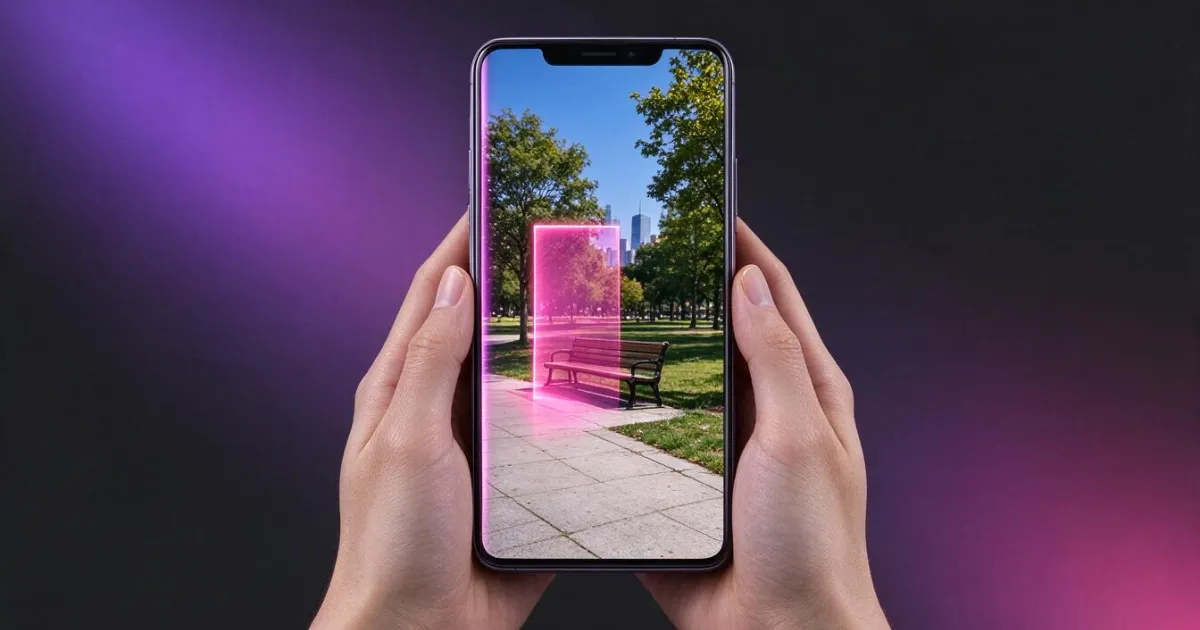
למה הבינה המלאכותית משנה לך את כל התמונה כשרצית רק למחוק עמוד תאורה
כי מודלים של תמונה כיום לא משנים את הקובץ שלך: הם קוראים את התמונה, מפרשים אותה ומציירים תמונה חדשה מאפס. מה שהם מחזירים הוא לא הצילום שלך עם טלאי מעליו, אלא צילום אחר דומה, שנוצר ברזולוציה שהמודל משתמש בה פנימית. כל מה שלא תואר בהוראה נוצר מחדש.
זה מסביר את התסמינים האופייניים, ולמה הם תמיד אותם תסמינים:
- הפנים כבר לא של אותו אדם. המודל מצייר מחדש את התווים; הם דומים, אבל לא זהים.
- המרקם "מוחלק". נקבוביות, גרעיניות צילומית ואריג הופכים למשטח נקי של תמונה שנוצרה.
- הטקסט ברקע הופך לשרבוטים. שלט, לוחית רישוי או תווית של בקבוק נכתבים מחדש באותיות מומצאות.
- הפריים והיחסים מתנדנדים. המנוע עובד עם קומץ גדלים קבועים: ב-aiPicFlow הם
1024x1024,1024x1536ו-1536x1024. אם התמונה שלך לא מתאימה לאחד מהם, מה שחוזר כבר לא בממדים שלך. - פרטים קטנים "מסודרים". כבל שחצה את הקיר, קמט בסדין או נקודת חן נעלמים בלי שאף אחד ביקש.
התוצאה המעשית חשובה: שום כלי ששולח את התמונה כולה למודל ומחזיר לך את הפלט שלו כמו שהוא לא יכול להבטיח שהשאר לא ישתנה. זו לא שאלה של איכות המודל; זו תוצאה של האופן שבו הוא יוצר.
השיטה ששומרת על התמונה שלך: לסמן את האזור ולהרכיב מחדש על המקור
עריכה שלא הורסת לך את התמונה מורכבת משני שלבים, והשני הוא זה שכמעט אף אחד לא מספר עליו: קודם הבינה המלאכותית יוצרת את השינוי ואחר כך השרת מרכיב את התוצאה מחדש על התמונה המקורית שלך, ומעביר רק את האזור המסומן. מה שנשאר מחוץ לסימון לא נוצר מחדש: התמונה שלך נשמרת.
ב-aiPicFlow התהליך הוא כך, פעולה אחר פעולה:
- מסמנים את האזור (באצבע, בנגיעה בעצם או בתיאור שלו במילים).
- השרת מרכיב עותק של התמונה שלך עם מעטה מג'נטה שקוף למחצה על האזור הזה, ושולח אותו למנוע עם הוראה כפולה: לשנות רק את המסומן ולמחוק את הסימון.
- כשהתוצאה חוזרת, השרת מרכיב אותה מחדש על התמונה שלך באמצעות המסכה האמיתית, עם קצה מטושטש ב-8 פיקסלים ברטוש, 10 במחיקת עצמים ו-12 בפנים, כדי שהחיבור לא יהיה נראה לעין.
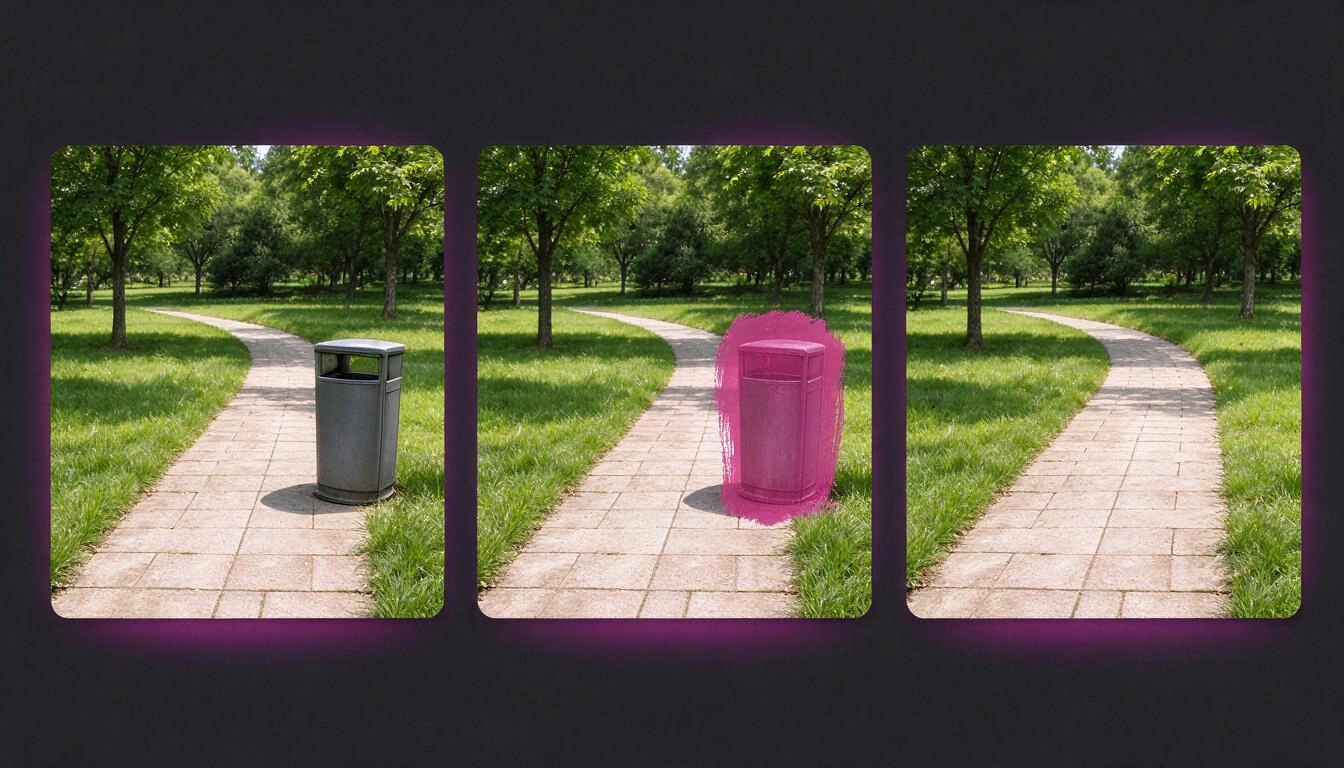
מחוץ למסכה התוכן הוא של התמונה שלך: הוא לא צויר מחדש. (התמונה הסופית נדחסת שוב בעת השמירה, כמו בכל ייצוא, אבל תוכן האזור הזה לא עובר דרך המודל.)
המנגנון הזה משמש ארבעה כלים באפליקציה: רטוש אזור, מחיקת עצם, החלפת עצם ושיפור פנים. הרחבת הפריים משתמשת באותו טריק בהיפוך: מסמנים הכול חוץ מהתמונה שלך.
ויש לו שתי מגבלות שכדאי להכיר לפני שמתחילים:
- אם מסמנים אזור זעיר (פחות מ-0.05% מהתמונה), אין מה לשנות והאפליקציה מבקשת שתסמנו קודם.
- אם מסמנים יותר מ-80% מהתמונה, האפליקציה דוחה את זה ומפנה אתכם אל "המרת תמונה": כשהשינוי הוא כמעט כל התמונה, הגישה הנכונה כבר אינה רטוש לפי אזורים אלא המרה מלאה, מתוך הנחה שהתוצאה תהיה תמונה חדשה.
מה אפשר באמת לתקן בבינה מלאכותית ומה לא
זו הטבלה הכנה: איזה כלי פותר כל משימה, מה הוא משאיר שלם ואיפה המגבלה האמיתית. "משאיר שלם" פירושו שהחלק הזה לא עובר דרך המודל; כשכתוב שהוא יכול להשתנות, זה כי הפעולה היא יצירה מחדש.
| מה שרוצים לעשות | כלי | מה נשאר שלם | מגבלה אמיתית |
|---|---|---|---|
| להסיר עצם או אדם | מחיקה | כל מה שמחוץ לאזור המסומן | האזור לא יכול לעבור 80% מהתמונה |
| לשנות משהו מסוים (צבע, פריט לבוש, עצם) | רטוש אזור / החלפה | שאר התמונה | צריך לסמן את האזור או לתאר את העצם |
| להסיר את הרקע | רקע ← הסרה | כלום: הנושא מצויר מחדש על לבן | נושא ורקע באותו צבע בהיר מתבלבלים |
| להחליף את הרקע | רקע ← החלפה | כלום בהרכבה מחדש; המנוע מתבקש לשמור על פנים, תנוחה ולבוש | זו יצירה מחדש: הנושא עשוי להשתנות קלות |
| להרחיב את הפריים או לשנות פורמט | הרחבה | האזור המקורי, שלם במרכז | לכל היותר מכפילים כל צד |
| להעלות רזולוציה | שיפור רזולוציה | הרכב, פריים וצבעים | תקרה של 4096 פיקסלים לכל צד |
| לשפר פנים מטושטשות | שיפור פנים | זהות, גיל, מרקם עור והבעה | רק חדות ותאורה: לא "מייפה" |
| להסיר רעש או לתקן צבע | הסרת רעש / התאמת צבע | פריים ותוכן | מצב מהיר בלי בינה מלאכותית, או מעבר בינה מלאכותית אם זה לא מספיק |
| להתאים לכמה פורמטים בבת אחת | התאמת יחס | תלוי: חיתוך שומר פיקסלים, הרחבה מוסיפה | חיתוך חותך; הרחבה ממציאה את השוליים |
איך מסירים עצם או אדם מתמונה, צעד אחר צעד
יש ארבעה שלבים, והיחיד שדורש שיקול דעת הוא השני: לומר מה להסיר. ב-aiPicFlow אפשר לגעת בעצם על המסך, לכתוב את שמו ("הפח", "המכונית האדומה") או לצייר אותו ביד עם האצבע אם שתי הדרכים הראשונות נכשלות.
- מעלים את התמונה. מהגלריה בנייד או בצילום במצלמה. האפליקציה מתקנת את הכיוון (אותה תמונה לאורך שיוצאת שכובה) ומקטינה את התמונה ל-2048 פיקסלים בצלעה הארוכה לפני שהיא עובדת איתה.
- מסמנים את מה שמיותר. כשנוגעים בנקודה או כותבים תיאור, מודל ראייה מאתר את העצם ומחזיר עד 6 התאמות עם התווית שלהן בשפה שלכם: שימושי כשיש ארבעה כיסאות זהים ורוצים להסיר שניים.
- בודקים את האזור לפני ההפעלה. האפליקציה מגדילה אוטומטית את האזור שזוהה ב-12% כדי שייכנסו הקצה, המגע עם הרצפה וחלק מהצל. אם הזיהוי לא מדויק, מציירים את האזור עם אצבע (שתי אצבעות מבצעות זום, לא מציירות).
- מפעילים ומשווים. המנוע ממלא את החור בהמשך הרקע — ההוראה כוללת במפורש צללים והשתקפויות — והתוצאה מגיעה עם משווה לפני/אחרי. אם היא לא משכנעת: מבטלים וחוזרים על הפעולה עם סימון אחר.
שלושה דברים שעושים את ההבדל בתוצאה:
- סמנו גם את הצל. אם מוחקים את הפח אבל משאירים את הצל שלו, העין מזהה את התרגיל מיד.
- עצם אחד בכל מעבר. שני עצמים רחוקים באותה מסכה מכריחים את המנוע להמציא הרבה משטח בבת אחת. שני מעברים קטנים יוצאים טוב יותר ממעבר גדול אחד.
- זהירות ממה שצמוד לנושא. תיק שנשען על רגל חולק איתה קצה; שם כדאי לצייר ביד ולהיות נדיבים רק מצד הרקע.
איך מסירים רקע בלי שייראה גזור (ואיך מחליפים אותו אחר כך)
הסרת רקע טובה היא בעיה של קצוות, לא של חיתוך. aiPicFlow פותרת אותה בשני שלבים: היא מבקשת מהמנוע את הנושא על רקע לבן טהור ואחיד, ואחר כך השרת הופך את הלבן הזה לשקיפות אמיתית בהתקדמות מקצוות התמונה פנימה, בלי לגעת בלבנים הפנימיים.
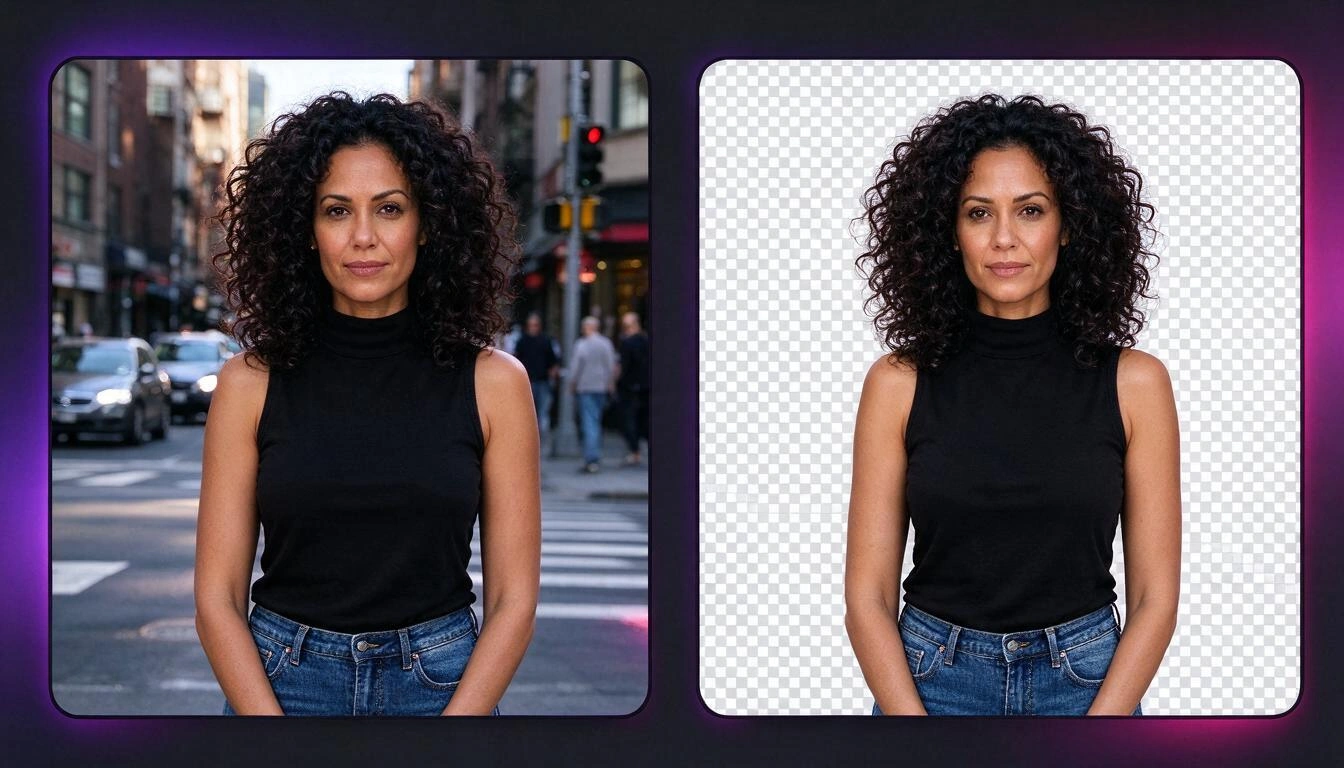
הפרט הזה, ההתקדמות מבחוץ פנימה, הוא מה שמונע את הטעות הקלאסית של חיתוכים אוטומטיים: שחולצה לבנה, צלחת או לובן העיניים יהפכו לשקופים. רק הלבן המחובר לקצה התמונה הופך לשקוף; הלבן הכלוא בתוך הנושא נשמר.
מה שהאפליקציה מציעה סביב זה:
- אפשרות של שיער וקצוות עדינים שמדגישה למנוע לשמור על תלתלים ופרווה שלמים ורכים.
- 12 רקעים מוכנים (סטודיו לבן, סטודיו אפור, חוף, משרד, עיר, טבע, שקיעה, שיש, עץ, גרדיאנט, שחור ואורות בוקה), וגם תיאור של כל רקע שתרצו במילים שלכם, צבע אחיד או שימוש בתמונה אחרת שלכם כרקע.
- התאמת האור, מופעלת כברירת מחדל: מבקשת מהמנוע להתאים אורות, צללים וטמפרטורת צבע של הנושא לרקע החדש כדי שהמונטאז' לא ייראה מלאכותי.
שתי אזהרות כנות. הראשונה: הסרת הרקע היא יצירה מחדש של הנושא, לא חיתוך פיקסל אחר פיקסל של התמונה שלכם; לכן היא עובדת כל כך טוב על עצמים ומוצרים וצריך להסתכל בזהירות רבה יותר על דיוקנאות. השנייה, והיא זו שגורמת הכי הרבה אכזבות: אם מורידים ב-JPG, השקיפות מתמלאת בלבן, כי לפורמט הזה אין ערוץ אלפא. כדי לשמור על החיתוך, מורידים ב-PNG או WebP.
איך מתאימים תמונה ל-9:16, 4:5 או 1:1 בלי לחתוך את החשוב
יש שתי דרכים וכדאי לבחור במודע: לחתוך (מיידי, בלי בינה מלאכותית, אבל מאבדים פריים) או להרחיב (הבינה המלאכותית מציירת את השוליים החסרים ושומרים את כל מה שהיה). aiPicFlow מאפשרת את שתיהן ולהחיל אותן על כמה פורמטים בבת אחת.
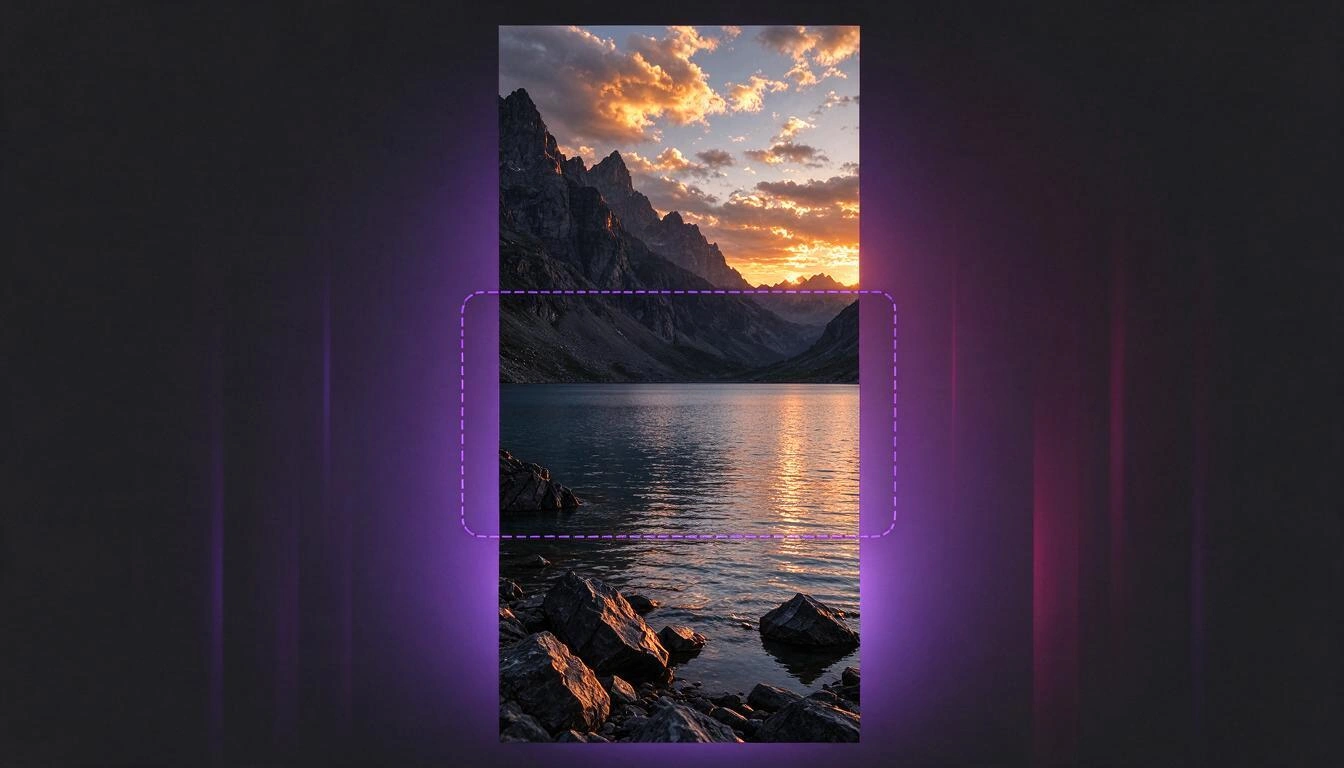
בחיתוך, השרת לא חותך באמצע: הוא מחפש את האזור עם הכי הרבה תוכן רלוונטי ומסדר את הפריים שם. זה מיידי ולא עובר בבינה מלאכותית, ולכן זו ברירת המחדל כשהנושא נמצא ברווחה בתוך התמונה.
בהרחבה, השרת בונה קנבס גדול יותר עם התמונה שלך במרכז ושוליים ריקים, ומבקש מהמנוע למלא רק את השוליים האלה בהמשך הסצנה (פרספקטיבה, אור, מרקמים וצבע). האזור המקורי שלך לא מצויר מחדש. התקרה: אי אפשר להרחיב יותר מפי שניים בכל צד, כי מעבר לזה מה שהומצא שוקל יותר מהתמונה.
ששת הפורמטים הזמינים:
| פורמט | יחס | למה |
|---|---|---|
| ריבוע | 1:1 | פיד, אווטארים, כרטיסי מוצר |
| לאורך | 4:5 | הפורמט לאורך שפיד האינסטגרם מקבל |
| סטוריז | 9:16 | סטוריז, Reels, TikTok, מסך מלא בנייד |
| תמונה לאורך | 2:3 | יחס מצלמה קלאסי לאורך |
| לרוחב | 16:9 | וידאו, תמונות שער, מצגות |
| תמונה לרוחב | 3:2 | יחס מצלמה קלאסי לרוחב |
כלל אצבע: אם עוברים מלרוחב ל-9:16, מרחיבים; אם עוברים מ-1:1 ל-4:5, חותכים. ההבדל בשטח המומצא בין שני המקרים עצום.
עד כמה אפשר "לשפר רזולוציה" של תמונה
אפשר להכפיל ב-2 או ב-4, עם תקרה של 4096 פיקסלים לכל צד. אבל צריך להבין מה קורה: הבינה המלאכותית לא משחזרת פרט שלתמונה שלכם מעולם לא היה, היא ממציאה אותו באופן סביר. באריג או בקיר זה יוצא מושלם; בלוחית רישוי של מכונית או בפנים של מישהו מרחוק, מומצא מידע.
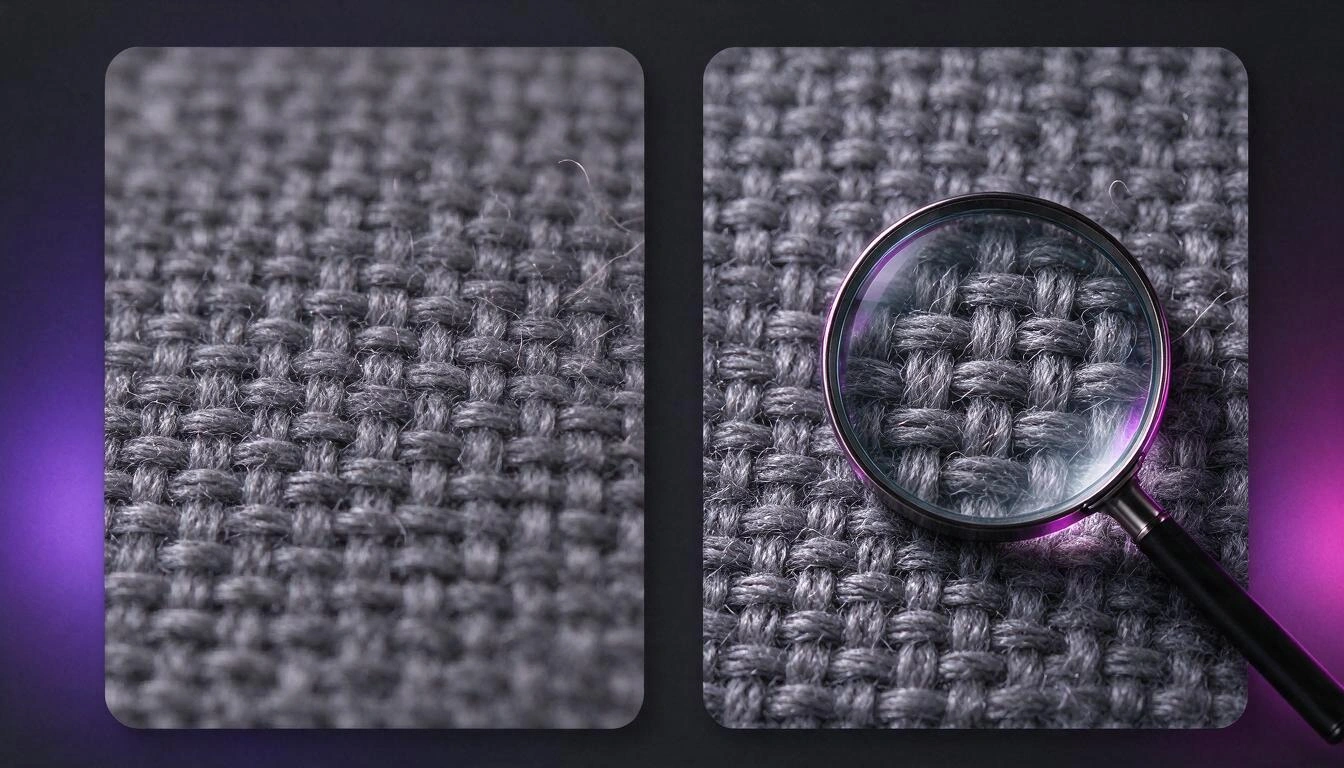
התהליך ב-aiPicFlow מורכב משני שלבים, ויש לכך סיבה טכנית: מנוע התמונה מחזיר לכל היותר 1536 פיקסלים בצלע, ולכן הוא לא יכול לספק ישירות תמונה גדולה.
- שינוי גודל מקומי (בלי בינה מלאכותית) לגודל היעד באמצעות אלגוריתם lanczos והחדרה עדינה של חדות.
- מעבר פירוט בבינה מלאכותית על הבסיס הזה, עם הוראה לא לשנות תוכן, הרכב, צבעים או פריים, אלא רק לשחזר מיקרו־פרטים ולנקות טשטוש וארטיפקטים של דחיסה. יש שני מצבים, צילום ואיור, כי מה שנחשב "פרט אמין" בצילום הוא רעש בציור.
מתי זה משתלם:
- כן: תמונות קטנות שצריך להדפיס, תמונות שהורדו מאתר עם ארטיפקטים של דחיסה, מרקמים ונופים, איורים עם קווים רכים.
- בינוני: דיוקנאות בפריים בינוני, שבהם העור עלול לצאת פלסטי אם מגדילים יותר מדי.
- לא: לקרוא משהו שלא ניתן לקרוא (שלט, לוחית רישוי, מספר חולצה). מה שיצא יהיה סביר ושקרי. לעולם אל תשתמשו בזה כהוכחה לשום דבר.
הערה שמבלבלת הרבה אנשים: מכיוון שהתמונה מוקטנת ל-2048 פיקסלים בהעלאה, "x4" מתחיל משם, לא מ-12 מגה־פיקסלים של המקור. אם צריך את הרזולוציה המרבית האפשרית, העלו את התמונה כשהיא כבר חתוכה למה שמעניין אתכם, במקום להעלות את המקור כולו.
שמונה טעויות שהורסות עריכה בבינה מלאכותית
כמעט כל התוצאות הרעות נובעות מאותם שמונה כשלים, ואף אחד מהם לא קשור ל"לנסח טוב יותר את הפרומפט".
- לסמן חצי תמונה. מעל 80% האפליקציה מונעת את זה, אבל הרבה לפני הסף הזה התוצאה כבר מתדרדרת. סמנו את מה שצריך ותו לא.
- לבקש שני דברים בבת אחת. "תסיר את המכונית ותחליף את השמיים" הן שתי פעולות. שרשרו אותן: המנוע מטפל הרבה יותר טוב בהוראה אחת ברורה.
- לשכוח את הצל וההשתקפות. העצם נעלם אבל הצל שלו נשאר והתמונה זועקת "ערוכה".
- לצפות למגה־פיקסלים של המקור. בהעלאה התמונה מוקטנת ל-2048 פיקסלים בצלע הארוכה.
- להוריד ב-JPG משהו עם שקיפות. הרקע החתוך מתמלא בלבן. PNG או WebP.
- להשתמש ב"שיפור פנים" בציפייה לפילטר יופי. הוא עושה את ההפך בכוונה: ההוראה שומרת על זהות, תווים, גיל, מרקם עור והבעה, ואוסרת במפורש להרזות, להחליק או להסיר קמטים. זה מתקן חדות ותאורה.
- לשרשר עשר עריכות בלי להסתכל אחורה. כל שלב נשמר כגרסה (עד 50 בכל סשן) ואפשר לבטל, לשחזר או לקפוץ לכל נקודה קודמת. השתמשו בזה: השוואה בין גרסה 3 לגרסה 7 חוסכת לעשות הכול מחדש.
- לסמוך על טקסט בתוך התמונה. מודלים כותבים רע. אם מבקשים שלט, בדקו אותו (ראו בשאלות הנפוצות) ושמרו אותו קצר.
אילו פעולות משתמשות בבינה מלאכותית ואילו מיידיות
לא כל מה שעושים בעורך עם בינה מלאכותית עובר דרך מודל. ב-aiPicFlow חלק מהעבודה נעשה על ידי השרת בעיבוד תמונה קלאסי: הוא מיידי ולא צורך בינה מלאכותית. לדעת מה מה משנה את שיטת העבודה.
| פעולה | האם עוברת בבינה מלאכותית? | מה קורה |
|---|---|---|
| חיתוך לפורמט אחר | לא | פריים אוטומטי לפי אזור עניין |
| התאמת צבע (6 פריסטים או ידני) | לא | בהירות, רוויה, גוון וניגודיות מקומיים |
| הסרת רעש, מצב מהיר | לא | מסנן חציוני והחדרת חדות |
| ביטול, שחזור, חזרה לגרסה | לא | מצביע על מחסנית הגרסאות |
| ייצוא ב-PNG, JPG או WebP | לא | המרה מקומית |
| מחיקה, רטוש, החלפה, פנים | כן | אזור מסומן + הרכבה מחדש על המקור |
| הסרה או החלפה של רקע | כן | יצירה מחדש של הנושא + אלפא או רקע חדש |
| הרחבת הפריים | כן | מילוי שוליים, מרכז שלם |
| העלאת רזולוציה, רעש או צבע בבינה מלאכותית | כן | מעבר של המנוע על התמונה כולה |
| יצירה מטקסט והמרת תמונה | כן | יצירה מלאה |
פעולות הבינה המלאכותית נכנסות לתור וצורכות טוקנים מהחשבון שלכם; המיידיות לא. לכן משתלם לפתור קודם את מה שאפשר לפתור בלי מודל — פריים, צבע, רעש עדין — ולשמור את המנוע למה שבאמת צריך אותו.
לומר במילים במקום לחפש את הכלי
אם אתם לא רוצים ללמוד מה עושה כל כפתור, העורך מקבל הוראות בשפה רגילה ומתרגם אותן לפעולות קונקרטיות. כותבים "תסיר את עמוד התאורה משמאל ותשים רקע סטודיו לבן" והאפליקציה מפרקת את זה לשלבים המתאימים ומבצעת אותם לפי הסדר.
הפעולות שהמצב השיחתי מבין הן אותן פעולות של הכפתורים: מחיקה, החלפה, רטוש אזור, הסרה או החלפה של רקע, הרחבת פריים, העלאת רזולוציה, רעש, צבע, פנים, המרה והתאמת יחס. אין קסם נוסף: זה קיצור דרך כדי שלא תצטרכו לדעת איך נקרא כל כלי.
בחלק של יצירה מטקסט יש שתי עזרות באותו כיוון: כפתור שמשכתב את התיאור שלכם עם פירוט של אור, פריים וחומרים (או רק מסדר אותו, אם עובדים במצב מילולי, בלי להוסיף שום דבר שלא כתבתם), והאפשרות להתחיל מתמונה כדי לקבל את התיאור שלה וליצור וריאציות משם.
לפני שעורכים תמונות שיש בהן אנשים
שתי אזהרות שאינן טכניות וכדאי לזכור: עריכה ופרסום של תמונת אדם אחר דורשים את הסכמתו, ותמונה שנערכה בבינה מלאכותית חדלה להיות תיעוד של מה שקרה. אל תשתמשו בה כדי להוכיח עובדות (תאונה, מצב של מוצר, זהות): המיקרו־פרט שמודל מוסיף הוא מומצא מעצם הגדרתו.
aiPicFlow מפעילה בנוסף את הניהול והסינון של ספק המנוע. כשבקשה נדחית, האפליקציה לא מציגה את השגיאה הטכנית: היא מסווגת את הסיבה ומציעה ניסוח מחדש של ההוראה כדי שתוכלו לנסות בדרך אחרת.
מה aiPicFlow עושה ומה לא
aiPicFlow יוצרת תמונות מתיאור ועורכת תמונות לפי אזורים בתוך לוח הבקרה של AIsToHire, מדפדפן הנייד או המחשב, בלי להתקין דבר. זה מה שלא עושה, בהצהרה גלויה:
- לא מייצאת ל-PSD או לשכבות. הפורמטים הזמינים הם PNG, JPG ו-WebP. אם מבקשים PSD, ההודעה אומרת זאת בבירור.
- לא מגיעה ל-8K. התקרה האמיתית היא 4096 פיקסלים לכל צד.
- אין לה תוכניות משלה ואין סימן מים לפי תוכנית. הפלטפורמה פועלת עם טוקנים של החשבון.
- לא מאמנת מודל על התמונות שלכם. מה שנקרא "מודל אישי" הוא קבוצה של 5 עד 20 תמונות ייחוס שנשלחות יחד עם ההוראה כדי לשמור על דמות, סגנון או תנוחה; אין מאחוריו אימון אמיתי.
- לא מפרסמת את התמונות שלכם. הן פרטיות כברירת מחדל; שיתוף בגלריית הקהילה הוא פעולה מפורשת שלכם.
לגבי התמונות שלכם: אפשר לבחור כמה זמן נשמרים המקורות שמעלים (שעה, 7 ימים, 30 יום או ללא הגבלה), מה שנשלח לפח נמחק סופית לאחר 30 יום, ובהגדרות יש אפשרות למחיקה מלאה של הנתונים שלכם באפליקציה.
שאלות נפוצות
האם רואים כשמסירים מישהו מתמונה בבינה מלאכותית?
רואים כשהמילוי לא מתאים למה שהיה מאחור או כשהצל נשאר. בשיטת האזור המסומן וההרכבה מחדש, שאר התמונה לא משתנה, כך שהנקודה היחידה לבדוק היא הטלאי: הסתכלו על הרצפה, על קו האופק, על המישקים של האריחים ועל ההשתקפויות. אם הרקע שמאחור חוזר על עצמו (דשא, קיר, חול, מים), התוצאה בדרך כלל בלתי ניתנת לזיהוי; אם מאחור היה עצם מורכב שהוסתר בחלקו, בדקו וחזרו על הפעולה.
למה התמונה שלי יוצאת קטנה יותר ממה שהעליתי?
כי בהעלאה היא מוקטנת ל-2048 פיקסלים בצלע הארוכה. זה הגודל שבו עובדים כלי העריכה. אם המטרה שלכם היא הדפסה, אפשר להעלות רזולוציה אחר כך (עד x4, עם תקרה של 4096 פיקסלים), אבל נקודת המוצא תהיה התמונה של 2048 פיקסלים, לא המקור מהמצלמה.
אפשר לערוך תמונות בבינה מלאכותית מהנייד בלי להתקין כלום?
כן. aiPicFlow פועלת בתוך לוח הבקרה של AIsToHire בדפדפן, עם כלים שנועדו לאצבע: מציירים את האזור עם אצבע ומבצעים זום עם שתיים. אפשר להעלות תמונות מהגלריה או לצלם אותן במצלמה באותו רגע. צריך חשבון; אין דמו בלי הרשמה.
האם הבינה המלאכותית תשנה לי את הפנים כשאשפר תמונה?
אם משתמשים ב"שיפור פנים", ההוראה שהמנוע מקבל מחייבת לשמור על זהות, תווים, גיל, מרקם עור והבעה, ואוסרת במפורש ליפות, להרזות או להסיר קמטים; בנוסף התוצאה מורכבת מחדש רק על אזור הפנים. איפה שהפנים כן יכולות להשתנות זה בפעולות שיוצרות מחדש את כל התמונה: המרת התמונה, החלפת רקע או הסרת רקע. בדקו אותן תמיד במשווה לפני/אחרי.
עד כמה אפשר להגדיל את הרזולוציה של תמונה?
x2 או x4, עם תקרה מוחלטת של 4096 פיקסלים לכל צד. אם התמונה כבר מגיעה למידה הזו, האפליקציה מודיעה לכם שהיא ברזולוציה המרבית. וצריך לקחת בחשבון את החשוב: הפרט החדש מומצא באופן סביר, לא משוחזר מהמקור.
אפשר לבטל שינוי שלא מוצא חן בעיניי?
כן. כל עריכה יוצרת גרסה חדשה בתוך הסשן (עד 50) ואפשר לבטל, לשחזר או לקפוץ ישירות לכל גרסה קודמת. תמונת המוצא אף פעם לא אובדת כל עוד היא שמורה בגלריה.
באיזה פורמט להוריד אם הסרתי את הרקע?
ב-PNG או ב-WebP. JPG לא תומך בשקיפות: בייצוא ל-JPG הרקע השקוף מתמלא בלבן. האפליקציה מתריעה כשזה עומד לקרות.
אפשר לייצא ל-PSD או לשכבות?
לא. פורמטי ההורדה הם PNG, JPG ו-WebP. ייצוא ל-PSD אינו זמין והאפליקציה אומרת זאת במפורש במקום להיכשל בשקט.
אפשר לשים טקסט בתוך התמונה שנוצרה?
אפשר לבקש (עד 120 תווים, עם מיקום וסגנון), אבל כדאי לדעת שמודלים של תמונה כותבים רע: ככל שהטקסט ארוך יותר, כך גרוע יותר. לכן האפליקציה קוראת את הטקסט שבתמונה שהתקבלה ומשווה אותו לזה שביקשתם, כדי להתריע אם הם לא תואמים. לשלטים ארוכים, הדבר ההגיוני הוא ליצור את התמונה בלי טקסט ולהוסיף את הטקסט אחר כך בכלי העימוד שלכם.
מה קורה עם התמונות שלי? הן נשארות שמורות לנצח?
אתם מחליטים כמה זמן נשמרים המקורות שמעלים: שעה, 7 ימים, 30 יום או ללא הגבלה. מה ששולחים לפח נמחק סופית לאחר 30 יום, ובהגדרות יש אפשרות למחוק את כל הנתונים שלכם באפליקציה. התמונות שלכם פרטיות אלא אם תחליטו לפרסם אותן בגלריית הקהילה.
צריך לדעת לכתוב פרומפטים כדי להשתמש בזה?
לא לעריכה: שם עובדים בסימון אזורים ובאמירה מה לשנות במשפט רגיל, או ישירות בכתיבה לעורך בשפה רגילה. ליצירת תמונות מאפס כן עוזר לתאר היטב, ולכן יש כפתור שמשכתב את התיאור שלכם ומוסיף פירוט של אור, פריים וחומרים, ומצב מילולי שלא מוסיף שום דבר שלא כתבתם.
כמה זמן לוקחת כל פעולה?
אלה שלא משתמשות בבינה מלאכותית — חיתוך לפורמט אחר, פריסטים של צבע, המצב המהיר של הסרת רעש, ביטול, שחזור וייצוא — הן מיידיות. אלה שעוברות דרך המנוע נכנסות לתור וגומרות תוך כמה שניות; אפשר להמשיך להשתמש באפליקציה בינתיים והיא מודיעה כשהתוצאה מוכנה.
aiPicFlow היא האפליקציה של AIsToHire ליצירת תמונות מתיאור ולעריכת תמונות לפי אזורים בבינה מלאכותית — מחיקת עצמים, הסרה או החלפה של רקע, הרחבת פריים, העלאת רזולוציה — תוך שמירה שלמה על כל מה שלא סימנתם. היא פועלת בדפדפן, גם בנייד, ונמצאת ב-aiPicFlow — Crea imágenes escribiendo y retoca tus fotos sin saber editar.
העלו תמונה, סמנו את מה שמיותר וראו את לפני ואחרי: נסו את aiPicFlow בחינם ב-AIsToHire.
העלו תמונה, סמנו את מה שמיותר וראו את לפני ואחרי: נסו את aiPicFlow בחינם ב-AIsToHire.להמשך קריאה
כל המאמרים →
האם צריך לתייג תמונות שנוצרו בבינה מלאכותית ב־2026? מה שסעיף 50 של AI Act דורש

להתווכח בוואטסאפ או לדבר פנים אל פנים: מה המדע אומר על קונפליקטים זוגיים בהודעות

מפת חשיבה, מפה מושגית ומתאר: ההבדלים ומתי להשתמש בכל אחד
