 Zuki Paint
Ausmalbilder zum Ausdrucken: So bekommst du das genaue Blatt, das dein Kind verlangt (und es gut auf Papier aussieht)
Team von Zuki PaintMit KI-Unterstützung verfasst14 Min. LesezeitZusammenfassung
- Die meisten "Ausmalbilder zum Ausdrucken", die bei einer Bildersuche angezeigt werden, sind Miniaturen von 300-600 px: auf einem A4-Blatt werden sie mit gezacktem Rand und gebrochener Linie gedruckt.
- Damit ein Blatt ein ganzes A4 hält, benötigst du mindestens 1.000 px auf der Seite; darunter solltest du es kleiner drucken (zwei pro Blatt), anstatt es zu strecken.
- Das zugrunde liegende Problem ist nicht die Auflösung: es ist, dass du nie genau das findest, was das Kind angefordert hat ("ein Astronautendinosaurier", "ein Einhorn auf einer Party") und die Details passen fast nie zum Alter.
- Ein Blatt für ein Kind von 3-5 Jahren sollte 3 bis 6 große Formen mit sehr dicken Konturen haben; dasselbe Blatt für eines von 9-12 kann Dutzende von kleinen Bereichen enthalten. Das falsche Blatt zu drucken, garantiert Frustration.
- Zuki Paint, die Zeichnen- und Ausmal-App von AIsToHire, generiert das Blatt, das du anforderst, in schwarzer Kontur auf weißem Hintergrund in 1024×1024 px, passt die Details an das Alter des Profils an und ermöglicht es, es in weiß zum Ausmalen von Hand oder bereits auf dem Bildschirm bemalt zu drucken.
Wenn du hier angekommen bist, liegt es daran, dass du zwanzig Minuten in einer Bildersuche verbracht hast, um ein bestimmtes Bild zum Ausdrucken zu finden, und was du erhalten hast, ist entweder ein verschwommenes Bild mit einem Wasserzeichen oder etwas Ähnliches, das nicht das ist, was dein Kind angefordert hat. Dieser Artikel erklärt, was ein Ausmalblatt erfüllen muss, damit es auf Papier funktioniert, wie viele Pixel wirklich für ein A4 benötigt werden, welches Detailniveau jedem Alter entspricht und wie man all diese drei Dinge gleichzeitig mit Zuki Paint, der Zeichnen- und Ausmal-App für Kinder von 3 bis 12 Jahren von AIsToHire löst.
Die technischen Daten der App, die unten aufgeführt sind, wurden auf der im Oktober 2026 veröffentlichten Version überprüft und werden so angegeben, wie sie sind, einschließlich dessen, was die App nicht kann.
Warum du nie das genaue Ausmalbild findest, das dein Kind anfordert
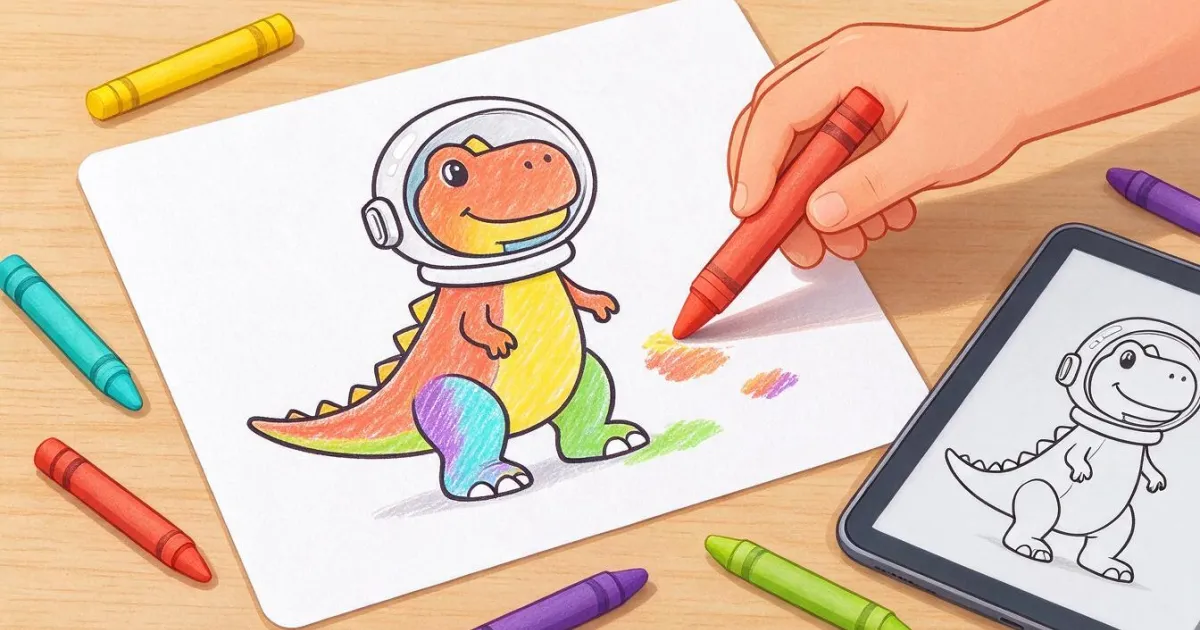
Weil die Webseiten für kostenlose Blätter geschlossene Kataloge sind: sie haben "Dinosaurier", sie haben "Astronauten", aber sie haben nicht "ein Dinosaurier mit Astronautenhelm", was das Kind angefordert hat. Ein Katalog mit 2.000 Blättern deckt 2.000 Ideen ab; ein fünfjähriges Kind produziert jeden Nachmittag eine neue Idee.
Hinzu kommen drei Probleme, die du erst entdeckst, wenn du auf Drucken klickst:
- Auflösung: Die Ergebnisse einer Bildersuche sind oft die Miniatur, nicht das Original. Ein PNG von 400 px, das auf 19 cm Breite gestreckt wird, druckt mit 53 Punkten pro Zoll: die Kontur wird gezackt und wenn das Kind darüber malt, geht die Linie verloren.
- Wasserzeichen und graue Hintergründe: Viele Blätter haben das Logo der Seite durchgestrichen oder einen Hintergrund, der kein reines Weiß ist, und das wird auf Papier zu einem grauen Fleck, der Tinte frisst.
- Detailniveau: dieselbe Suche liefert Mandalas mit 200 Blütenblättern und Zeichnungen mit vier Strichen gemischt. Wenn du das Mandala einem vierjährigen Kind gibst, gibt es nach zwei Minuten auf.
Und es gibt ein viertes Thema, das nicht technisch ist: viele Blätter, die zirkulieren, stammen von charaktergeschützten Figuren. Für das Malen zu Hause ist das ein geringfügiges Problem, aber wenn du Kopien in einem Klassenzimmer oder in einem Workshop verteilen möchtest, ist es ratsam, die Lizenz des Drucks zu überprüfen. Dies ist keine rechtliche Beratung, sondern nur eine praktische Warnung: ein von Grund auf für dich generiertes Blatt hat dieses Problem nicht.
Was ein Ausmalblatt erfüllen muss, damit es auf Papier funktioniert
Fünf Anforderungen, und alle fünf werden überprüft, indem man die Datei vor dem Drucken ansieht. Wenn nur eine einzige fehlt, landet das Blatt nach fünf Minuten im Papierkorb.
| Anforderung | Was zu überprüfen | Warum es wichtig ist |
|---|---|---|
| Auflösung | ≥ 1.000 px auf der Seite für ein komplettes A4 | Darunter wird die Kontur gezackt und die Linie bricht beim Malen ab |
| Geschlossener Rand | Dass kein Bereich einen offenen Rand hat | Mit einer offenen Linie entkommt die Wachsmalerei aus der Figur und das Kind wird entmutigt |
| Reines Schwarz und Weiß | Keine Grautöne oder Schattierungen | Hellgrau druckt wie ein schmutziger Fleck und verbraucht Farbtinte |
| Dicke Linie | Linien von ~1 mm oder mehr in der gedruckten Größe | Eine dünne Linie verschwindet unter der Wachsmalerei und die Zeichnung verliert ihre Form |
| Echte weiße Hintergrund | Weiß 255, kein Beige oder Creme | Ein nicht-weißes Hintergrund füllt das gesamte Blatt mit Tinte |
Ein Detail, das fast niemand überprüft: das Schattieren. Viele Blätter, die wie Linienzeichnungen aussehen, haben Grautöne durch Antialiasing an den Rändern. Auf dem Bildschirm fällt es nicht auf; gedruckt auf einem Heimlaserdrucker verwandeln sie sich in einen grauen Halo um jede Kontur.
Wie viele Pixel braucht eine Zeichnung wirklich zum Ausmalen auf A4
Ein A4-Blatt misst 210 × 297 mm (ISO-Norm 216). Wenn du mit 8 mm Rand druckst, beträgt die nutzbare Fläche 194 × 281 mm. Ein quadratisches Bild von 1024 × 1024 px, das diese 194 mm Breite einnimmt, wird mit 134 Punkten pro Zoll gedruckt: ausreichend für dicke Konturen in Ausmalbüchern, unzureichend für feine Linien. Dasselbe Bild bei 13 cm Breite steigt auf 200 ppi, und bei 8,7 cm liegt es bei etwa 300 ppi.
| Gedruckte Breite | Effektive Auflösung eines 1024 px Bildes | Urteil für ein Linienstück |
|---|---|---|
| 19,4 cm (komplettes A4, 8 mm Rand) | 134 ppi | Richtig mit dicken Konturen; im feinen Detail bemerkbar |
| 15 cm | 173 ppi | Gut für jedes Blatt |
| 13 cm (zwei pro Blatt) | 200 ppi | Sehr gut; ideal für die Wiederholung derselben Zeichnung |
| 8,7 cm (vier pro Blatt) | 299 ppi | Druckqualität; kleine Größe für 3-Jährige |
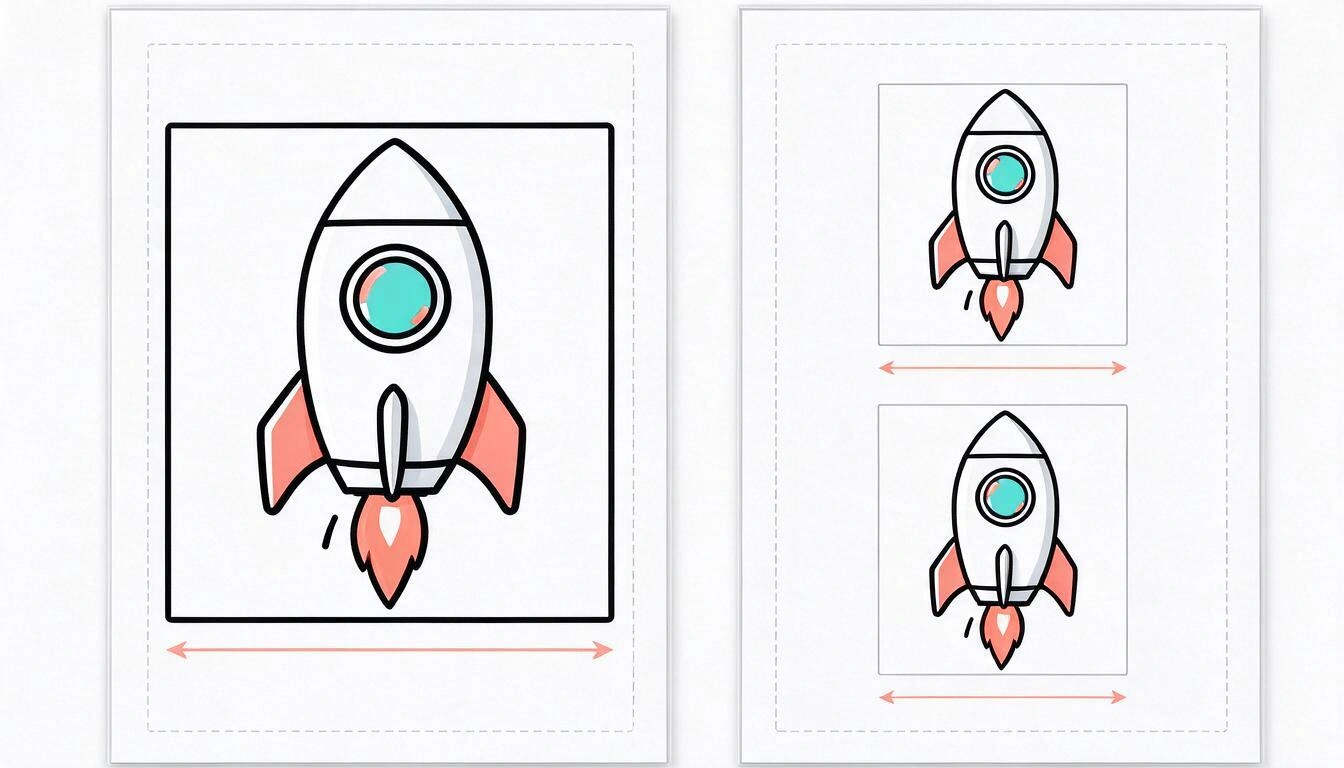
Umgerechnet in Millimeter: bei A4-Breite misst jedes Pixel des Bildes 0,19 mm. Eine Kontur von 6 px wird mit 1,1 mm Dicke gedruckt, was genau das ist, was ein dicker Wachsmalstift braucht, um nicht überzulaufen. Eine Kontur von 2 px bleibt bei 0,38 mm und verschwindet unter dem ersten Strich eines Markers.
Die praktische Regel ist einfach: ziehe niemals ein kleines Bild auf, um das Blatt zu füllen. Wenn du nur 600 px hast, drucke zwei Kopien auf halbem Blatt (10 cm, 152 ppi) anstatt eine auf 19 cm (78 ppi). Du verlierst an Größe und gewinnst an Schärfe, und außerdem hast du ein Ersatzblatt für den Bruder.
Welches Detailniveau gehört zu jedem Alter
Die gleiche Zeichnung muss unterschiedlich sein, je nachdem, wer sie ausmalen wird. Bis zu 5 Jahren kontrolliert die Hand noch nicht den feinen Strich, daher werden kleine Bereiche nicht ausgemalt: sie werden durchgestrichen. Ab 9 Jahren hingegen wird ein Blatt mit vier großen Formen in zwei Minuten fertig und langweilt.
| Alter | Bereiche pro Blatt | Konturstärke | Was funktioniert |
|---|---|---|---|
| 3-5 Jahre | 3 bis 6 große Formen | Sehr dick | Eine einzelne Figur, zentriert, ohne Hintergrund |
| 6-8 Jahre | Mäßiges Detail, mittlere Bereiche | Dick und klar | Figur mit ein paar Kontext-Elementen |
| 9-12 Jahre | Viele kleine geschlossene Bereiche | Saubere und feine Linie | Szenen, Muster, Mandalas mit mehreren Ringen |
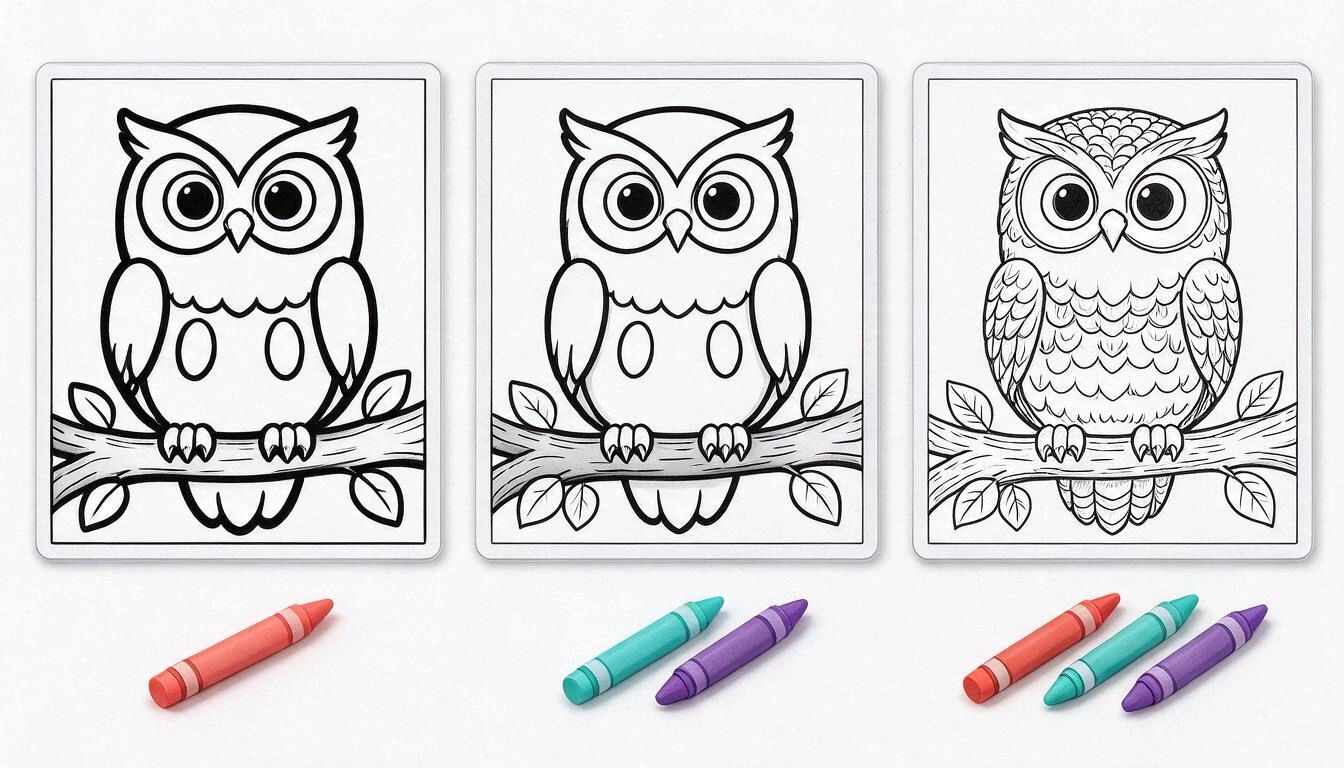
Diese gleiche Skala wird von Zuki Paint automatisch angewendet: Beim Erstellen des Profils wird das Alter (von 3 bis 12 Jahren) angegeben, und dieses Alter fließt in die Anfrage ein, mit der das Blatt generiert wird, in drei Gruppen —bis 5 Jahre, von 6 bis 8 und ab 9—. Es muss nichts weiter konfiguriert werden: dasselbe "ein Dinosaurier im Weltraum" kommt mit vier großen Formen im Profil des Kleinen und mit Schuppen, Kratern und Sternen im des Größeren heraus.
Wie man in vier Schritten ein individuelles Blatt erstellt und druckt
Mit Zuki Paint ist der gesamte Prozess —von der Idee des Kindes bis zum gedruckten Blatt— in vier Schritten und erfordert in keinem dieser Schritte Lesekenntnisse, außer im ersten, das von einem Erwachsenen durchgeführt wird.
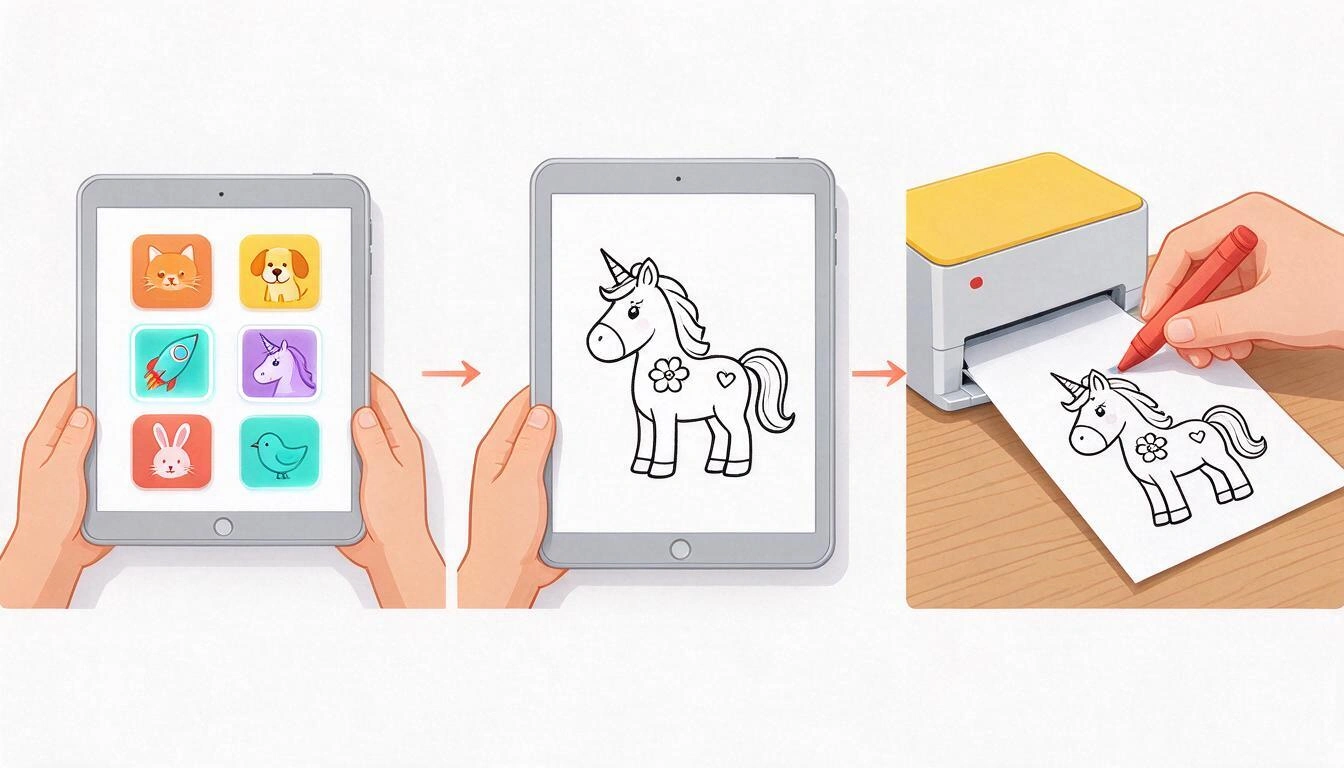
- Erstelle das Profil mit dem tatsächlichen Alter. Name (bis zu 20 Zeichen) und Alter von 3 bis 12 Jahren. Es können bis zu 8 Profile erstellt werden, eines für jedes Kind im Haus oder im Klassenzimmer, jedes mit seinen Zeichnungen. Dies ist die Information, die alles andere bestimmt, also übertreibe nicht: wenn er 4 Jahre alt ist, gib 4 an.
- Fordere die Zeichnung im Imaginären Leinwand an. Das Kind tippt auf Piktogramme —Hund, Katze, Dinosaurier, Weltraum, Prinzessin, Schloss, Auto, Einhorn, Meer, Wald, Roboter, Party— und kann bis zu drei kombinieren (daraus ergibt sich "ein Dinosaurier im Weltraum"). Wenn du es genauer machen möchtest, gibt es ein Freitextfeld mit bis zu 200 Zeichen. Für Mandalas gibt es acht Themen —Blumen, Sterne, Tiere, Wellen, Blätter, Schmetterlinge, Süßigkeiten und Formen— und einen Button "Überraschung!", der zufällig eines auswählt.
- Warte, bis es generiert wird. Das Blatt wird auf dem Server erstellt und erscheint auf dem Ladebildschirm; die Zeichnung wird in "Meine Zeichnungen" gespeichert, auch wenn du die App zwischenzeitlich schließt. Die Kontur, die du erhältst, ist bereits auf 1024 × 1024 px normalisiert und auf rein schwarz-weiß binarisiert: ohne Graustufen, ohne cremefarbenen Hintergrund und ohne Wasserzeichen.
- Drucken. Vom Editor aus öffnet der Drucker-Button einen Dialog mit zwei Optionen: "Zum Ausmalen auf Papier" (nur die Linien, ohne Farbe) und "Meine Zeichnung in Farbe" (so wie sie auf dem Bildschirm ausgemalt wurde). Auf dem Computer öffnet sich das Druckfenster des Systems mit dem Blatt allein, ohne die Benutzeroberfläche der App und mit 8 mm Rändern. Auf Mobilgeräten und Tablets öffnet sich das Teilen-Fenster des Systems, das "Drucken" enthält und auch das Speichern des PNG ermöglicht. Wenn nichts davon verfügbar ist, lädt die App das Bild herunter, damit du es manuell drucken kannst.
Nur die Linien drucken oder das bereits ausgemalte Bild drucken: wann man was verwenden sollte
Es sind zwei verschiedene Verwendungen des gleichen Blattes, und es ist wichtig, sie nicht zu verwechseln: "Zum Ausmalen auf Papier" gibt die saubere Kontur aus, damit das Kind mit Wachsmalern malt; "Mein Bild in Farbe" gibt das wieder, was bereits auf dem Bildschirm gemalt wurde, um es aufzuhängen oder zu verschenken.
| Zum Ausmalen auf Papier | Mein Bild in Farbe | |
|---|---|---|
| Was wird gedruckt | Nur die schwarze Kontur auf weißem Hintergrund | Farbe + Kontur, wie sie auf dem Bildschirm zu sehen ist |
| Wann erscheint es | Nur wenn das Bild von einem generierten Blatt stammt (Imaginäre Leinwand oder Mandala) | Immer wenn etwas gemalt wurde |
| Wozu dient es | Manuelles Malen, dasselbe Blatt wiederholen, Workshop mit mehreren Kindern | Kühlschrank, Geschenk für die Großeltern, Schulmappe |
| Tintenverbrauch | Minimal (schwarz) | Hoch, wenn der Hintergrund bemalt ist |
Wichtiger und leicht übersehbarer Punkt: Bei einem freien Bild (leere Leinwand) gibt es keine separate Kontur, sodass die Option "Zum Ausmalen auf Papier" nicht erscheint. Sie existiert nur, wenn das Blatt von der App generiert wurde.
Workshop-Trick: Generiere das Blatt einmal und drucke es so oft wie Kinder vorhanden sind. Die gleiche Kontur, die von vier verschiedenen Kindern gemalt wurde, ergibt vier Ergebnisse und ein besseres Gespräch als vier verschiedene Blätter.
Welches Papier und welche Einstellungen zu verwenden, damit das Blatt gut herauskommt
Normales Büropapier (80 g/m²) eignet sich für Wachsmaler und Buntstifte. Wenn du Marker verwenden möchtest, erhöhe auf 120 g/m² oder mehr: Auf dünnem Papier durchdringt der Marker und hinterlässt Flecken auf dem Tisch und dem nächsten Blatt.
- Druckeinstellung: Maßstab "an Seite anpassen" oder 100 %, niemals "Seite füllen", da dies das Bild an den Rändern zuschneidet.
- Schwarz-Weiß / Graustufen für das unbemalte Blatt: Die Kontur ist bereits rein schwarz, sodass keine Farbtinte verbraucht wird.
- Radiergummiqualiät reicht für ein Blatt mit dicken Linien aus und spart eine Menge Tinte.
- Ohne Ränder ist nicht nötig: Die 8 mm Ränder bieten Platz, um das Blatt zu halten, ohne das Bild zu verschmutzen.
- Wenn du für mehrere Kinder druckst, zwei Blätter pro Seite (Option "2 Seiten pro Blatt" im Druckdialog), erhöhe die Schärfe auf etwa 200 dpi und spare die Hälfte des Papiers.
Was Zuki Paint nicht tut
Es ist wichtig, dies klar zu sagen, damit niemand mit anderen Erwartungen kommt. Zuki Paint hat keinen Katalog von bereits erstellten Blättern: Jedes Bild wird generiert, wenn du es anforderst, sodass es eine Wartezeit gibt und eine Verbindung erforderlich ist. Es ist auch kein Zeichenkurs und kein therapeutisches Werkzeug, und wir machen keine Aussagen über die kindliche Entwicklung.
Weitere reale Einschränkungen der aktuellen Version:
- Das Blatt wird von einem Bildmodell generiert: es kommt nicht immer beim ersten Mal so heraus, wie du es dir vorgestellt hast. Wenn es dir nicht gefällt, kannst du ein anderes anfordern; du kannst das gleiche nicht "bearbeiten".
- Es gibt Rückgängig (bis zu 12 Schritte), aber kein Wiederherstellen.
- Die Zeichnungen werden automatisch betitelt ("Zeichnung 1", "Zeichnung 2"…) und können nicht umbenannt werden.
- Es gibt keine Aufkleber oder Stempel, und keine freie Farbpalette: die Palette ist fest, mit 18 Farben, und es gibt 4 Strichstärken.
- Auf Mobilgeräten erfolgt das Drucken über das Teilen-Menü des Systems, sodass das Ergebnis von dem abhängt, was das Telefon oder Tablet bietet.
Was es jedoch tut, und der Grund für diesen Artikel: Es verwandelt eine laut ausgesprochene Idee in ein druckbares Blatt mit sauberer Kontur, das auf das Alter abgestimmt ist, am selben Ort, wo das Kind es auch auf dem Bildschirm ausmalen kann.
Ein-Minuten-Checkliste, bevor du auf Drucken klickst
Überprüfe diese sechs Punkte, und das Blatt wird beim ersten Mal gut herauskommen:
- Hat das Bild 1.000 px oder mehr auf der Seite? Wenn nicht, drucke es auf halbem Blatt.
- Ist der Hintergrund rein weiß, ohne Creme oder Grau?
- Gibt es ein Wasserzeichen oder ein überlagertes Logo? Lege es beiseite.
- Ist die Kontur in allen Bereichen geschlossen, die das Kind ausmalen wird?
- Passt der Detailgrad zum Alter desjenigen, der es ausmalen wird, nicht zu deinem?
- Hast du den Maßstab auf 100 % oder "an Seite anpassen" und nicht auf "füllen" eingestellt?
Häufig gestellte Fragen
Wo kann ich Ausmalbilder finden, die genau das sind, was mein Kind verlangt?
In einem Katalog von Vorlagen fast nie: Kataloge haben lose Themen, keine Kombinationen. Die Alternative ist, die Vorlage maßgeschneidert zu erstellen. In Zuki Paint wählt das Kind Piktogramme (bis zu drei kombiniert) oder ein Erwachsener schreibt die Idee in ein Textfeld von bis zu 200 Zeichen, und die App liefert die Kontur bereit zum Drucken.
Welche Auflösung benötigt ein Ausmalbild zum Drucken im A4-Format?
Um ein ganzes A4 mit 8 mm Rand (19,4 cm nützliche Breite) zu füllen, mindestens 1.000 px auf der Seite, was etwa 134 Punkte pro Zoll ergibt. Mit weniger Pixeln dehne es nicht: Drucke es auf 13 cm und lege zwei pro Blatt, und du kommst auf etwa 200 ppi.
Kann man die Bilder vom Handy oder nur vom Computer drucken?
Von beiden, aber sie funktionieren unterschiedlich. Am Computer öffnet sich das Druckfenster des Systems mit der Vorlage allein. Am Handy oder Tablet öffnet sich das Teilen-Fenster des Systems, das "Drucken" beinhaltet und außerdem das Speichern des PNG ermöglicht; wenn das Gerät diese Option nicht bietet, lädt die App das Bild herunter.
Kann ich die Vorlage in Weiß drucken, um sie von Hand auszumalen und sie außerdem auf dem Tablet auszumalen?
Ja, und es sind zwei unabhängige Ausgaben derselben Vorlage. Der Druckdialog bietet "Zum Ausmalen auf Papier" (nur die Linien) und "Mein Bild in Farbe" (was bereits auf dem Bildschirm ausgemalt ist). Die Option nur Linien erscheint, wenn das Bild von einer generierten Vorlage stammt; auf einer leeren Leinwand existiert sie nicht, weil es dort keine separate Kontur gibt.
Welche Ausmalbilder sind für ein 3-jähriges Kind geeignet?
Die von 3 bis 6 großen Formen, sehr dickem Rand, einer einzigen zentralen Figur und ohne Hintergrund. Zuki Paint wendet dieses Kriterium automatisch an, wenn das Profil 5 Jahre oder jünger ist; von 6 bis 8 steigt es auf mittlere Detailtreue und ab 9 Jahren werden detaillierte Vorlagen generiert.
Muss das Kind lesen können, um ein Bild zu bestellen?
Nein. Die Themen werden durch Berühren von Piktogrammen mit Emojis (Hund, Dinosaurier, Weltraum, Einhorn, Roboter…) ausgewählt, und die acht Mandala-Themen sind ebenfalls Bilder, zusätzlich zur Schaltfläche "Überraschung!". Das Einzige, was geschrieben wird, ist der Name des Profils und das freie Textfeld, das normalerweise von einem Erwachsenen verwendet wird.
Werden die Bilder gespeichert oder muss man sich daran erinnern, auf Speichern zu klicken?
Sie werden automatisch gespeichert. Die App speichert die Leinwand alle 20 Sekunden, beim Verlassen des Editors und beim Minimieren der App, sodass maximal die letzten 20 Sekunden Arbeit verloren gehen. Alles bleibt in "Meine Bilder" des Profils, kann wieder geöffnet werden, um weiter zu malen, und kann heruntergeladen werden.
Kann ich diese Vorlagen im Unterricht oder in einem Workshop verwenden?
Die Vorlagen werden von Grund auf für dich erstellt, sodass sie nicht das Lizenzproblem von urheberrechtlich geschützten Charakteren mit sich bringen, die im Internet kursieren. Das gesagt, dies ist keine rechtliche Beratung: Wenn dein Zentrum eigene Regeln zu Materialien hat, überprüfe sie.
Wie viele Kinderprofile können erstellt werden?
Bis zu 8 pro Installation, jeweils mit Namen und Alter. Jedes Profil hat seine eigene Galerie von Bildern und seinen eigenen Sternzähler, und das Alter jedes Profils passt separat die Komplexität der generierten Vorlagen an.
Zuki Paint ist die Zeichen- und Ausmal-App für Kinder von 3 bis 12 Jahren von AIsToHire: Sie generiert Ausmalbilder basierend auf dem, was das Kind verlangt, passt die Details an sein Alter an, ermöglicht das Malen auf dem Bildschirm mit Farbeimer und Pinsel und druckt sowohl die Kontur in Weiß zum Ausmalen von Hand als auch das bereits ausgemalte Bild. Sie ist unter aistohire.com/zuki-paint-dibujos-colorear-ninos-ia-129 erhältlich.
Probiere Zuki Paint aus und erstelle das Blatt, das es verlangt: Wähle die Piktogramme, lasse es mit dem passenden Detail für sein Alter generieren und drucke es in Weiß aus, um es mit Buntstiften auszumalen.
Probiere Zuki Paint aus und erstelle das Blatt, das es verlangt: Wähle die Piktogramme, lasse es mit dem passenden Detail für sein Alter generieren und drucke es in Weiß aus, um es mit Buntstiften auszumalen.Weiterlesen
Alle Artikel ansehen →
Weniger als eine Stunde Bildschirmzeit pro Tag: Wofür es sich lohnt, sie auszugeben, wenn dein Kind zwischen 3 und 12 Jahren alt ist

Über WhatsApp diskutieren oder persönlich sprechen: Was sagt die Wissenschaft über Konflikte in Beziehungen durch Nachrichten

Mindmap, Konzeptmap und Schema: Unterschiede und wann man welches verwenden sollte
