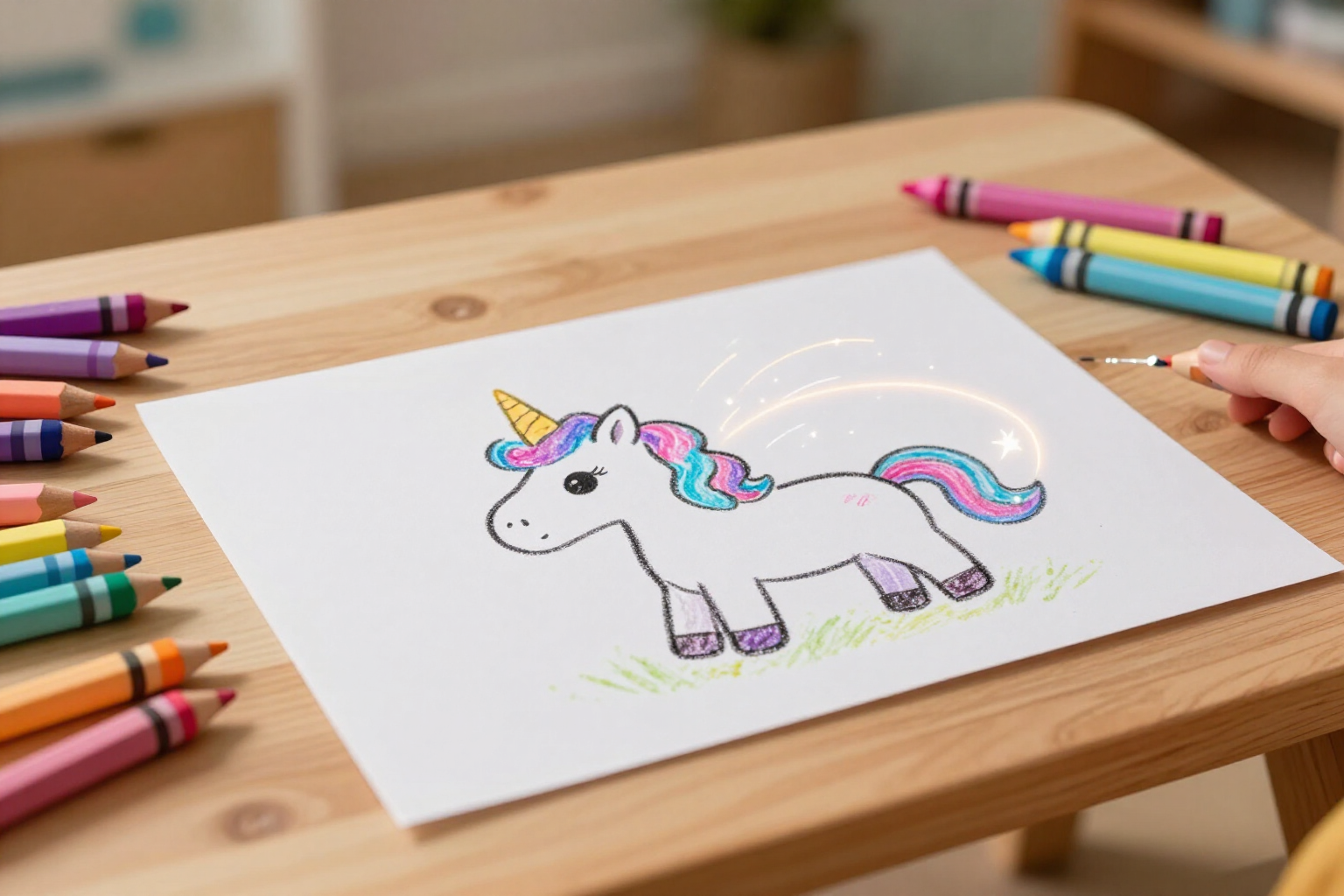
孩子完成畫作之後,看著它,卻不知道還能拿它做什麼,總會有這樣一個時刻。有趣的事就從這裡開始。
在 Zuki Paint 中,畫作完成後,畫布上方的工具列有一個魔杖按鈕。點下去後,App 會儲存畫作,並把它送到圖像轉影片引擎讓它動起來:獨角獸甩動鬃毛,恐龍呼吸,雲朵飄移。結果是一段只有幾秒鐘的短影片,並尊重原畫的風格:相同的輪廓、孩子選的相同顏色,也沒有機器發明的任何新元素。
生成期間,Zuki 會用一隻動畫小怪獸和「正在讓你的畫活起來…」或「正在準備電影…」之類的句子陪伴等待。完成時,會響起一段號角聲,彩帶落下,影片就在 App 內以寬螢幕循環播放。有一個大按鈕可以開啟聲音(預設靜音,以免嚇到任何人)、一般的播放控制,也可以點一下影片來暫停。
從那裡,你可以一鍵把 MP4 儲存到手機或平板,在另一個分頁開啟以傳給任何人,或直接前往「我的畫作」或首頁。如果孩子等得不耐煩而關閉視窗,也不會遺失任何東西:被取消的只有等待。影片仍會在伺服器上繼續生成,並出現在個人檔案的圖庫中,標有紫色的播放標章;點選那張縮圖就能再次開啟影片,想看幾次都可以。
它適用於任何已儲存的畫作:徒手畫的、AI 生成的圖稿,或上過色的曼陀羅。唯一的條件是畫布上有畫東西。
把畫作製作成動畫影片 的優點
Ventaja 1
保留他的畫,而不是取代:引擎被指示要保留原本的筆觸、顏色與輪廓,動作輕柔緩慢,也不添加新元素。會動的是孩子的畫,而不是機器做出來的另一幅相似的畫。
Ventaja 2
只要一個按鈕,不用設定,也不用輸入文字:魔杖在畫布上方的工具列,只有在已經畫了東西時才會啟用。不用選擇引擎、時長或風格:孩子點一下,然後等待。
Ventaja 3
關閉視窗不會取消任何事:如果他等膩了,工作會在伺服器上繼續。圖庫會每隔幾秒自動檢查是否完成,在處理期間顯示一個時鐘,影片可以觀看時則切換成播放標章。
Ventaja 4
影片留在你手上:可以下載成 MP4 到手機或平板的相簿,並隨時從圖庫重新觀看,不必依賴 App 當時是否開著。
Ventaja 5
為小手設計:影片以靜音和循環方式開始播放,聲音按鈕是一個 56 像素的圓形,點一下影片就能暫停。如果出了問題,會出現一個一臉難過的 Zuki 和一個「再試一次」按鈕,而不是技術性的錯誤訊息。
Ventaja 6
個人檔案中的任何畫作都適用:自由創作、AI 生成的圖稿,或曼陀羅都可以。如果畫作已經有影片,在圖庫中點選它會直接開啟,而不會重新生成。
今天下午就讓他看到自己的畫動起來
建立他的個人檔案,讓他畫點東西,然後點一下魔杖。一分鐘內,他就會看到自己的畫變成影片。