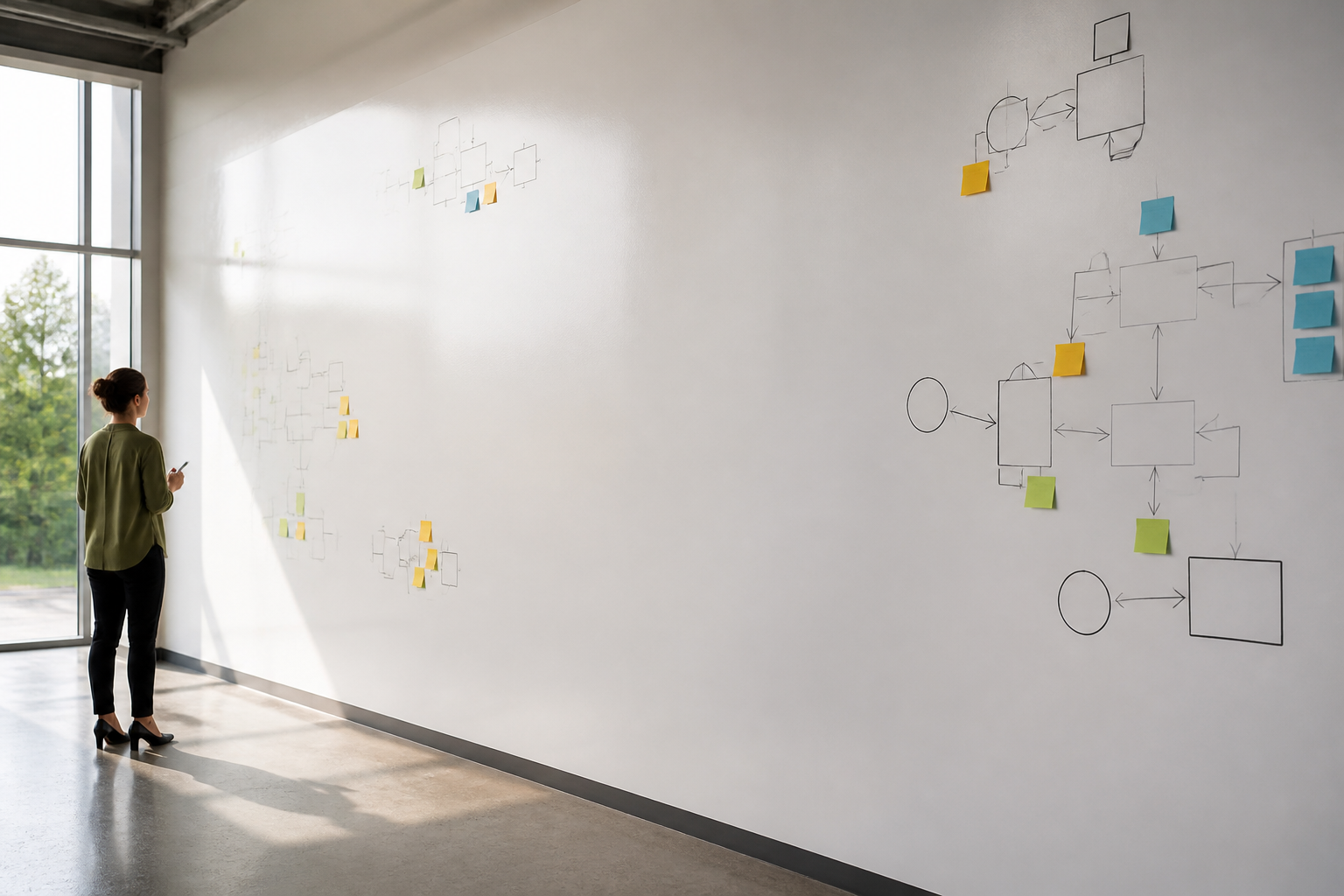
白板永遠不會用完。限制取決於你要表達的內容,而不是螢幕的大小。
FlowBoard 把每塊白板繪製在沒有邊界的 SVG 畫布上:你從中心開始,往任何方向繼續放置圖形、便利貼與箭頭,不會撞到紙張的邊緣。要移動時,你可以用手形工具拖曳地圖、按住空白鍵,或使用滑鼠中鍵;平移帶有慣性,所以快速拖曳會再滑動一下,並自行減速。滑鼠滾輪會平移畫布,搭配 Ctrl 或 Cmd 則會在指標所在之處縮放。
縮放範圍是 5% 到 400%。在 5% 時,你有整塊白板的鳥瞰圖;在 400% 時,你可以調整一支箭頭的粗細或一張便利貼的文字。縮放控制中間的按鈕,點一下會回到 100%,長按則回到畫布原點。另外還有「縮放至內容大小」,會對整塊白板取景,以及「縮放至選取範圍」(Shift+1),只會拉近你標記的部分。
為了不迷路,角落有一個縮圖地圖:它會顯示所有內容與你目前所見範圍的矩形,你可以拖曳這個矩形跳到另一個區域。搜尋功能與框架面板則依名稱做同樣的事:選一個結果,畫布就會以平滑的動畫置中到它身上。
為了不卡頓,畫布採用虛擬化:只繪製進入你視野的元素與連接線,再加上 20% 的邊界。縮放低於 25% 時,文字會隱藏,只留下每個元素的輪廓,而縮圖地圖在 500 個元素以上會切換成簡化模式。每塊白板最多容納 1,500 個元素與 1,500 條連接線。位置與縮放會儲存在文件中,所以重新開啟白板時,你會準確地回到離開的地方。
支援縮放的無限白板 的優點
Ventaja 1
縮放範圍 5% 至 400%:從整塊白板的總覽,到單一連接線的細節,可用 Ctrl+滾輪、螢幕上的雙指縮放,或縮放控制按鈕。
Ventaja 2
帶慣性的平移:用手形工具、空白鍵或滑鼠中鍵拖曳,畫布會再滑動一下才停下,就像地圖一樣。
Ventaja 3
可導覽的縮圖地圖:你可以看到整塊白板的縮圖,以及目前檢視範圍的方框,拖曳它就能跳到任何區域,不必先縮小畫面。
Ventaja 4
一鍵取景:「縮放至內容大小」會把所有畫出來的東西置中,「縮放至選取範圍」只會拉近你標記的部分,快速鍵是 Shift+1。
Ventaja 5
視埠虛擬化:只繪製進入螢幕的內容再加上 20% 的邊界,讓白板即使變大也能保持順暢回應。
Ventaja 6
回到你離開的地方:白板會把位置與縮放等級儲存在文件本身,所以重新開啟時,你不必找任何東西。
Ventaja 7
跟著縮放的格線:每 24 px 一個點或線,並有自動對齊與對齊參考線,在縮得很遠的檢視中會自動隱藏。
Ventaja 8
真正的觸控支援:雙指縮放,雙指拖曳來平移,在手機、平板與電腦上都是同一塊畫布。

試試看沒有邊界時能放進多少東西
FlowBoard 是 AIsToHire 的無限白板:免費建立帳號,開啟一塊空白白板,用滾輪、縮圖地圖與縮放在其中移動。