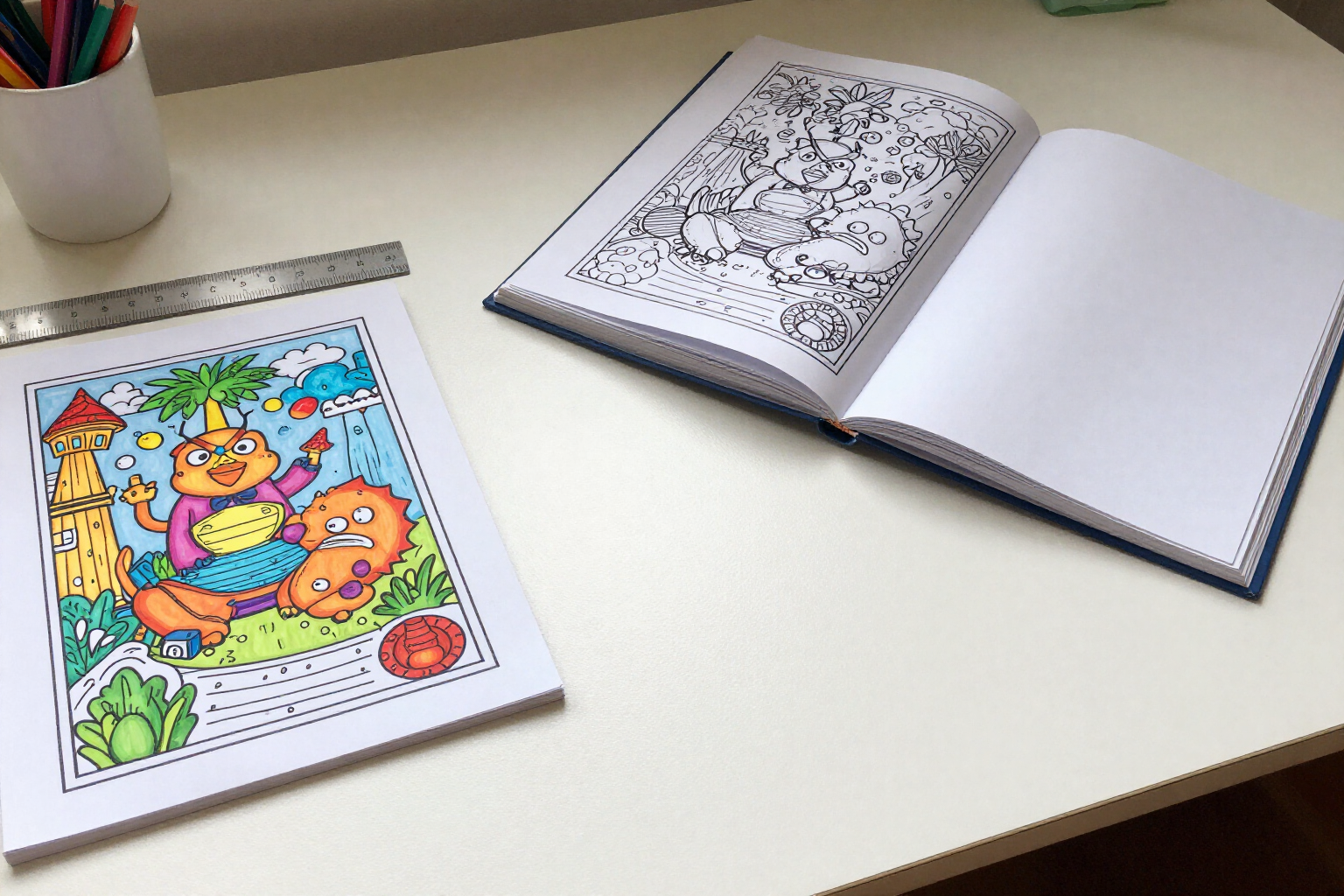
可直接用於 Amazon KDP 的 PDF 匯出:完整書籍、內頁或含出血的封面
三個按鈕,三份 PDF:用於檢視的完整書籍、符合 KDP 邊距的內頁,以及含出血 8.75"×11.25" 並附 PNG 的封面。
繪圖已不再是著色書的瓶頸:檔案才是。Amazon KDP 要求內頁 PDF 具有特定的尺寸與邊距,封面則要另外含出血;在排版軟體中把這些對齊,正是許多書始終無法出版的卡關之處。
在 Coloring Book Studio 中,匯出不需要排版:只要按下去。當頁面都在圖庫中,封面也已選好,匯出分頁會提供三種格式,每一種都已套用好尺寸。**完整書籍** 會把封面組成頁面大小,後面接著所有內頁,順序就是你為書籍所排的順序:這是用來在家列印、檢視或寄給別人的 PDF。**內頁(KDP)** 是要上傳到 Amazon 的稿件:8.5 × 11 英寸(612 × 792 pt)的頁面,每幅圖都嵌入並置中於 540 × 720 pt 的框內,也就是四邊各有半英寸邊距。而 **封面(KDP)** 輸出為 8.75 × 11.25 英寸(630 × 810 pt),已套用封面範本所要求的八分之一英寸出血,並且會附上封面的原始 PNG,以備 KDP 封面產生器之需。
有一個開關同時控制內頁與完整書籍:**每幅圖後加空白頁**。這在著色書中很常見,因為可以避免彩色筆透印,弄壞下一幅圖;書籍編排會隨時告訴你有多少幅圖、將印出多少頁,所以最終頁數在匯出時不會是個意外。
產生 PDF 不會讓應用程式停擺。按下「產生 PDF」後,書籍會進入佇列,由背景工作程式組裝,你可以繼續工作;卡片會告訴你目前是排隊中、處理中或完成,如果伺服器在中途重新啟動,待處理的匯出會被找回並完成,而不是卡住。每份完成的 PDF 都會保留在書籍的歷史紀錄中,附有格式、日期、頁數與檔案大小,隨時可以再次下載:要取回上週的檔案,不必重新產生任何東西。
匯出之前,應用程式會檢查每種格式所需的條件:內頁要求書中有頁面,封面要求已選好封面,完整書籍則兩者都要;仍在產生中的圖片會阻擋匯出,而不是半途混進 PDF 裡。檔案的尺寸會在排入佇列的當下凍結,所以你下載到的,就是你看過的那本書。
Amazon KDP 的 PDF 匯出 的優點
Ventaja 1
KDP 尺寸已設定好:內頁裁切尺寸為 8.5 × 11",封面含出血為 8.75 × 11.25",不必開啟排版軟體,也不必動任何範本。
Ventaja 2
列印邊距已處理好:每幅圖都置中於 540 × 720 pt 的框內,四邊各留半英寸空白,不會有任何內容貼著裁切線。
Ventaja 3
三種格式對應三種時機:完整書籍用於檢視與在家列印,內頁用於作為稿件上傳,封面則用於封面範本。
Ventaja 4
封面也提供 PNG:封面匯出除了含出血的 PDF,還會附上原始 PNG,這正是 Amazon 封面產生器所要求的。
Ventaja 5
每幅圖後可選擇加空白頁:用一個開關防止墨水透印,計數器會提前告訴你這本書印出來會有多少頁。
Ventaja 6
不必在畫面前等待:PDF 在背景中組裝,你可以繼續產生頁面,因重新啟動而中斷的匯出會自動接續。
Ventaja 7
每本書都有可下載的歷史紀錄:每次匯出都會儲存格式、日期、頁數與檔案大小,可再次下載,不必重新產生。
Ventaja 8
不會匯出不完整的檔案:如果缺少封面、缺少頁面,或有圖片仍在產生中,應用程式會在組裝檔案之前提醒你。
你的著色書,一份 KDP 會接受的 PDF
產生頁面、選擇封面,然後下載已套用 Amazon 尺寸的內頁與封面。