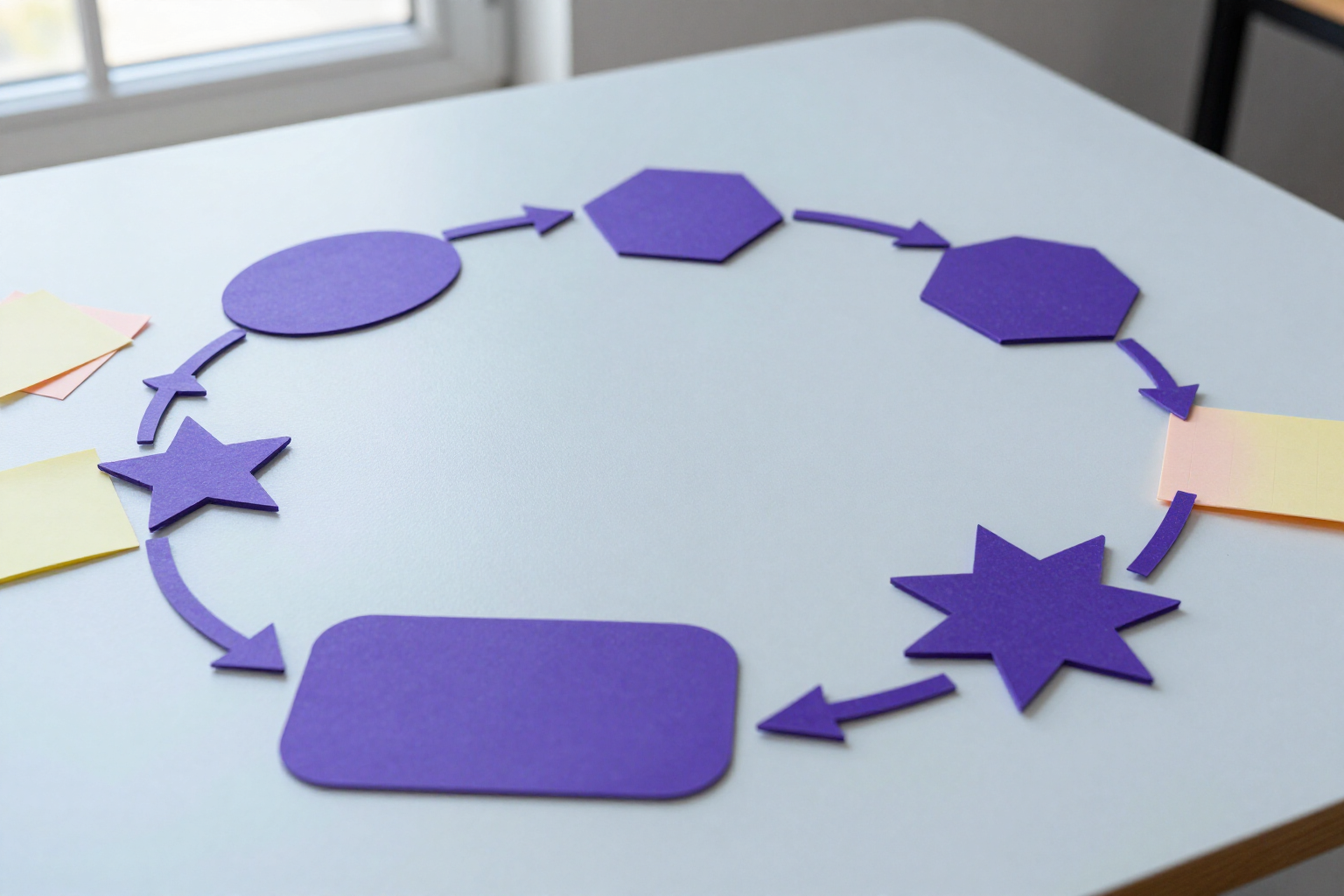
圖表是由方塊與連接它們的線條組成的。讓人疲倦的不是畫它們,而是每次移動方塊就得重新調整所有的箭頭。在 aiDraw 裡,不必這樣做。
aiDraw 在工具列中提供完整的參數化圖形:矩形(快速鍵 R),圓角半徑可從 0 調到 80 px;橢圓(O);多邊形(G),3 到 12 個邊;星形,3 到 12 個角,內角可調;以及雲朵或對話框,尾巴可放在五個位置,並可沿著邊移動。它們是真正參數化的:不是貼上去的圖片,而是你拖動滑桿就能重新計算的圖形,可以把六邊形變成八邊形,或把五角星變成九角星,不必重畫。
要連接這些方塊,有兩種不同的工具。箭頭(A)是點到點的自由筆畫,可以在終點、起點或兩端有箭頭。連接線(C)則是另一回事:你把它從一個圖形拖到另一個圖形,它會依最近的點,錨定在兩者四個錨點(上、右、下、左)之一。從那一刻起,連接線屬於圖表,而不是畫布:當你移動、調整大小或旋轉其中一個圖形時,它的路徑會立即重新計算。你可以選擇它的走法:帶轉角的直角、直線,或從錨點平滑離開的曲線。
用來註解與整理資料的,則有便利貼(S),大小 200x200 px,有六種文具風格的顏色,文字顏色會自動調整,讓它在你選的背景上永遠清楚可讀;還有可編輯的表格,你可以插入想要的列與欄(最多 12 列 x 10 欄),並連按兩下每個儲存格來填寫。
以上這些都共用同一組控制項:縮放與旋轉把手、八段線條粗細、實線、虛線或點線、填色、不透明度、群組、對齊,以及自動吸附相鄰物件。而且全部都能以向量匯出成 SVG 與 PDF,另外還有 PNG、JPG 與 JSON。
圖形、連接線與表格 的優點
Ventaja 1
連接線會跟著方塊:連接線是依 id 而不是座標錨定在兩個圖形上。你把方塊移到畫布的另一端,線條也會跟著走,並自行重新計算路徑。
Ventaja 2
同一條連接線有三種路徑:帶轉角的直角路徑適合組織圖與架構圖,直線適合快速的示意圖,曲線(沿著錨點方向平滑離開)適合心智圖。一鍵切換,不必重畫。
Ventaja 3
參數化的圖形,而不是圖畫:多邊形有 3 到 12 個邊,星形有 3 到 12 個角,內角可調,矩形的圓角最大可到 80 px。你調整滑桿,圖形就會在任何大小下乾淨地重新產生。
Ventaja 4
箭頭尖端想放哪裡就放哪裡:箭頭可以在終點、起點或兩端都加上箭頭,可選八種粗細,線型為實線、虛線或點線,用來區分資料流與相依關係。
Ventaja 5
永遠看得清楚的便利貼:六種便利貼顏色,文字顏色則依你選的背景計算對比度,所以不會出現黃底淺灰字的情況。
Ventaja 6
可在畫布上編輯的表格:插入時選擇列與欄(最大 12 x 10),連按兩下在每個儲存格輸入,並像其他物件一樣移動表格,還有各自的填色與邊框。
Ventaja 7
任何東西都能調整大小與旋轉:所有圖形、便利貼與表格都有縮放與旋轉把手,可翻轉、精準旋轉到指定度數,也能一鍵回到 0º;群組後它們會像一個整體一樣移動。
Ventaja 8
輔助吸附,不必跟像素奮戰:物件吸附功能會讓你拖曳的圖形與既有圖形的邊緣與中心對齊(容差 6 px),如果你想要,也可以強制貼齊格線。

開啟畫布,連接你的第一批方塊
aiDraw 是 AIsToHire 的設計與圖表工具:在瀏覽器中提供參數化圖形、會自動重新定位的連接線、箭頭、便利貼與可編輯的表格,不需要安裝任何東西。到 https://aistohire.com/es 免費建立帳號,開始繪圖。