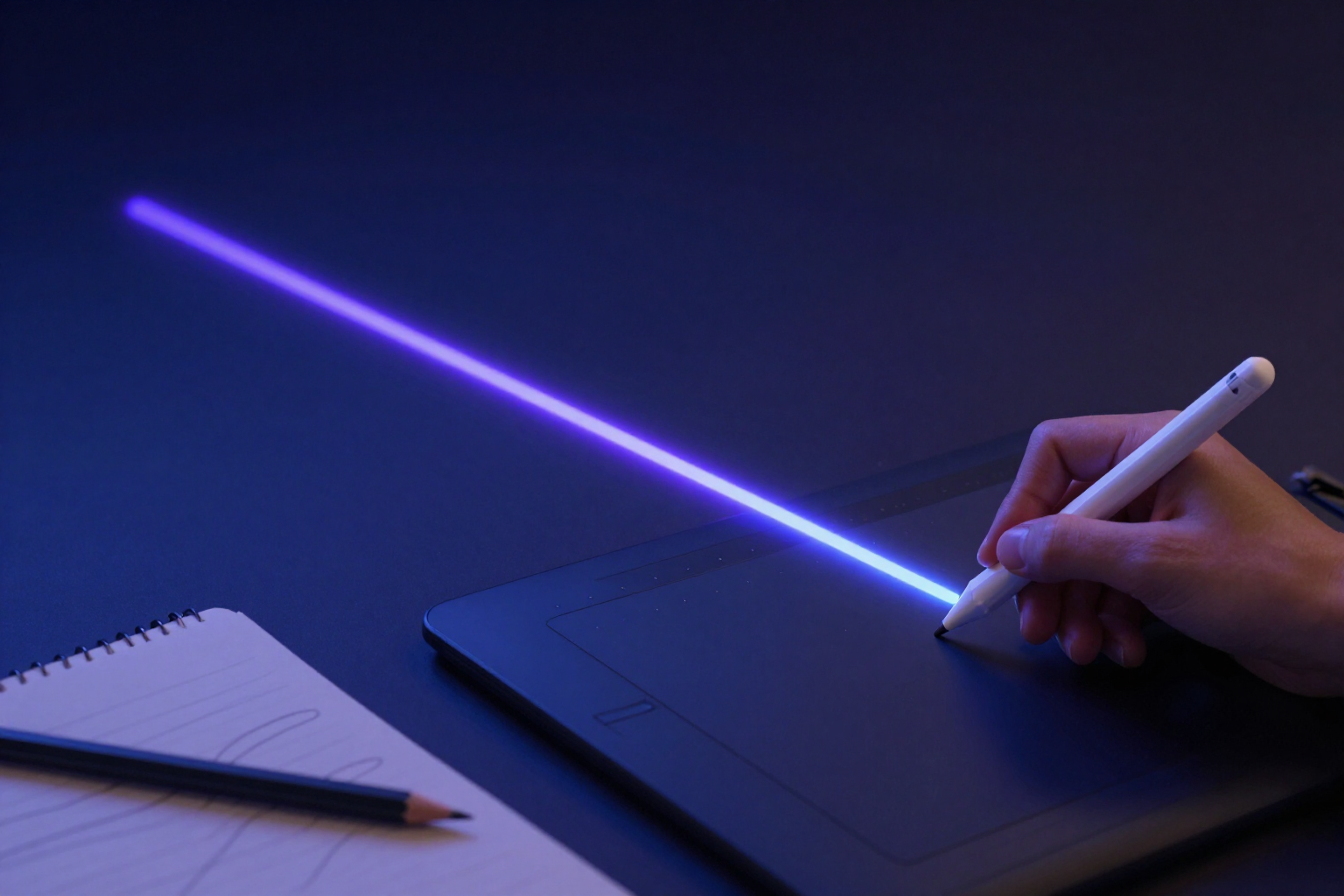
在螢幕上手繪不必看起來像塗鴉:aiDraw 會讀取你的 Apple Pencil 或 Wacom 繪圖板的壓力,平滑手抖,並把你的筆畫變成乾淨的向量,全程在瀏覽器中進行,不需要安裝任何東西。
aiDraw 的畫筆(快速鍵 P)不會永遠用同樣的粗細繪製。當你用數位筆繪圖,包括 Apple Pencil、S Pen、Wacom,或任何支援瀏覽器 Pointer Events 標準的觸控筆,應用程式會讀取筆畫每個點上的真實壓力,並讓寬度在你選定粗細的 35% 到 165% 之間變化:用力壓,線條就變粗;抬起,線條就變細,直到收成筆尖。
如果你用滑鼠、觸控板或手指繪圖,就沒有壓力可以讀取,所以 aiDraw 會從速度推算:在「檢視」面板中把「筆畫寬度」設為「可變」,緩慢而受控的動作會畫出粗線,快速的動作則會讓線條變細,就像真正的畫筆。在兩種情況下,壓力都會經過一個平滑過濾器,把每次測量值與前一次混合,讓粗細不會從一個點跳到下一個點。
放開筆畫時,幾何平滑就會啟動。aiDraw 會套用 Ramer-Douglas-Peucker 演算法,容差隨你的縮放等級調整(0.75 螢幕像素),在不讓形狀變形的情況下刪除多餘的點,並用二次貝茲曲線而不是直線線段重建線條。結果是輕量、平滑、真正向量的筆畫,可以匯出成 SVG 或 PDF 而不會產生鋸齒;壓力值會與點一起簡化,所以可變粗細完全保留。
而當有東西多餘時,不必刪掉整個筆畫。部分橡皮擦(剪刀圖示)只會剪掉你碰到的部分:它會在你經過的精準位置把筆畫截斷,並把片段保留為獨立的筆畫,隨時可以移動或繼續編輯。一般橡皮擦(快速鍵 E)仍然可以用來刪除整個元素。而如果你想要的正好與精準相反,「草圖風格」開關會為每條線條加上帶有手繪感的受控抖動,並對每個元素使用固定種子,讓畫作不會在每次重繪時改變。
徒手繪圖 的優點
Ventaja 1
真正的觸控筆壓力:aiDraw 會讀取 Apple Pencil、S Pen 或 Wacom 在筆畫每個點上傳送的壓力,並把它轉換成線條寬度,範圍在基本粗細的 35% 到 165% 之間。
Ventaja 2
用滑鼠或手指也能推算壓力:沒有數位筆也不會失去富有表現力的筆畫;在「可變」寬度模式下,應用程式會從手勢的速度推算壓力。
Ventaja 3
手抖平滑:RDP 演算法會以隨縮放調整的容差移除多餘的點,並用貝茲曲線重建線條,沒有尖角也沒有抖動。
Ventaja 4
部分橡皮擦在精準的位置剪斷:剪刀會在你經過之處把筆畫截斷,並把其餘部分保留為獨立的筆畫,而不是把整幅畫刪掉。
Ventaja 5
一個開關就能切換草圖模式:「草圖風格」會讓線條帶有鉛筆素描的抖動感,並對每個元素使用固定的種子,所以結果永遠一樣。
Ventaja 6
用半透明螢光筆標示重點:螢光筆(快速鍵 M)以 35% 的不透明度、五種螢光色與 16 px 的寬度繪製,可以在已畫好的內容上劃重點而不遮住它。
Ventaja 7
手指導覽,筆來繪圖:啟用「單指平移」後,你可以用手指移動畫布,而觸控筆繼續畫線,不必切換工具。
Ventaja 8
從頭到尾都是向量:可變寬度的筆畫會以向量輪廓儲存,並可匯出成 SVG 與 PDF,所以放大或列印都不會失去清晰度。

拿起筆,試試壓力感應的筆觸
aiDraw 是 AIsToHire 的工具,讓你在瀏覽器中徒手繪圖,具備真正的觸控筆壓力、自動筆畫平滑與部分橡皮擦。到 https://aistohire.com/zh/aidraw-infinite-canvas-design-editor-132 免費建立帳號,幾秒鐘內就能開始畫。