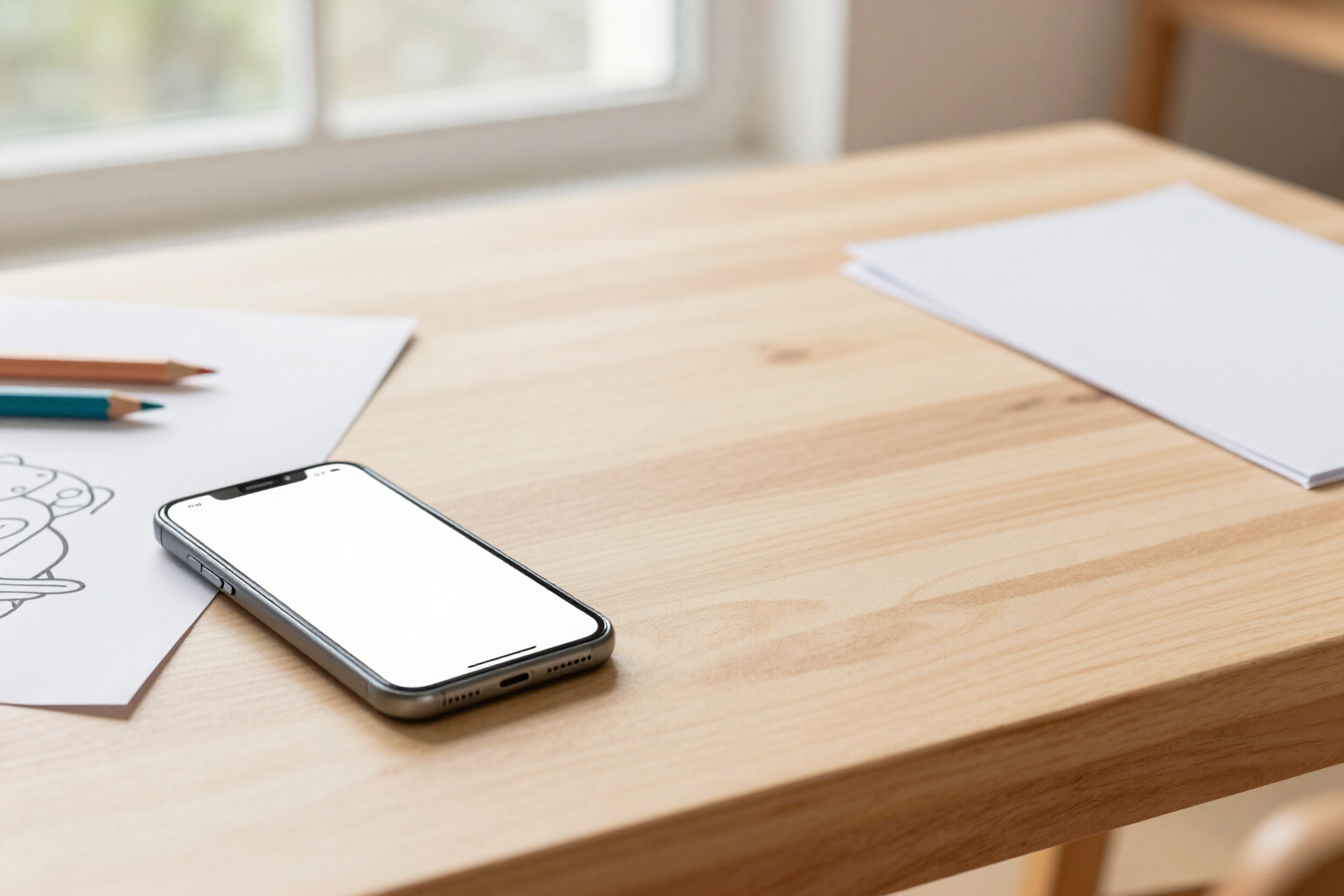
Ladda ned din teckning och spara den i Bilder på mobilen med ett tryck
En enda knapp: på mobilen öppnas systemets delningsmeny för att spara bladet i din kamerarulle; på datorn laddas en PNG med färdigt namn ned.
Det mest frustrerande ögonblicket i alla generatorer för målarbilder kommer precis i slutet: du har bladet på skärmen och vet inte vart det tog vägen. Aiscoloring löser det sista steget med en enda knapp, Ladda ned, som beter sig så som enheten du håller i handen förväntar sig.
Aiscoloring är AIsToHires AI-generator för målarbilder (https://aistohire.com/sv/aiscoloring-skapa-en-malarbild-med-ai-ais-to-hire-49). När din teckning är klar visar resultatskärmen en knapp Ladda ned som inte nöjer sig med att öppna bilden i en ny flik.
På mobil (Android eller iPhone) känner appen av att du använder en pekskärmsenhet och att webbläsaren stöder delning av filer: den hämtar bilden, gör om den till en PNG-fil och öppnar systemets inbyggda delningsmeny med filen redan bifogad. Därifrån väljer du "Spara i Bilder" eller "Spara bild" och bladet hamnar i din kamerarulle, bredvid dina foton, redo att skickas via WhatsApp eller skrivas ut senare från galleriet.
På datorn, eller om din mobilwebbläsare inte stöder delning av filer, gör samma knapp en klassisk nedladdning: filen levereras via en proxy som tvingar fram en verklig nedladdning (inte en förhandsvisning) och kommer med ett eget filnamn, av typen coloring-page-123.png, så att du inte hamnar med en "download.png" som är omöjlig att hitta.
Om du stänger delningsmenyn utan att spara händer ingenting: appen tolkar det som ett avbrott från din sida och laddar inte ned något i bakgrunden. Och eftersom alla dina skapelser finns kvar i historiken kan du öppna vilken tidigare teckning som helst och ladda ned den igen när du vill.
Fördelar med Ladda ned och spara i Bilder på mobilen
En enda knapp för allt
du behöver inte välja mellan att ladda ned eller dela, appen känner av enheten och gör det som passar i varje fall.
Direkt till kamerarullen på mobilen
den inbyggda delningsmenyn har alternativet att spara i Bilder, så bladet hamnar i galleriet och inte borttappat i nedladdningsmappen.
Färdigt filnamn
varje nedladdning kommer som coloring-page-<id>.png, med en unik identifierare, i stället för ett generiskt namn som upprepas och skrivs över.
Verklig nedladdning, inte förhandsvisning
bilden levereras med en tvingande nedladdningsrubrik, så webbläsaren sparar den i stället för att öppna den i en flik.
Automatiskt alternativ
om webbläsaren inte stöder delning av filer faller knappen utan varningar eller fel tillbaka på den klassiska PNG-nedladdningen.
Att avbryta är gratis
om du stänger delningsbladet utan att spara startar ingen spöknedladdning.
Nedladdningsbar hur många gånger du vill
historiken sparar dina genereringar och du kan öppna och ladda ned vilken teckning som helst senare.
Kompatibel med det som kommer sedan
den nedladdade PNG-filen kan skrivas ut från galleriet, skickas till någon annans mobil eller tas till kopieringsbutiken.
Från skärmen till din kamerarulle med ett tryck
Skapa ditt gratiskonto på Aiscoloring, generera din målarbild och tryck på Ladda ned: på mobilen sparar du den i Bilder; på datorn får du en PNG med eget namn.