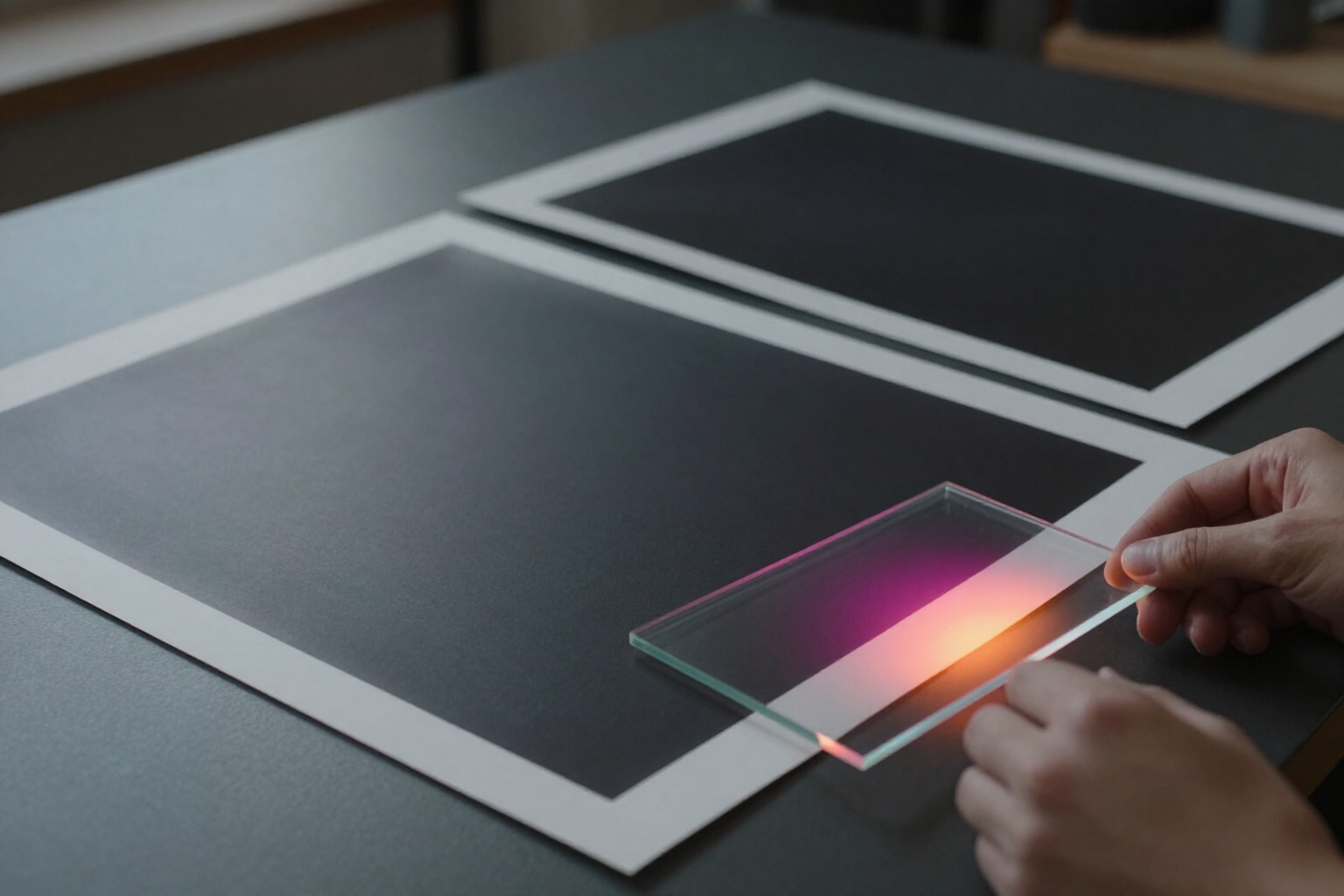
Werk maar één zone van de thumbnail bij, zonder hem helemaal opnieuw te maken
Markeer het gebied met je vinger of de muis, zeg wat je wilt veranderen en ThumbLab maakt een nieuwe variant: de originele thumbnail blijft intact.
Een thumbnail die bijna goed is, gooi je niet weg: je werkt hem bij.
Het gaat bijna altijd hetzelfde: de thumbnail is goed, maar er staat een object te veel op de achtergrond, de hoodie heeft niet de kleur van het kanaal, je gezicht is te sterk belicht voor de achtergrond of de uitdrukking brengt niet over wat de video vertelt. Hem van nul opnieuw maken is een compositie weggooien die al werkte. Het bijwerken per regio van ThumbLab pakt alleen dat stuk aan: je sleept een rechthoek over het beeld, schrijft de wijziging in één zin en de beeld-AI bewerkt dat deel met respect voor de rest.
Er zijn vijf modi. Vrij bijwerken voor elke wijziging die je kunt beschrijven («rode hoodie», «donkerdere achtergrond»). Wissen, om een element te verwijderen en de AI te laten reconstrueren wat erachter zat met dezelfde texturen, kleuren en licht van de omgeving. Vervangen, om een object door een ander te vervangen dat past in perspectief, schaal en verlichting. Licht, om de verlichting van het onderwerp aan de achtergrond aan te passen: richting en temperatuur van het licht, intensiteit van de schaduwen en kleurgradatie, wat een slecht geïntegreerde uitsnede verraadt. En Expressie, die alleen het gezicht van de hoofdpersoon verandert naar de emotie die je kiest, zonder pose, kadrering, achtergrond of identiteit aan te raken.
Het is niet-destructief door ontwerp: elke bewerking overschrijft niets, maar genereert een nieuwe variant met een eigen label naast het origineel, zodat je de twee op ware grootte kunt vergelijken en degene houdt die je wilt. De overlaytekst wordt in de bijgewerkte variant overgenomen, dus je hoeft de kop niet opnieuw samen te stellen. En omdat een bijgewerkte variant een gewone variant is, kun je bewerkingen blijven aaneenschakelen, haar CTR scoren of haar exporteren in elk van de YouTube-formaten.
De bewerkingsprompt wordt vanzelf opgebouwd en bevat altijd de harde regel: verander alleen wat beschreven is en behoud exact identiteit en gelaatstrekken, compositie, kadrering, licht, kleuren en stijl, zonder letters, cijfers, logo's of watermerken toe te voegen. De bewerkingen worden altijd in hoge kwaliteit verwerkt, zodat een bijwerking het beeld waarvan je vertrekt niet verslechtert.
Voordelen van Bijwerken per zone
Het vernietigt niets
elke bewerking maakt een nieuwe variant, met een eigen label, naast het origineel. Er is geen «opslaan over het origineel» en geen punt van niet terugkeren: als de bijwerking je niet overtuigt, staat de oorspronkelijke thumbnail er nog om het opnieuw te proberen met een andere instructie.
Je markeert de zone, je schrijft geen coördinaten
je sleept een rechthoek over de thumbnail zelf, op de smartphone met je vinger en op de desktop met de muis. ThumbLab vertaalt dat kader naar een nauwkeurige beschrijving van de zone (linksboven, van zoveel tot zoveel procent van de breedte en de hoogte) zodat de AI precies weet waar ze moet werken.
Vijf modi voor de vijf echte problemen
vrij bijwerken, een element wissen en de achtergrond opvullen, een object door een ander vervangen, het licht van het onderwerp aan de achtergrond aanpassen en alleen de gezichtsuitdrukking veranderen. Elke modus heeft zijn eigen verfijnde prompt, het is niet dezelfde tekst met een andere naam.
Jouw gezicht blijft jouw gezicht
de bewerkingsinstructie bepaalt streng dat identiteit en gelaatstrekken behouden blijven, ook in de modus Expressie, die de emotie verandert met hetzelfde gezicht, hetzelfde haar, dezelfde huidtint en dezelfde pose.
Zonder te leren bewerken
geen lagen, geen maskers, geen penselen en geen selectiehulpmiddelen. Een kader en een zin van maximaal 300 tekens. Is de modus Licht of Expressie, dan hoef je niet eens te schrijven: je kiest de emotie uit een lijst of klikt en klaar.
De kop gaat niet verloren
de bijgewerkte variant erft de overlaytekst van het origineel, want in ThumbLab wordt de tekst bovenop het beeld samengesteld en niet erin. De foto bijwerken dwingt je niet het lettertype, de kleuren of de badge opnieuw te maken.
Altijd in hoge kwaliteit
ook als je de basisvariant in gemiddelde of lage kwaliteit hebt gegenereerd om te besparen, worden de bewerkingen in hoge kwaliteit in de wachtrij gezet. Een bijwerking verslechtert het beeld waarmee je werkt nooit.
Past in de rest van de flow
een bijgewerkte variant kun je selecteren, scoren met de CTR-beoordelaar, controleren op 120 pixels, de overlaytekst naar een andere taal laten vertalen en exporteren in JPG, PNG, 4K of 9:16 voor Shorts, net als elke andere.

Repareer die thumbnail die bijna goed was
Open ThumbLab, upload of genereer een thumbnail, markeer de zone die je stoort en bekijk de twee versies naast elkaar. Registreren is gratis.