 aiWCAG
내 웹사이트가 접근 가능한지 아는 방법: WCAG 실패의 96%를 일으키는 6가지 오류
팀: aiWCAGAI 지원으로 작성16 분 읽기요약
- 전 세계에서 가장 많이 방문하는 100만 개 웹사이트 메인 페이지의 95.9%에서 자동으로 감지되는 WCAG 오류가 발견되며, 페이지당 평균 56.1개의 오류가 있습니다(WebAIM Million, 2026년 2월). 당신의 웹사이트만의 문제가 아니라 거의 모든 웹사이트의 문제입니다.
- 감지된 전체 오류의 96%는 여섯 가지 유형에 몰려 있습니다. 대비가 낮은 텍스트(메인 페이지의 83.9%), 대체 텍스트가 없는 이미지(53.1%), 라벨이 없는 양식 입력란(51%), 내용이 비어 있는 링크(46.3%), 내용이 비어 있는 버튼(30.6%), 언어가 선언되지 않은 페이지(13.5%)입니다.
- 이 여섯 가지는 모두 자동화할 수 있습니다. axe-core 같은 엔진은 이미 렌더링된 HTML에서 몇 분 만에 찾아냅니다. 작업은 여기서 시작하며, 사람이 직접 돈을 들여 할 필요가 없는 부분입니다.
- 어떤 자동 도구도 "준수하고 있다"고 말해 줄 수 없습니다. 집계 방식에 따라 다르지만, 자동화로 확인할 수 있는 범위는 WCAG 기준의 30%에서 실제 발생 오류의 57% 사이입니다. 키보드 조작, 대체 텍스트의 의미, 자막, 읽기 순서는 사람이 판단해야 합니다.
- 접근성 위젯, 즉 "오버레이"는 이 문제를 해결해 주지 않습니다. 2025년 1월 미국 FTC는 accessiBe가 자사 플러그인으로 어떤 웹사이트든 WCAG를 준수하게 된다고 주장했다는 이유로 100만 달러를 지급하라고 명령했습니다.
"내 웹사이트는 접근성 법을 준수하고 있을까?"는 구글에 가장 많이 입력하는 질문이지만, 예 또는 아니오로 답할 수 있는 질문이 아니며 어떤 도구도 그 답을 줄 수 없습니다. 오늘 20분 안에, 코드 한 줄 건드리지 않고도 답할 수 있는 것은 다른 질문입니다. 지금 내 웹사이트에 구체적으로 어떤 장벽이 있는지, 어디에 있는지, 그중 어떤 것이 구매를 가로막고 있는지입니다. 이것이 측정할 수 있는 부분이며, 시작점도 여기입니다. AIsToHire의 웹 접근성 도구 aiWCAG가 바로 이 부분을 해 줍니다. 실제 Chromium 브라우저로 모바일과 데스크톱에서 페이지를 열고, 감지된 장벽을 비즈니스에 미치는 피해가 큰 순서대로 정리해 줍니다 — aiWCAG: auditoría de accesibilidad web (WCAG y EAA).
이 가이드는 무언가를 계약하기 전에 알아 두어야 할 내용을 담고 있습니다. 실제로 얼마나 많은 웹사이트가 어떤 부분에서 실패하는지, 내 웹사이트에서 그 오류를 어떻게 찾는지, 어떤 페이지를 점검해야 하는지, 어떤 기계도 감지하지 못하는 것은 무엇인지, 그리고 현재 유럽 규정이 무엇을 요구하는지를 다룹니다. 법률 자문은 아니며, 소프트웨어로는 아무도 발급할 수 없는 인증 마크를 팔지도 않습니다.
짧은 답: 측정하기 전에는 알 수 없으며, 측정은 두 단계로 합니다
웹사이트가 접근 가능한지 알려면 서로 다른 두 번의 점검이 필요합니다. 자동 점검은 이미 렌더링된 코드를 검토해 대비, 라벨, 접근 가능한 이름, 언어, ARIA 같은 구조적 오류를 몇 분 만에 찾아냅니다. 수동 점검은 사람이 키보드만으로, 그리고 스크린 리더로 직접 탐색하는 것이며, 누군가가 실제로 구매할 수 있는지를 판가름하는 것은 이쪽입니다. 자동 점검부터 시작하는 것은 꼼수가 아닙니다. 엔진이 볼 수 있는 오류의 96%를 먼저 치워서, 사람의 점검이 사람만 판단할 수 있는 부분에 집중하게 하는 것입니다.
순서가 중요한 데는 현실적인 이유가 있습니다. 자동화할 수 있는 오류투성이인 웹사이트에 수동 감사를 하는 것은 돈을 버리는 일입니다. 감사 담당자가 결제 과정을 키보드로 테스트하는 대신 alt가 없는 이미지를 적어 내려가는 데 시간을 다 쓰게 됩니다. 먼저 기계로 점검하고, 그다음에 사람이 점검하세요.
여섯 가지 오류가 웹 접근성 실패의 96%를 차지합니다
2026년 2월의 WebAIM Million 보고서는 전 세계에서 가장 많이 방문하는 100만 개 메인 페이지를 자동으로 분석했고, 서로 다른 오류 56,114,377건을 발견했습니다. 그중 96%가 단 여섯 개 범주에 속합니다. 특이한 오류가 아니라 늘 같은 여섯 가지이며, 모두 자동 엔진으로 감지할 수 있습니다.
| 오류 | 메인 페이지 비율 | axe-core 규칙 | WCAG 기준 | 실제로 일어나는 일 |
|---|---|---|---|---|
| 대비가 낮은 텍스트 | 83.9% | color-contrast | 1.4.3 (AA) | 저시력이거나 노안인 사람, 햇빛 아래에서 휴대폰을 보는 사람은 가격과 법적 고지를 읽지 못합니다 |
| 대체 텍스트가 없는 이미지 | 53.1% | image-alt | 1.1.1 (A) | 스크린 리더가 "이미지" 또는 파일 이름을 읽어 줍니다. 상품 사진이 존재하지 않는 셈입니다 |
| 라벨이 없는 양식 입력란 | 51% | label | 1.3.1 / 4.1.2 (A) | 입력란이 "편집, 비어 있음"으로 읽혀서 이메일을 요구하는지 우편번호를 요구하는지 알 수 없습니다 |
| 비어 있는 링크 | 46.3% | link-name | 2.4.4 / 4.1.2 (A) | 돋보기나 장바구니 아이콘이 "링크"로만 읽히고 다른 설명이 없습니다 |
| 비어 있는 버튼 | 30.6% | button-name | 4.1.2 (A) | 아이콘만으로 만든 "장바구니에 담기"는 이름 없는 버튼입니다. 구매는 거기서 끝납니다 |
| 언어가 선언되지 않은 페이지 | 13.5% | html-has-lang | 3.1.1 (A) | 스크린 리더가 한국어를 영어 발음으로 읽어서 알아들을 수 없게 됩니다 |
기준 열을 보세요. 여섯 가지 중 다섯 가지가 WCAG가 정의한 세 단계 중 가장 기본인 A 수준입니다. 세련된 개선이 아니라 최소한의 바닥을 말하는 것입니다.
가장 불편한 사실은 추세입니다. 메인 페이지당 평균 오류 수는 2025년 51개에서 2026년 56.1개로 늘었고(+10.1%), 감지 가능한 오류가 있는 메인 페이지의 비율은 94.8%에서 95.9%로 올라 지난 몇 년간의 느린 개선 흐름이 뒤집혔습니다. 한편 평균적인 메인 페이지는 1년 만에 1,437개 요소까지 커졌습니다(+14.3%). 웹은 고쳐지고 있지 않습니다. 고쳐지는 속도보다 더 빠르게 복잡해지고 있습니다.
대비는 오류 1위이면서 고치기도 가장 쉽습니다
메인 페이지의 83.9%에서 발견되며, 대부분 스타일시트의 16진수 값 하나만 바꾸면 해결됩니다. WCAG 기준 1.4.3(AA 수준)은 일반 텍스트에 최소 4.5:1, 큰 텍스트(24px 이상, 굵은 글씨는 18.66px 이상)에 3:1의 대비를 요구합니다. 기준 1.4.11은 컨트롤의 테두리와 정보를 전달하는 그래픽에 3:1을 추가로 요구합니다.
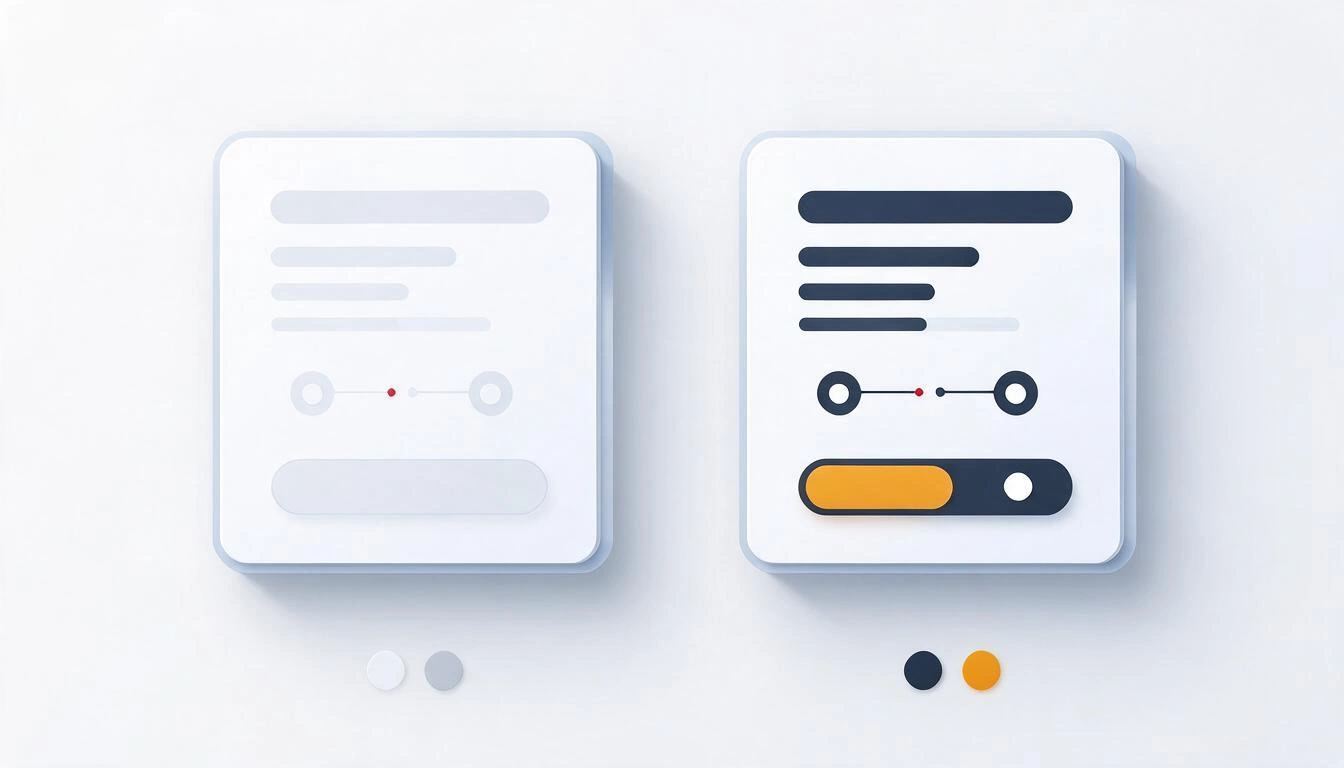
흥미로운 점은 얼마나 간발의 차로 실패하느냐입니다. 다음은 WCAG 자체 공식으로 계산한 실제 비율입니다.
| 조합 | 대비 비율 | 일반 텍스트에서 AA 통과? |
|---|---|---|
흰색 바탕의 회색 #999999 | 2.85:1 | 아니요 |
흰색 바탕의 회색 #AAAAAA | 2.32:1 | 아니요 |
흰색 바탕의 회색 #777777 | 4.48:1 | 아니요, 0.02 차이로 실패 |
흰색 바탕의 회색 #767676 | 4.54:1 | 예 |
호박색 #F5A623 위의 흰색 | 2.03:1 | 아니요 |
파란색 #0066CC 위의 흰색 | 5.57:1 | 예 |
온라인 쇼핑몰에서 단골로 문제가 되는 곳은 늘 다음 네 가지입니다.
- 보조 텍스트의 회색: 취소선 가격, 사이즈, "배송비 포함", 하단의 법적 고지 문구.
- 라벨 대신 쓰는 양식의 플레이스홀더. 게다가 입력하기 시작하면 사라지는 경우가 많습니다.
- 메인 배너의 사진 위에 얹은 텍스트. 겨울 사진에서는 통과하고 여름 사진에서는 실패합니다.
- 버튼에 쓰는 브랜드 색상. 기업 고유의 노란색이나 주황색 위에 흰 글씨를 올리면 3:1에 이르는 경우가 거의 없는데, 하필 그곳이 구매 버튼입니다.
네 번째 경우가 가장 뼈아픕니다. 아무도 브랜드 색을 건드리고 싶어 하지 않기 때문입니다. 일반적인 해법은 색을 바꾸는 것이 아니라, 호박색 위의 글씨를 흰색 대신 검은색으로 하거나 글씨를 키워서 큰 텍스트 범주에 들어가게 하는 것입니다.
웹사이트 전체가 아니라 돈이 오가는 다섯 페이지를 점검하세요
사이트 전체를 크롤링하면 아무도 읽지 않을 수천 개의 오류 목록이 나옵니다. 쓸모 있는 점검은 전환이 일어나는 경로를 보는 것입니다. 메인 페이지, 목록 또는 카테고리, 상품 상세, 장바구니, 문의 페이지입니다. 장벽이 이 다섯 곳 중 하나에 있다면 고객과 결제 사이를 가로막고 있는 것입니다. "회사 소개" 페이지의 쿠키 안내에 있다면 나중으로 미뤄도 됩니다.
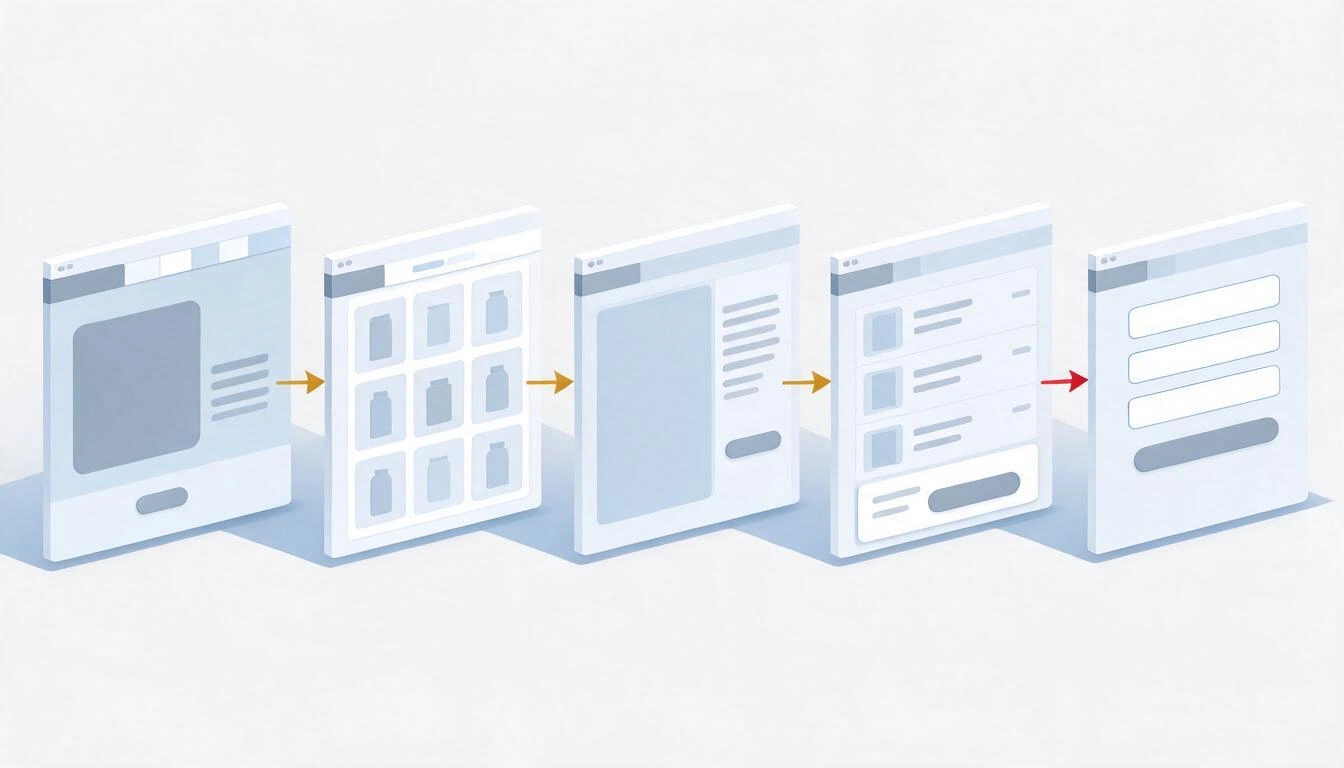
이것이 바로 aiWCAG의 설계 결정입니다. 점검 한 번에 최대 다섯 개의 URL을 직접 고르고, 각각 역할(메인, 목록, 상품, 장바구니, 문의)을 붙입니다. 가까이에 없다면 앱이 메인 페이지를 읽어 전형적인 링크 패턴을 찾아 최대 네 개의 후보를 제안합니다. 페이지의 역할은 장식이 아닙니다. 구매 영역의 버튼에서 발생한 오류는 우선순위 계산에서 하단에서 발생한 같은 오류보다 더 무겁게 반영됩니다.
솔직하게 한 가지 짚어 둡니다. 로그인한 상태의 결제와 고객 영역은 사용자의 인증 정보가 없는 모든 스캔의 범위에서 제외되며, aiWCAG는 로그인 뒤의 영역에 들어가지 않습니다. 그런 화면은 직접 점검하거나 개발자가 안에서 점검해야 합니다.
웹 접근성을 단계별로 점검하는 방법
다섯 단계이며, 이 순서대로 하세요. 거꾸로 하면 아무것도 고치지 못한 채 돈만 쓰는 가장 빠른 방법이 됩니다.
1. 아무것도 실행하기 전에 페이지부터 고르세요
구매 경로의 URL 다섯 개를 적어 두세요. 서비스를 판매하고 장바구니가 없다면 장바구니와 상품 대신 요금 페이지와 예약 또는 견적 페이지를 넣으세요. 같은 템플릿을 두 번 넣지 마세요. 서로 다른 상품 상세 페이지 두 개는 똑같은 오류를 중복해서 보여 줄 뿐입니다.
2. 모바일과 데스크톱에서 자동 엔진을 돌리세요
이것만은 타협하면 안 됩니다. 같은 분석을 화면 크기 두 가지로 하는 것입니다. 햄버거 메뉴, 지나치게 작은 터치 대상, 막혀 있는 확대/축소는 모바일에만 존재하고, 키보드로 닿지 않는 하위 메뉴가 있는 드롭다운 메뉴는 데스크톱에만 존재합니다. aiWCAG는 각 페이지를 두 번 실행합니다. 화면 밀도 2배의 390×844와 1366×768에서 실행하며, 분석하기 전에 네트워크가 잠잠해질 때까지 기다리고 스크롤하여 지연 로딩(lazy-load)을 작동시킵니다.
3. 오류 개수가 아니라 피해 순으로 정렬하세요
목록에서 alt가 없는 이미지 40개는 40개가 아니라 하나의 작업입니다. 그리고 장바구니의 이름 없는 버튼은 하단의 비어 있는 링크와 같지 않습니다. aiWCAG는 발견한 문제를 규칙과 구성요소별로 묶고 명시적인 공식으로 정렬합니다. 심각도(axe가 부여한 영향도에 따라 1~4) × 범위(발생 횟수에 따라 커지고 여러 페이지에 있으면 더해집니다) × 요소가 있는 위치의 중요도(하단의 1에서 구매 영역의 버튼 또는 양식의 4.5까지)입니다. 각 카드는 그 가중치의 이유를 보여 주므로 이의를 제기할 수도 있습니다.
4. 고치고, 표시하고, 다시 점검하세요
상태가 없는 보고서는 폴더 속에서 죽어 가는 PDF일 뿐입니다. 각 발견 사항은 수정 완료 또는 제외로 표시할 수 있어야 하고, 제외에는 사유(오탐, 내가 통제할 수 없는 외부 요소, 해당 없음, 알고도 감수함)가 있어야 합니다. aiWCAG에서는 다시 점검할 때 발견 사항을 DOM 위치에 의존하지 않는 안정적인 식별자로 대조합니다. 더 이상 나타나지 않는 것은 저절로 닫히고, 새로 생긴 것은 표시되며, 제외한 항목은 그대로 유지됩니다. 여기서 진행 곡선과, 무엇을 언제 했는지의 타임라인이 담긴 작업 이력 보고서가 만들어집니다.
5. 사람의 검토는 기계가 보지 못하는 부분에 아껴 두세요
자동 목록이 모두 녹색이 되면 수동 점검을 맡기세요. 이미 잡음이 정리된 웹사이트가 전달되므로 예산이 정말로 판단이 필요한 곳에 쓰입니다.
데스크톱에서는 괜찮은데 모바일에서 실패합니다
데스크톱만 점검하면 문제의 절반이 빠지며, 온라인 쇼핑몰은 트래픽 대부분이 모바일입니다. 작은 화면에서만 위반할 수 있는 기준이 있고, WCAG 2.2가 그것을 위해 하나를 추가했습니다. 2.5.8 대상 크기(최소), AA 수준으로, 누를 수 있는 모든 컨트롤에 최소 24×24 CSS 픽셀을 요구합니다.
모바일 뷰포트에서만 나타나는 세 가지 오류입니다.
- 막혀 있는 확대/축소:
user-scalable=no또는maximum-scale=1이 있는<meta name="viewport">. 쇼핑몰 템플릿의 절반이 "미관" 때문에 넣어 두며, 확대가 필요한 모든 사람에게 직접적인 장벽이 됩니다. - 지나치게 작은 터치 대상: 배너의 닫기 X, 캐러셀의 화살표, 장바구니의 수량 선택기.
- 이름 없는 햄버거 버튼:
<div>나 라벨 없는 SVG로 그린 세 줄. 위 표의button-name과 같은 오류지만 모바일에서만 렌더링되기 때문에 데스크톱 점검에서는 절대 나타나지 않습니다.
어떤 자동 도구도 감지할 수 없는 것
어떤 엔진도, 아무리 좋아도 접근성을 인증할 수 없으며, 그 공백의 정확한 크기를 알아 두는 것이 좋습니다. 2,000건이 넘는 감사(약 13,000개 페이지, 약 30만 건의 오류)를 대상으로 한 2021년 Deque의 분석은 axe-core 규칙이 발견된 오류의 약 57%를 완전히 포괄한다고 결론지었습니다. 오류 대신 WCAG 2.2의 성공 기준을 세면 완전히 자동화할 수 있는 수치는 약 30%로 내려갑니다. 같은 것을 재는 두 가지 방식이고, 둘 다 부족한 부분이 많다고 말합니다. aiWCAG는 약 35%라는 보수적인 수치로 작업하며, 이를 보고서, 인쇄용 보기, 그리고 공유하는 모든 링크에 표시합니다.
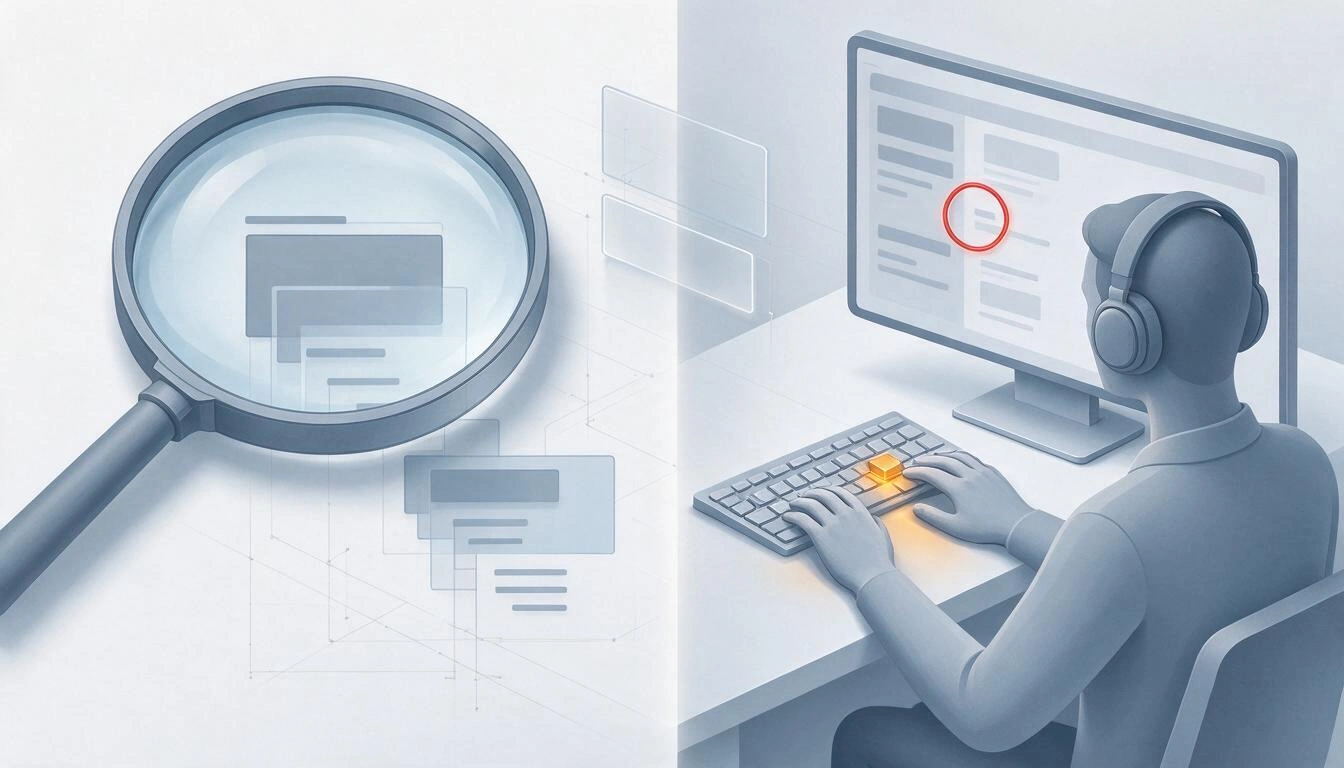
어떤 도구로 보더라도 항상 빠지는 것은 다음과 같습니다.
- 키보드만으로 구매를 끝까지 완료할 수 있는지(기준 2.1.1, 2.4.3, 2.4.7). 기계는 요소가 포커스를 받을 수 있는지는 보지만, 포커스 순서가 말이 되는지, 모달에 갇히지는 않는지는 보지 못합니다.
- 대체 텍스트가 쓸모 있는 말을 하는지. 엔진은 속성이 존재하는지만 확인합니다.
alt="IMG_4471.jpg"와alt="파란색 러닝화, 측면"을 구분하지 못하며, 앞의 것도 테스트를 통과합니다. - 동영상의 자막과 오디오 해설. 트랙이 없다는 것은 감지할 수 있지만, 자막의 싱크가 잘 맞는지 오류투성이의 자동 받아쓰기는 아닌지는 판단할 수 없습니다.
- 논리적인 읽기 순서와 실제 제목 계층.
<h1>뒤에<h2>가 있다고 해서 문서가 이해된다는 뜻은 아닙니다. - 오류 메시지가 고치는 방법을 설명하는지(기준 3.3.3). "12번 입력란 오류"도 기술적으로는 오류 메시지입니다.
- EAA가 적용되는 PDF, 청구서, 내려받을 수 있는 문서. aiWCAG는 이를 점검하지 않습니다.
- 로그인 뒤의 영역: 로그인 상태의 결제, 고객 영역, 주문 추적.
그래서 이 앱의 기본적인 정직함은 웹사이트가 접근 가능하다고 절대 말하지 않는 것입니다. 감지하고, 우선순위를 매기고, 고치도록 돕습니다. 인증서, 인증 마크, 적합성 선언은 발급하지 않으며, 범위에 대한 안내는 공유하는 모든 보고서에 붙어 있습니다.
접근성 위젯은 웹사이트를 고쳐 주지 않으며, 판결도 있습니다
오버레이는 코드를 건드리지 않고도 웹사이트를 WCAG에 맞게 만들어 준다고 약속하는 한 줄짜리 스크립트입니다. 2025년 1월 3일 미국 연방거래위원회(FTC)는 accessiBe에 100만 달러를 지급하라고 명령했습니다. 코드 한 줄이 WCAG의 30%를 즉시 충족시키고, 나머지 70%는 AI가 48시간 안에 처리한다고 주장했기 때문입니다. FTC는 이 주장들을 허위이거나 오해를 불러일으키거나 근거가 없다고 규정했고, 은폐 광고에 대한 혐의도 추가했습니다. 독립적인 것으로 소개된 기사와 후기가 회사 자신이 쓰거나 비용을 낸 것이었습니다. 이 명령은 2025년 4월에 확정되었습니다.
배경이 되는 수치도 마찬가지로 많은 것을 말해 줍니다. UsableNet이 발표하는 미국의 연간 디지털 접근성 소송 집계에 따르면, 최근 몇 년간 제기된 소송의 약 4분의 1이 이미 오버레이가 설치된 웹사이트를 상대로 한 것이었습니다. 그런 경우 위젯은 해결책이 아니라 장벽으로 인용되었습니다. 이는 미국의 관할권 이야기이고 스페인에 그대로 옮길 수는 없지만, 이 기술에 대해 많은 것을 알려 줍니다.
기술적인 이유는 단순합니다. 오버레이는 실행 시점에 바깥에서 DOM을 조작합니다. 버튼에 aria-label을 붙일 수는 있어도 그 버튼이 무슨 일을 하는지 지어낼 수 없고, 판단력 있게 포커스를 재배치할 수 없으며, 상품을 설명하는 alt를 쓸 수도 없습니다. 게다가 사용자가 이미 설정해 둔 스크린 리더와 충돌하기 때문에 잘 작동하던 것까지 망가뜨리는 경우가 많습니다.
스페인에서 지금 EAA가 요구하는 것, 날짜와 함께
European Accessibility Act는 스페인에서 2023년 5월 8일 법률 11/2023으로 국내법화되었고, 소비자를 대상으로 하는 전자상거래, 은행, 운송, 통신, 디지털 서비스에 2025년 6월 28일부터 적용됩니다. 기술적으로 요구 사항은 WCAG A 및 AA 수준을 포함하는 유럽 표준 EN 301 549를 통해 구체화됩니다.
| 이정표 | 날짜 | 의미 |
|---|---|---|
| 지침(EU) 2019/882 — European Accessibility Act | 2019년 4월 17일 | 일부 제품과 서비스의 접근성에 대한 유럽 프레임워크 |
| 2023년 5월 8일 법률 11/2023 | 2023년 5월 9일 관보(BOE) | 지침의 스페인 국내법화, 자체 제재 체계 포함 |
| 실질적 적용 | 2025년 6월 28일 | 전자상거래를 비롯한 대상 서비스에 적용 |
| 단일 경과 규정 | 2030년 6월 28일까지 | 2025년 이전에 이미 합법적으로 사용되던 제품으로 서비스를 계속 제공할 수 있는 유예 기간 |
| EN 301 549 V3.2.1 | 2021년 3월 | 현재 유효한 조화 표준. WCAG 2.1 AA 수준 포함 |
| EN 301 549 V4.1.1 | 2026년 9월 2일 | ETSI, CEN, CENELEC가 발행. WCAG 2.2 AA 수준 포함. EU 관보에 인용되면 조화 표준이 되며, 2026년 말로 예상 |
마지막 줄이 아직 거의 아무도 반영하지 못한 새로운 소식입니다. V4.1.1이 EU 관보에 인용될 때까지는 적합성 추정을 부여하는 버전이 여전히 WCAG 2.1 AA를 포함한 V3.2.1입니다. 인용되는 순간 새 법이 필요 없이 기준선이 WCAG 2.2 AA로 올라갑니다. 현실적으로는 지금 웹사이트를 고치고 있는 사람이라면 2.2의 기준을 미리 살펴보는 것이 좋습니다. 그래서 aiWCAG는 WCAG 2.0, 2.1, 2.2의 A 및 AA 수준 규칙을 켜고 "모범 사례" 규칙은 꺼서 axe-core를 실행하며, 보고서에는 규범에 해당하는 것만 나옵니다.
법률 11/2023의 제재 체계는 세 단계로 구성됩니다.
| 위반 유형 | 과태료 |
|---|---|
| 경미 | 최대 30,000€ |
| 중대 | 30,001€~150,000€ |
| 매우 중대 | 150,001€~600,000€ |
놓치지 말아야 할 두 가지 단서가 있습니다. 첫째, 서비스를 제공하는 소기업(근로자 10명 미만이고 연간 매출 또는 자산 총액이 200만 유로를 넘지 않는 경우)은 서비스에 적용되는 접근성 요건이 면제되지만, 다른 의무까지 면제되는 것은 아닙니다. 둘째, 이 중 어느 것도 법률 자문이 아닙니다. 이 글도 aiWCAG도 그렇지 않습니다. 이 규정이 나에게 적용되는지, 어느 정도까지 적용되는지를 확실히 알아야 한다면, 숫자를 앞에 두고 담당 자문가가 답해야 합니다.
aiWCAG는 이 모든 것에서 어떤 역할을 하나요
aiWCAG는 첫 번째 단계, 즉 자동화할 수 있는 부분을 다루며 어디서 끝나는지를 분명히 밝힙니다. 놀랄 일이 없도록 전체 표를 드립니다.
| aiWCAG가 하는 일 | aiWCAG가 하지 않는 일 |
|---|---|
| 직접 고른 최대 5개 페이지를 실제 Chromium에서 모바일(390×844)과 데스크톱(1366×768)으로 엽니다 | 웹사이트 전체를 크롤링하거나 로그인 뒤의 영역에 들어가지 않습니다 |
| WCAG 2.0, 2.1, 2.2의 A 및 AA 수준 규칙으로 axe-core를 실행합니다 | PDF나 내려받을 수 있는 문서는 점검하지 않습니다 |
| 반복되는 오류를 구성요소별로 묶고 심각도 × 범위 × 중요도 순으로 정렬합니다 | 코드를 대신 고쳐 주지 않고 웹사이트에 어떤 스크립트도 설치하지 않습니다 |
| 위반 요소가 빨간색으로 표시된 캡처와 복사할 수 있는 CSS 선택자와 HTML을 저장합니다 | 인증하지 않고, 적합성 선언을 발급하지 않으며, 웹사이트가 "이미 접근 가능하다"고 말하지 않습니다 |
| 버튼을 누를 때만, Elena Rius의 목소리로 각 발견 사항을 쉬운 말로 설명합니다 | 법률 자문이 아닙니다 |
| 발견 사항별 상태를 관리하고, 재점검을 안정적인 식별자로 대조하며, 더 이상 나타나지 않는 것만 자동으로 닫습니다 | 키보드와 스크린 리더를 사용하는 수동 검토를 대체하지 않습니다 |
일상적인 사용에서 차이를 만드는 세 가지 세부 사항입니다.
- 본 것이 내 웹사이트가 아닐 때 알려 줍니다. 쿠키 장벽이 화면의 40% 넘게 가리거나 알려진 관리 도구가 감지되면, 페이지는 그대로 분석되지만 표시가 붙고 보고서가 결과가 불완전할 수 있다고 알려 줍니다. 봇 차단 확인에 응답하거나 403, 시간 초과가 나오면 그 사유와 브라우저가 본 화면의 캡처, 그 페이지만 다시 시도하는 버튼이 나타납니다. 깨끗해 보이는 빈 보고서는 보고서가 없는 것보다 나쁩니다.
- 계정에 접근 권한을 주지 않고도 보고서를 공유합니다. 7일, 30일, 90일 후 만료되고 취소할 수 있는 읽기 전용 링크로, 개발자가 브라우저에서 캡처, 선택자, 가이드와 함께 열 수 있습니다. 인쇄용 스타일이 있어서 거기서 PDF로 저장할 수 있습니다.
- 스캔은 결정적이며 AI 크레딧을 쓰지 않습니다. AI는 특정 발견 사항에서 "설명"을 눌렀을 때만 들어옵니다. 보이지 않는 곳에서 생성되는 것은 없습니다.
사용 한도는 정해져 있습니다. 계정당 최대 10개 사이트, 점검 한 번에 5개 페이지, 시간당 3회, 하루 8회 점검입니다. 여러 웹사이트를 운영하고 개발자와 기다림 없이 반복하기에 충분합니다.
자주 묻는 질문
내 웹사이트가 접근성 법을 준수하는지 어떻게 알 수 있나요?
확실하게 알려면 EN 301 549 표준을 기준으로 자동 분석과 수동 검토를 결합한 전체 평가를 받아야 하며, 그 결과에 서명할 수 있는 사람이 해야 합니다. 오늘 바로, 그것도 무료로 알 수 있는 것은 내 웹사이트에 감지 가능한 장벽이 무엇인지입니다. 이것이 자동 점검이며 몇 분이면 됩니다. aiWCAG를 포함해 어떤 도구도 준수하고 있다고 말해 줄 수는 없습니다.
스페인에서 온라인 쇼핑몰은 접근 가능해야 하나요?
전자상거래는 법률 11/2023에 명시적으로 포함된 분야 중 하나이며, 2025년 6월 28일부터 적용됩니다. 서비스를 제공하는 소기업(10명 미만, 200만 유로까지)에는 부분 면제가 있습니다. 경계에 걸쳐 있는 경우라면 담당 자문가가 숫자를 보고 판단해야 합니다. 이 글은 법률 자문이 아닙니다.
웹사이트에 접근성이 없으면 과태료를 물 수 있나요?
법률 11/2023은 경미한 위반에 최대 30,000€, 중대한 위반에 30,001€~150,000€, 매우 중대한 위반에 150,001€~600,000€의 과태료를 규정하며, 중대 및 매우 중대 위반은 관보에 공표될 수 있습니다. 이것이 구체적인 사건에 어떻게 적용되는지는 관할 당국과 사실관계에 달려 있으며, 도구가 미리 예측할 수 있는 것이 아닙니다.
판매하려는 접근성 위젯이 도움이 되나요?
근본적인 장벽을 고치는 데는 아닙니다. 2025년 1월 3일 미국 FTC는 accessiBe가 자사 플러그인으로 어떤 웹사이트든 WCAG를 준수하게 된다고 주장했다는 이유로 100만 달러를 지급하라고 명령했고, 미국의 소송 집계에서는 약 4분의 1이 이미 오버레이가 설치된 웹사이트를 상대로 한 것이었습니다. 외부 스크립트는 버튼이 무슨 일을 하는지 지어낼 수 없고 상품을 설명하는 alt를 쓸 수도 없습니다.
내 웹사이트를 무료로 접근성 테스트할 수 있나요?
네. 같은 axe-core 엔진을 기반으로 한 브라우저 확장 프로그램이 있어서 페이지마다 직접 돌려 볼 수 있습니다. aiWCAG와의 차이는 그 이후에 있습니다. 두 가지 화면 크기, 반복 오류 묶기, 비즈니스 영향도 순 정렬, 문제 요소를 표시한 캡처, 발견 사항별 상태, 점검 간 비교입니다. 계정 만들기는 무료이며 스캔은 AI 크레딧을 쓰지 않습니다.
WCAG 2.1 AA는 무엇이고 왜 다들 이야기하나요?
W3C의 웹 콘텐츠 접근성 지침(WCAG)에서 중간 수준의 요구 단계입니다(A, AA, AAA가 있습니다). 자주 언급되는 이유는 유럽 표준 EN 301 549가 이를 포함하고 있고, EAA 적합성 추정을 부여하는 것이 바로 그 표준이기 때문입니다. 2026년 9월 2일에 발행된 EN 301 549의 V4.1.1 버전은 EU 관보에 인용되는 즉시 기준을 WCAG 2.2 AA로 올립니다.
하루밖에 없다면 어디서부터 시작해야 하나요?
구매 경로의 대비와 접근 가능한 이름부터, 이 순서로 시작하세요. 대비는 웹사이트의 83.9%에 있는 문제이며 스타일시트에서 고칩니다. 장바구니와 상품 상세의 이름 없는 버튼과 링크는 요소 수가 적지만 판매를 완전히 막습니다. 이 두 가지 전선만 정리해도 물량이 많은 오류 대부분이 사라집니다.
자동 점검이 시도했다는 증거가 되나요?
인증서도 적합성 선언도 아니며, aiWCAG도 그렇게 내세우지 않습니다. 대신 기록으로 남는 흔적은 있습니다. 작업 이력 보고서에는 점검의 타임라인과 모든 상태 변경이 날짜와 사유와 함께 담겨 있습니다. 그것이 절차에서 누구에게 어떤 가치를 갖는지는 기술이 아니라 법률의 문제입니다.
사용하려면 개발자여야 하나요?
보고서를 이해하는 데는 필요 없습니다. 각 발견 사항이 누구를 배제하는지, 왜 중요한지를 쉬운 말로 설명합니다. 수정을 적용하는 데는 필요합니다. 웹사이트의 코드를 건드려야 하기 때문입니다. 그래서 보고서에 복사할 수 있는 CSS 선택자와 HTML 조각이 들어 있고, 웹사이트를 관리하는 사람에게 링크로 공유할 수 있습니다.
인용한 출처
- WebAIM Million 2026 — 가장 많이 방문하는 100만 개 메인 페이지의 자동 분석, 2026년 2월.
- Ley 11/2023, de 8 de mayo (BOE) — 지침(EU) 2019/882의 스페인 국내법화.
- Orden de la FTC contra accessiBe, 3 de enero de 2025.
- EN 301 549 V4.1.1 y su estado de armonización — 2026년 9월 2일 발행.
- W3C의 WCAG 2.1 및 2.2 지침, 기준 1.1.1, 1.3.1, 1.4.3, 1.4.11, 2.4.4, 2.5.8, 3.1.1, 3.3.3, 4.1.2.
aiWCAG를 한 문장으로
aiWCAG는 AIsToHire의 웹 접근성 도구로, 실제 Chromium 브라우저에서 모바일과 데스크톱으로 axe-core를 사용해 사이트의 최대 다섯 페이지를 점검하고, 감지된 장벽을 비즈니스에 미치는 피해가 큰 순서대로 정리해 주며, 문제 요소를 표시한 캡처, 선택자, HTML, 쉬운 말로 설명한 해결 방법을 함께 제공합니다. 인증하지 않고, 적합성 선언을 발급하지 않으며, 웹사이트에 아무것도 설치하지 않습니다. 자동화할 수 있는 단계를 다루고 어디서 끝나는지를 정확히 알려 줍니다. aiWCAG — Auditoría de accesibilidad web (WCAG y EAA)에서 확인하세요.
aiWCAG에 웹사이트를 등록하고 첫 점검을 시작하세요. 최대 다섯 페이지를 고르면 모바일과 데스크톱에서 분석이 실행되고, 몇 분 뒤에는 각 장벽이 치르게 하는 비용 순으로 정렬된 목록을 받아 볼 수 있습니다. 계정 만들기는 무료이며 웹사이트에 아무것도 설치하지 않습니다.
aiWCAG에 웹사이트를 등록하고 첫 점검을 시작하세요. 최대 다섯 페이지를 고르면 모바일과 데스크톱에서 분석이 실행되고, 몇 분 뒤에는 각 장벽이 치르게 하는 비용 순으로 정렬된 목록을 받아 볼 수 있습니다. 계정 만들기는 무료이며 웹사이트에 아무것도 설치하지 않습니다.