 aiDraw
2026년의 AI 화이트보드: 무한 캔버스 위에서 인공지능이 실제로 하는 일 (그리고 여전히 여러분의 몫인 일)
팀: aiDrawAI 지원으로 작성14 분 읽기한눈에 보기
- 2026년 11월 10일, Anthropic이 Claude Whiteboards, Claude Sheets, Claude Meetings를 베타로 공개했어요. 회의가 진행되는 동안 AI가 보드의 아이디어를 묶고, 논의 중인 계획의 초안을 쓰고, 타임라인까지 그려 줘요 (TechCrunch, 2026년 11월 10일).
- 2026년의 근본적인 변화는 "AI가 있느냐"가 아니라 AI가 어떤 맥락을 볼 수 있느냐예요. Miro, FigJam, Storyflow에서는 AI가 옆쪽 채팅창을 벗어나 캔버스의 내용 자체를 대상으로 작동해요 (Storyflow의 AI 화이트보드 비교, 2026년).
- 캔버스 위에서 AI가 지금 잘하는 일은 네 가지예요. 메모를 묶고 요약하기, 설명을 바탕으로 다이어그램이나 와이어프레임의 초안 만들기, 손글씨 옮겨 적기, 레이어 이름 붙이고 정리하기예요.
- 무엇을 넣고 무엇을 뺄지, 위계, 시선의 흐름, 가독성, 데이터의 정확성은 여전히 사람의 몫이에요. 다이어그램은 모양이 완벽해도 결정할 사안을 잘못 짚을 수 있어요.
- AI가 만든 다이어그램을 보여 주기 전에 마지막에 있는 7가지 점검 목록으로 확인해 보세요. 나가는 길이 하나뿐인 판단 마름모, 도착지가 없는 화살표, 오류 상태가 없는 와이어프레임이 가장 자주 반복되는 세 가지 실수예요.
팀 화이트보드, 플로차트, 와이어프레임, 클래스 다이어그램처럼 캔버스에서 일한다면, 2026년은 인공지능이 사이드바에서 말만 거드는 데서 벗어나 캔버스 안으로 들어온 해예요. 이 글에서는 실제로 무엇이 바뀌었는지를 날짜와 출처와 함께 살펴보고, 지금 AI가 캔버스에서 무엇을 할 수 있는지, 무엇이 여전히 여러분에게 달려 있는지 정리해요. 먼저 밝혀 둘 편향이 있어요. AIsToHire에서 만든 aiDraw, 즉 무한 캔버스 디자인 편집기는 실시간 협업 세션이 아니라 혼자 다이어그램을 그리는 경우를 위해 만들어졌어요. 각각이 어디에 맞는지는 아래에서 확인할 수 있어요.
2026년에 달라진 점: AI가 사이드 채팅에서 캔버스로 내려왔어요
2025년까지 "AI 화이트보드"는 대개 옆에 붙은 채팅창이 글을 써 주고, 많아야 스티커 메모 몇 장을 돌려주는 정도였어요. 2026년에는 비교의 기준이 옮겨 갔어요. 도구를 가르는 것은 더 이상 AI가 있느냐가 아니라, 생각해 달라고 요청할 때 AI가 보드의 어느 부분까지 읽을 수 있느냐예요. Storyflow의 AI 화이트보드 비교는 이를 이렇게 요약해요. 차별점이 "does this tool have AI" 에서 "what context can the AI see when you ask it to think" 로 바뀌었다는 거예요 (Storyflow, 2026년).
이 변화는 실무에도 영향을 줘요. 해당 비교 글도 이를 꾸밈없이 짚어요. Miro와 FigJam의 AI는 프로젝트 전체 맥락이 아니라 선택한 요소를 대상으로 답하고, Mural은 구조를 만들기보다 워크숍 결과를 요약하는 데 더 가까워요. 다시 말해 AI가 내용 위에서 작동하긴 하지만, 주의를 기울이는 범위는 여전히 좁고 그 범위는 여러분이 선택 영역을 정하는 방식으로 결정해요.
제품 디자인 쪽에서도 같은 흐름이 보여요. Figma의 에이전트는 평면적인 목업을 만들던 단계에서 편집 가능한 벡터와 아이콘을 생성하는 단계로 넘어갔어요. 2026년 11월 5일 릴리스 노트에서 Figma는 에이전트가 만드는 일러스트와 아이콘이 독립된 레이어와 그룹으로 묶인 요소로 구성된다고 밝혔어요. 날씨 아이콘 세트를 생성하면 해와 구름을 따로 선택해서 레이어와 획 단위로 수정할 수 있어요 (Figma 릴리스 노트, 2026년 11월 5일). 사소해 보이지만 그렇지 않아요. 편집 가능한 레이어로 나온 AI 결과물은 고칠 수 있지만, 이미지로 나온 결과물은 고칠 수 없으니까요.
Anthropic, Google, Microsoft는 왜 지금 캔버스를 두고 경쟁할까요
캔버스는 문서, 스프레드시트, 프레젠테이션이 생기기 전에 결정이 내려지는 곳이기 때문이에요. 화이트보드 앞에 앉는 쪽이 팀이 결정하는 순간을 포착하고, 거기에서 이후의 업무, 계획, 산출물이 나와요. 그래서 2026년에 세 거대 기업이 동시에 같은 공간을 밀어붙이고 있어요.
가장 최근의 움직임은 Anthropic이에요. 2026년 11월 10일에 세 가지 업무 도구를 베타로 출시했어요. Claude Sheets(여러 탭, 수식, 드롭다운을 갖추고 Excel로 내보낼 수 있는 협업 스프레드시트), Claude Whiteboards(AI가 타임라인과 마감일이 있는 시각적 공간에 아이디어를 정리해 주고 문서나 프레젠테이션으로 뽑아낼 수 있는 보드), 그리고 Claude Meetings예요. Meetings는 화상 회의에 눈에 보이는 참가자로 들어와 논의 중인 계획을 쓰고, 화이트보드에 타임라인을 그리고, 회의 채팅에 답하고, 연결된 앱을 조회해서 예를 들어 작년 수치를 가져와요 (TechCrunch, 2026년 11월 10일). Engadget은 이번 출시를 있는 그대로, 즉 생산성 레이어에서 Google과 Microsoft를 정면으로 겨냥한 행보로 읽어요 (Engadget, 2026년 11월 10일).
이용 가능 여부와 관련해 놓치지 말아야 할 두 가지가 있어요. Meetings는 Team과 Enterprise 플랜에만 제공되고 지금은 Google Meet에서만 작동해요. Whiteboards와 Sheets는 유료 플랜에서만 베타로 쓸 수 있고, Team에서는 기본으로 켜져 있지만 Enterprise에서는 관리자가 활성화할 때까지 꺼져 있어요 (AI Weekly, 2026년 11월 10일). 또 보드가 막다른 길이 되지 않도록 Whiteboards에는 PNG 내보내기와 함께 Lucid, Miro, Zoho Vani로 보내는 "Send to" 기능이 있어요 (IT-Connect, 2026년 11월).
Google은 자체 Workspace 쪽으로 가고 있어요. 2026년 10월 30일에 Gemini가 Google Slides의 사이드 패널에서 프롬프트 하나로 여러 슬라이드나 프레젠테이션 전체를 편집한다고 발표했어요. 스타일 일괄 갱신, 슬라이드 줄이기와 늘리기, 제목 통일 같은 작업이에요. 그리고 처음부터 완전한 덱을 만들려면 Gemini 앱의 Canvas를 쓰라고 안내해요 (Google Workspace Updates, 2026년 10월 30일).
Microsoft는 가장 불분명한 경우예요. 이렇게 말씀드려야 해요. 이미지 생성과 그리거나 쓰는 동안 스트리밍으로 만들어 주는 모드를 갖춘 AI 화이트보드 Copilot Canvas에 대해 알려진 내용은 2026년 3월의 유출에서 나온 것이지 공식 발표가 아니고, 공개된 일정도 없어요 (Windows Latest, 2026년 3월 1일). 시장이 어디로 가는지 보여 주는 신호로만 보시고, 계획을 세울 제품으로 여기지는 마세요.
| 움직임 | 내용 | 날짜 | 상태와 요건 |
|---|---|---|---|
| Claude Whiteboards | AI가 아이디어를 묶고, 업무를 만들고, 타임라인을 그리는 보드. Lucid, Miro, Zoho Vani로 "Send to" | 2026년 11월 10일 | 베타, 유료 플랜 전용 |
| Claude Sheets | 탭, 수식, 드롭다운이 있는 스프레드시트. Excel로 내보내기 | 2026년 11월 10일 | 베타, 유료 플랜 전용 |
| Claude Meetings | 화상 회의의 눈에 보이는 참가자로서의 Claude: 계획, 타임라인, 메모 | 2026년 11월 10일 | 베타, Team과 Enterprise, Google Meet 전용 |
| Google Slides의 Gemini | 프롬프트 하나로 여러 슬라이드 또는 프레젠테이션 전체 편집 | 2026년 10월 30일 | Workspace에서 이용 가능 |
| Gemini Canvas → Slides | 프롬프트로 프레젠테이션 전체 생성 | 2026년 4월 | Gemini 앱에서 이용 가능 |
| Microsoft Copilot Canvas | 이미지 생성과 스트리밍 생성을 갖춘 AI 화이트보드 | 2026년 3월 1일 유출 | 공식 발표와 일정 없음 |
AI가 캔버스에서 지금 잘하는 네 가지
캔버스에서 AI는 맞는지 한눈에 확인할 수 있는 작업에서 믿을 만해요. 메모 묶고 요약하기, 설명을 바탕으로 다이어그램이나 와이어프레임의 초안 세우기, 손글씨를 텍스트로 바꾸기, 문서 구조 정리하기(레이어 이름, 그룹)가 그래요. 네 가지에는 공통점이 있어요. 여러분이 고치게 될 재료를 만들 뿐, 여러분이 서명할 결정을 내리지는 않는다는 점이에요.
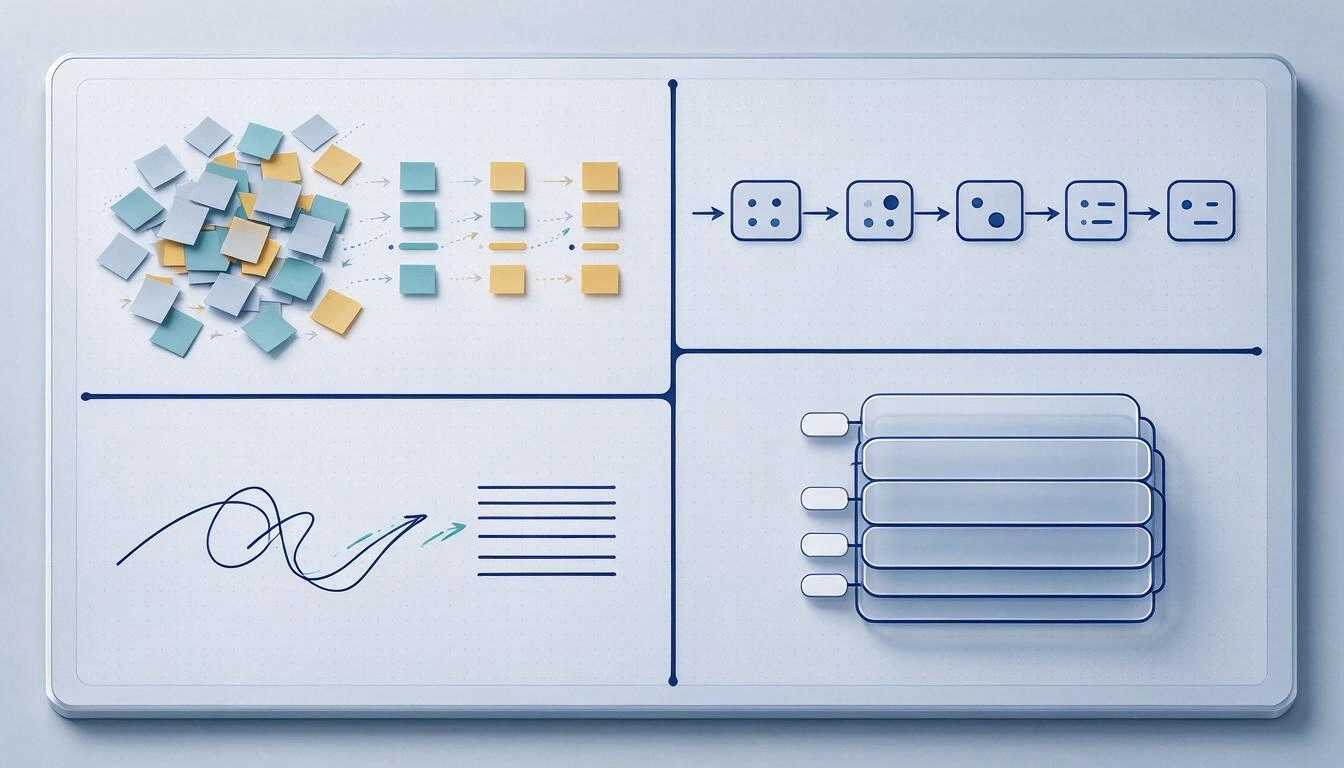
1. 스티커 메모 묶고 요약하기. 가장 성숙했고 모든 도구가 비슷한 품질로 해결하는 경우예요. 브레인스토밍에서 나온 메모 여든 장이 뒤죽박죽 들어가면 그룹마다 제목이 붙은 여섯, 일곱 개의 주제로 나와요. Claude Whiteboards도 정확히 이렇게 접근해요. 세션의 아이디어를 정리해서 업무로 바꾸는 거예요 (TechCrunch, 2026년 11월 10일). 이 경우 정확한지 확인하는 비용은 적어요. 그룹 제목을 읽어 보고 분류가 말이 되는지 보면 되니까요.
2. 설명을 다이어그램이나 와이어프레임 초안으로 바꾸기. 흐름을 한 문장으로 설명하면 상자, 마름모, 커넥터가 이미 배치된 결과를 받아요. Miro는 한 걸음 더 나아가 보드의 내용 자체를 프롬프트로 쓰게 해 줘요. 스케치, 요구 사항 메모, 참고 자료를 AI가 구조화된 다이어그램으로 바꿔 줘요 (Miro의 AI 다이어그램 생성기). 배치하는 수고는 줄여 주지만, 결정하는 수고는 줄여 주지 않아요.
3. 손글씨 옮겨 적기. 2026년에 가장 많이 성숙했고 가장 조용했던 기능이에요. Miro는 손으로 쓴 메모와 스케치를 텍스트, 다이어그램, 스티커 메모, 문서로 바꿔 줘요. reMarkable 태블릿에서 "Send to Miro"로 바로 보내는 것도 포함돼요. 베타로 "Digitize Diagram"도 유지하고 있는데, 손으로 그린 다이어그램 사진을 보드 위의 편집 가능한 다이어그램으로 바꿔 줘요 (Miro 고객센터).
4. 레이어 이름 붙이고 정리하기. 화려하진 않지만 효율이 아주 좋아요. "직사각형 14"라는 이름의 레이어가 서른 개인 문서는 유지 보수가 불가능해요. 설명이 되는 이름을 붙이는 일은 AI가 큰 비용이 드는 실수를 할 여지가 없는, 기계적이고 확인 가능한 작업이에요. 디자인 쪽에서는 결과물이 잘게 나뉘어 나오는 것이 그에 해당해요. Figma는 에이전트가 만든 벡터가 관련 요소끼리 묶인 독립된 레이어라는 점을 강조해요 (Figma 릴리스 노트, 2026년 11월 5일).
여전히 여러분의 몫인 일 (그리고 양보할 수 없는 이유)
네 가지 결정은 맡길 수 없어요. 다이어그램에 무엇을 넣고 무엇을 뺄지, 위계와 시선의 흐름(무엇을 먼저 읽고 눈이 어디로 움직이는지), 투사하거나 인쇄할 크기에서의 실제 가독성, 그리고 데이터의 정확성이에요. AI는 시각적으로 그럴듯한 쪽으로 최적화하지 진실을 기준으로 하지 않아요. 전형적인 실패는 못생긴 다이어그램이 아니라, 결정할 사안을 잘못 짚은 예쁜 다이어그램이에요.
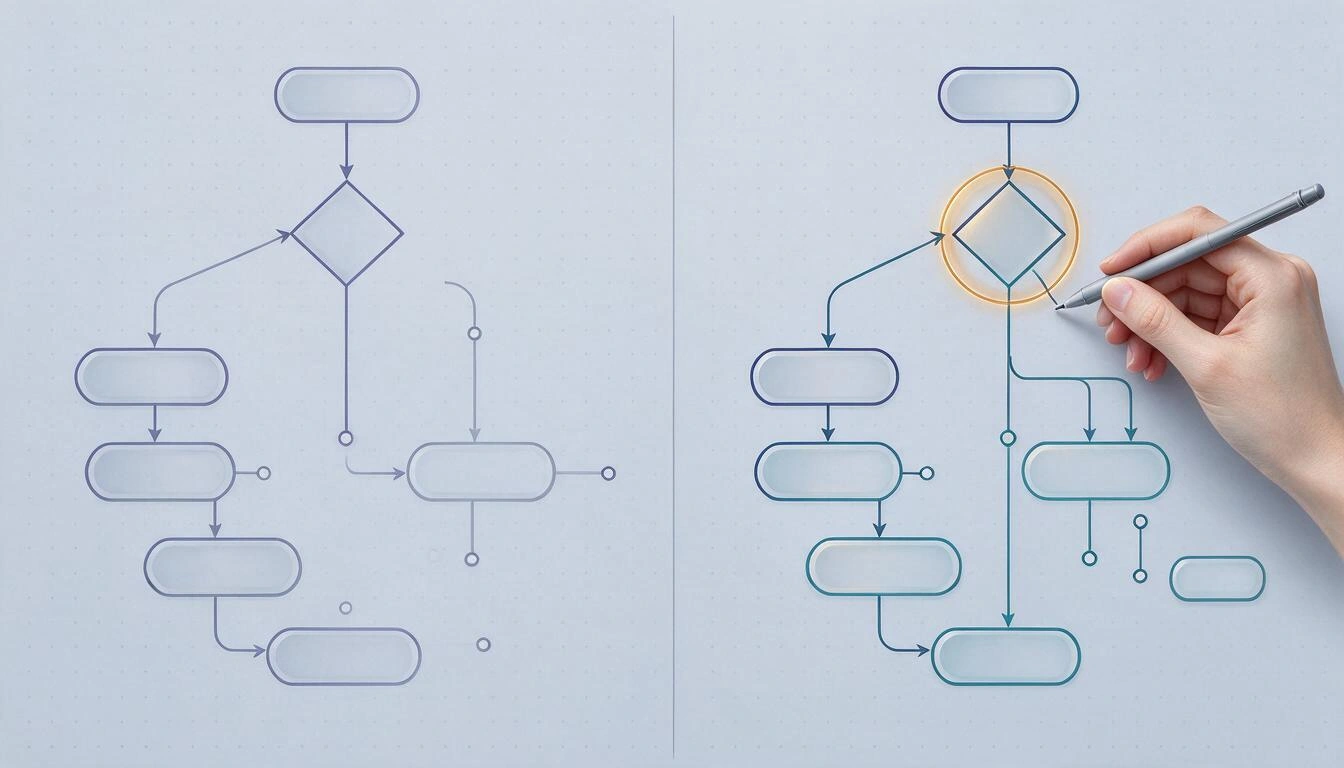
다음은 계속 보게 될 오류 패턴이고, 어떤 검증기도 걸러 내지 못해요.
- 나가는 길이 하나뿐인 판단 마름모. AI가 "결제가 승인되었나요?"를 그리고 "주문 확정"으로 가는 화살표를 하나만 내보내요. 형식상으로는 다이어그램이지만 논리상으로는 결정이 없어요. 질문으로 위장한 단계가 있을 뿐이에요.
- 잘못 만든 질문. "유효한 고객인가요?"가 "고객에게 유효한 결제 수단이 있나요?" 대신 들어가요. 상자는 대칭으로 보기 좋게 놓이고, 팀은 기준이 정의되지 않았다는 것도 모른 채 삼십 분 동안 토론해요.
- 허공에서 죽는 화살표. 어디로도 가지 않는 "아니요" 가지, 또는 그림을 마무리하려고 처음으로 되돌아가는 가지예요.
- 상태가 없는 와이어프레임. 행복한 화면만 나와요. 채워진 폼, 항목이 여덟 개인 목록, 모든 게 정상이에요. 빈 상태, 로딩, 네트워크 오류, 권한 거부 상태가 빠져 있는데, 디자인의 승부는 바로 거기에서 갈려요.
- 평평한 위계. 크기도 색도 같은 상자 열두 개예요. 어느 것이 주 경로이고 어느 것이 예외인지 알 수 없어요.
- 데이터처럼 보이는 지어낸 데이터. 아무도 측정하지 않은 비율, 규모, 기한이 라벨에 들어가요. 화면 밖으로 나갈 숫자라면 출처가 있어야 해요.
- 실제 크기에서는 읽을 수 없음. 200% 확대에서는 잘 보이지만 A4 용지나 교실 프로젝터에서는 얼룩이 되는 다이어그램이에요.
솔직하게 정리하면, AI는 시간 면에서 비쌌던 배치 작업을 덜어 주고, 결과 면에서 비쌌던 판단 작업은 그대로 남겨 둬요.
상황별로 캔버스 도구 고르는 법
유용한 질문은 "가장 좋은 AI 화이트보드가 무엇인가요"가 아니라, 다른 사람과 실시간으로 작업하는가, 혼자 작업하는가예요. 가치가 세션에 있다면, 즉 열 명, 진행자, 투표, 누군가 말하는 동안 움직이는 메모라면 팀용 협업 화이트보드가 필요하고 좌석 단위로 비용을 내게 돼요. 가치가 직접, 빠르게 다이어그램이나 와이어프레임을 만드는 데 있다면 중요한 것은 다른 거예요. 열리는 데 얼마나 걸리는지, 설치할 것이 있는지, 어떤 형식으로 내보내는지, 결제를 멈추는 날 문서가 어떻게 되는지예요.
| 도구 | 무료 플랜 | 유료 시작 | 캔버스 위의 AI | 결제를 멈추면 |
|---|---|---|---|---|
| Miro | 편집 가능한 보드 3개 | 멤버당 월 8 $, 연간 결제(Starter, AI 크레딧 25개), Business는 20 $에 크레딧 50개 | 텍스트로 다이어그램 만들기, 보드 내용을 프롬프트로 쓰기, 손글씨를 텍스트로, 베타 "Digitize Diagram" | 3개를 넘는 보드는 읽기 전용이 돼요 |
| FigJam / Figma | Starter: 팀 하나, 폴더 하나, 파일 3개, 30일 기록 | Collab 월 3 $, Dev 12 $, Full 16 $ (Professional) | 레이어와 획 단위로 편집 가능한 벡터와 아이콘을 만드는 에이전트, 이미지의 객체 선택 | 파일 3개와 30일 기록 한도로 돌아가요 |
| Claude Whiteboards | 없음 | 유료 플랜 전용 (베타) | 아이디어를 묶고, 업무와 타임라인을 만들고, 회의 중에 구성돼요 | 도구에서 보드에 접근할 수 없게 돼요 |
| Mural | 제한적 | 사용자당 월 9.99 $ | 주로 워크숍 결과를 요약해요 | 플랜에 따라 달라요 |
| Lucidspark | 편집 가능한 보드 3개 | 사용자당 월 7.95 $ | 아이디어에서 정식 다이어그램으로 넘어가는 과정 | 무료 플랜의 한도가 적용돼요 |
| Excalidraw | 있음, 계정 불필요 | Excalidraw+ 월 7 $부터 | 최소한. 강점은 즉석 스케치예요 | 로컬 파일이나 자체 호스팅 |
표의 출처: Miro 요금과 Figma 요금은 2026년 11월 12일에 확인했어요. Starter 플랜의 한도는 Figma 고객센터를, Claude Whiteboards의 이용 가능 여부는 AI Weekly(2026년 11월 10일)를, Mural, Lucidspark, Excalidraw의 요금은 Storyflow 비교(2026년)를 참고했어요.
사람들이 뒤늦게 알게 되는 세 가지 기준이 있어요.
- 로그인과 팀 계정의 부담. 수업, 시험, 밤 열한 시에 떠오른 아이디어를 위해 워크스페이스를 만들고, 사람을 초대하고, 플랜을 고르는 일은 가치보다 마찰이 커요. Excalidraw가 인기를 끈 것도 바로 계정을 요구하지 않아서예요.
- 내보내기 형식. PNG는 채팅에 붙여 넣기에, SVG는 다른 사람이 손보기에, PDF는 인쇄나 첨부에 좋아요. 그리고 편집 가능한 원본을 잃지 않으려면 문서 형식(JSON 또는 그에 상응하는 것)이 필요해요. 도구가 PNG만 준다면, 갈아타는 날 다이어그램을 가져가는 게 아니라 다이어그램의 사진을 가져가는 거예요.
- 결제를 멈추면 문서가 어떻게 되는가. 가장 아프게 다가오는 작은 글씨예요. Miro는 이를 명시해요. 무료로 내려가면 한도인 세 개를 넘는 보드는 읽기 전용이 돼요 (Miro 요금, 2026년 11월 12일 확인).
AI가 만든 다이어그램이나 와이어프레임을 점검하는 7가지 체크리스트
AI의 결과물을 고객, 팀, 수업에서 보여 주기 전에 이 일곱 가지를 확인해 보세요. 심각한 순서에서 보기 좋게 다듬는 순서로 나열했고, 앞의 네 가지는 다이어그램 전체를 무효로 만들어요.
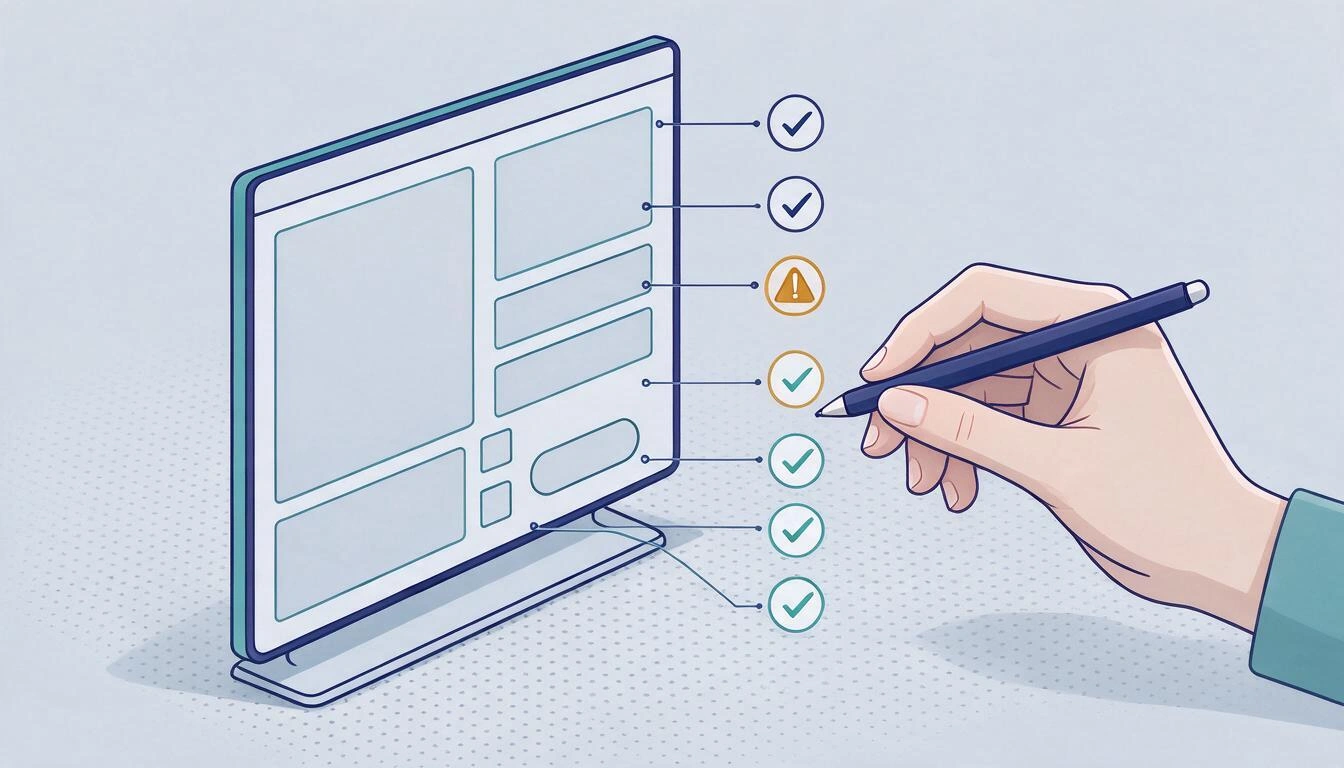
- 모든 판단에 이름이 붙은 나가는 길이 최소 두 개 있어요. 모든 마름모를 따라가 보세요. 화살표가 하나뿐이라면 그것은 결정이 아니에요. 지우거나 단계로 바꾸세요.
- 허공에서 끝나는 화살표도, 홀로 남은 노드도 없어요. 모든 가지는 최종 상태, 실제 단계, 또는 명시적인 복귀 지점으로 끝나야 해요.
- 질문이 확인 가능한 기준으로 쓰여 있어요. "유효한 고객인가요?"는 안 되고, "유효한 결제 수단이 있나요?"는 돼요. 구체적인 데이터를 보고 대답할 수 없는 질문이라면 잘못 쓴 거예요.
- 불행한 경로가 있어요. 오류, 빈 상태, 로딩, 권한 없음, 오프라인, 시간 초과예요. 와이어프레임에는 최소한 빈 상태와 오류 상태가 있어야 해요.
- 모든 수치 데이터에 출처가 있어요. 수치, 기한, 규모, 비율은 직접 확인했거나 라벨에서 나온 것이어야 해요. AI가 지어낸 내용이 여러분의 다이어그램에 실려 돌아다니지 않게 막는 규칙이에요.
- 위계가 읽지 않아도 보여요. 주 경로는 크기, 굵기, 색으로 구분되고, 예외는 시각적으로 한 단계 낮아요.
- 최종 크기에서 읽을 수 있어요. 실제로 보게 될 배율로 멀어져 보세요. A4, 슬라이드, 모바일, 교실 칠판 등에서 글자가 읽히고 커넥터가 한 덩어리로 엉키지 않는지 확인하세요.
사용 팁이 하나 있어요. 1번이나 2번이 틀렸다면 그림을 고치지 말고 흐름을 다시 설명해서 다시 생성하세요. 잘못 세운 다이어그램을 손으로 고치는 것이 다시 만드는 것보다 비용이 더 커요.
혼자 쓰는 캔버스는 어디에 맞을까요: aiDraw의 경우
앞 섹션의 두 번째 경우, 즉 혼자 빠르게, 아무것도 설치하지 않고 다이어그램을 그리거나 프로토타입을 만드는 경우라면, 좌석과 진행 기능이 있는 팀 화이트보드는 필요 없어요. 브라우저에서 열리는 캔버스와 괜찮은 내보내기가 필요해요. 바로 그 빈자리를 채우는 것이 AIsToHire의 무한 캔버스 앱 aiDraw예요.
실제로 이 흐름은 이렇게 작동해요. 플로차트나 와이어프레임을 설명하면 aiDraw가 이미지가 아니라 이미 편집 가능한 상태로 캔버스에 만들어 줘요. 도형, 텍스트, 스티커 메모, 레이어, 그룹으로 손보고요. 커넥터는 상자에 고정되어 상자를 옮기면 다시 계산되니, 다이어그램을 재배치해도 화살표를 다시 그릴 필요가 없어요. 그리고 PNG, JPG, SVG, PDF, JSON으로 내보낼 수 있어요. 문서 전체, 선택 영역만, 또는 특정 프레임만 가능해요. 체크리스트의 1번, 2번, 7번에 대한 직접적인 답이에요. 다시 생성하는 비용이 적고, 상자를 옮겨도 아무것도 깨지지 않으며, 확대/축소는 2%에서 6400%까지라 실제 크기에서의 가독성을 확인할 수 있어요.
앞 섹션의 나머지 두 기능도 갖추고 있어요. 손으로 쓴 내용을 텍스트로 옮겨 적어 주고(필압을 인식하는 펜이 있는 태블릿으로 작업할 때 유용해요), 레이어마다 이름을 제안해 줘요. 그리고 하지 않는 일도 말씀드려야 해요. 잘 고르는 데 필요한 정보이니까요. aiDraw는 일러스트나 사진을 생성하지 않고, 실시간 협업 세션 도구도 아니에요. 열 명이 함께하는 워크숍을 진행하려면 팀 화이트보드를 쓰세요. 플로차트, 웹 와이어프레임, 브레인스토밍, 칸반, 아키텍처 템플릿과 그리는 동안의 자동 저장을 갖춘 자신만의 캔버스에서 이십 분 만에 아이디어를 발표할 만한 다이어그램으로 옮기는 일은 마찰이 더 적고 더 잘 해결돼요.
AI 화이트보드에 관한 자주 묻는 질문
AI 화이트보드란 무엇이고 일반 온라인 화이트보드와 어떻게 다른가요?
온라인 디지털 화이트보드는 그림을 그리고, 메모를 붙이고, 상자를 연결하는 공유 캔버스예요. AI 화이트보드는 여기에 보드의 내용을 읽고 그 위에서 작동하는 모델을 더해요. 메모를 주제별로 묶고, 설명을 바탕으로 다이어그램을 만들고, 세션을 요약하고, 손글씨를 옮겨 적어요. 2026년의 차이는 이 AI가 더 이상 별도의 채팅에 있지 않고 캔버스 자체의 요소 위에서 작동한다는 점이에요 (Storyflow, 2026년).
Claude Whiteboards는 무엇이고 무료인가요?
Anthropic이 2026년 11월 10일에 베타로 출시한 화이트보드예요. AI가 타임라인과 날짜가 있는 시각적 공간에 아이디어를 정리하고, 업무를 만들고, 결과를 문서나 프레젠테이션으로 내보내거나 Lucid, Miro, Zoho Vani로 보낼 수 있어요 (TechCrunch, 2026년 11월 10일). 무료가 아니에요. 유료 플랜에서만 이용할 수 있고, Team에서는 기본으로 켜져 있으며 Enterprise에서는 관리자가 활성화할 때까지 꺼져 있어요 (AI Weekly, 2026년 11월 10일).
이미지가 아니라 편집 가능한 플로차트를 AI로 만들 수 있나요?
네, 그리고 그것이 요구해야 할 기준이에요. 제대로 된 도구는 다이어그램을 캔버스의 객체, 즉 옮기고 고칠 수 있는 상자, 커넥터, 레이어로 돌려줘요. Figma는 획 단위로 편집할 수 있는 독립된 레이어로 구성된 에이전트 벡터에서 이를 강조해요 (Figma 릴리스 노트, 2026년 11월 5일). aiDraw도 설명을 무한 캔버스 위의 편집 가능한 플로차트로 바꿔 주면서 같은 일을 해요. 결과물이 PNG라면 다이어그램을 만든 게 아니라 사진을 만든 거예요.
혼자 다이어그램을 그리고 싶을 때 Miro와 FigJam의 대안은 무엇인가요?
그 도구들에서 무엇이 불필요한지에 따라 달라요. 부담스러운 것이 팀 계정과 좌석당 요금이라면, 합리적인 선택지는 Excalidraw처럼 계정이 필요 없는 캔버스, 제한된 무료 플랜의 Lucidspark나 Whimsical, 또는 aiDraw처럼 개인 작업에 맞춘 브라우저 편집기예요. 비교해야 할 것은 기능 목록이 아니라 세 가지예요. 시작할 때의 마찰, 내보내기 형식, 결제를 멈췄을 때 문서가 어떻게 되는지예요.
구독 결제를 멈추면 내 보드는 어떻게 되나요?
도구마다 달라서, 거기에 여섯 달 치 작업을 넣기 전에 읽어 보는 게 좋아요. Miro는 명확해요. 유료 플랜에서 무료로 내려가면 한도인 세 개를 넘는 보드가 읽기 전용이 돼요 (Miro 요금, 2026년 11월 12일 확인). Figma에서는 팀 하나, 폴더 하나, 파일 세 개, 30일 기록이 있는 Starter 플랜으로 돌아가요 (Figma 고객센터). 실용적인 대비책은 이미지만이 아니라 편집 가능한 문서 형식으로도 주기적으로 내보내는 거예요.
AI가 다이어그램을 만드는 디자이너나 교사를 대체할 수 있나요?
아니요. 이유는 모델의 성숙도가 아니라 구조적인 것이에요. AI는 배치를 만들고, 판단은 여전히 사람의 몫이에요. 무엇을 넣고 무엇을 뺄지, 어떻게 위계를 세울지, 마름모의 질문이 잘 만들어졌는지, 라벨의 데이터가 사실인지예요. AI 결과물에서 가장 자주 나오는 오류, 즉 나가는 길이 하나뿐인 판단, 도착지 없는 화살표, 오류 상태가 없는 와이어프레임은 어떤 검증기도 찾아내지 못하고 직접 검토해야만 보이는 판단 오류예요.
브라우저에서 다이어그램을 그리려면 설치하거나 결제해야 하나요?
꼭 그렇지는 않아요. 설치 없이 브라우저에서 작동하고 무료 플랜이 있는 캔버스가 있어요. 시험해 보기에는 이 방법이 합리적이에요. 열고, 흐름을 설명하고, 손보고, 내보내면 돼요. 실시간 진행, 투표, 팀 좌석이 필요하다면 그때부터는 사용자당 구독의 영역에 들어서게 돼요.
결론: 판단은 여러분의 몫이고, 배치는 더 이상 아니에요
2026년은 역할 분담을 꽤 분명하게 보여 줬어요. Claude Whiteboards, Slides의 Gemini, Figma의 에이전트, 캔버스 내용 위에서 작동하는 Miro와 FigJam의 AI 사이에서, 상자, 커넥터, 레이어, 메모 묶음을 배치하는 일은 거의 공짜에 가까워졌어요. 결정하는 일은 조금도 움직이지 않았어요. 무엇을 넣고, 무엇을 빼고, 무엇을 먼저 읽게 하고, 그 라벨의 데이터가 사실인지는 여전히 여러분이 정해요. 그래서 도구보다 일곱 가지 체크리스트가 더 중요해요.
그래서 고르기 전에 먼저 상황부터 정하세요. 열 명이 참여하는 실시간 세션이라면 팀 화이트보드를, 혼자서 빠르게 설치 없이 다이어그램을 그리거나 프로토타입을 만든다면 자신만의 캔버스로 충분해요. AIsToHire가 aiDraw로 일하는 곳이 바로 그 빈자리예요. 거기서 무한 캔버스를 열어 편집 가능한 다이어그램을 만들고, 상자를 옮기면 다시 계산되는 커넥터로 손본 뒤 PNG, JPG, SVG, PDF, JSON으로 내보낼 수 있어요.
aiDraw에서 무료 캔버스를 열고 다음 다이어그램으로 체크리스트를 직접 시험해 보세요
aiDraw에서 무료 캔버스를 열고 다음 다이어그램으로 체크리스트를 직접 시험해 보세요