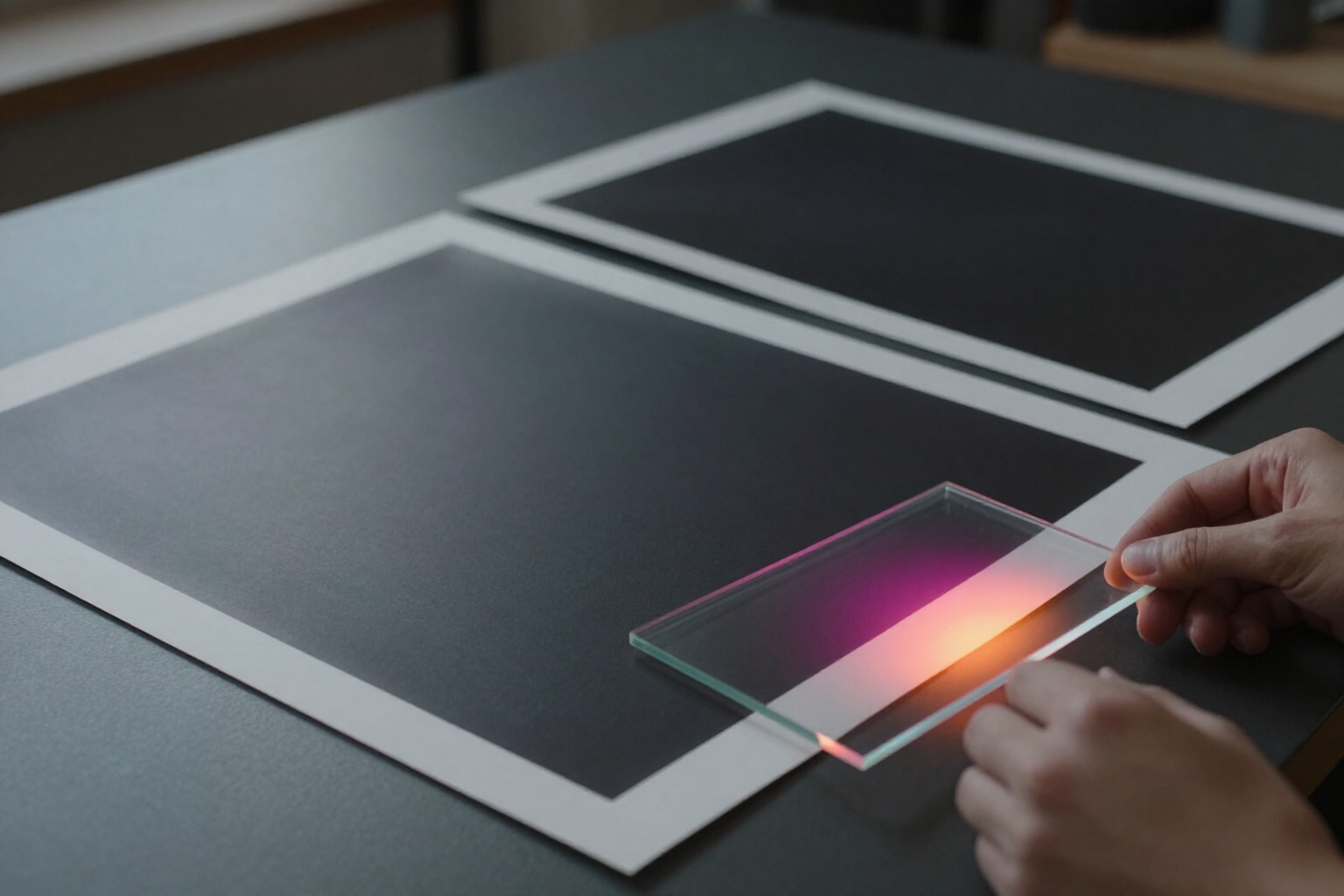
Ritocca solo una zona della thumbnail, senza rifarla completamente
Seleziona l'area con il dito o il mouse, indica cosa vuoi cambiare e ThumbLab crea una nuova variante: la thumbnail originale rimane intatta.
Una thumbnail che è quasi perfetta non si butta via: si ritocca.
Quasi sempre succede la stessa cosa: la thumbnail va bene, ma c'è un oggetto di troppo sullo sfondo, la felpa non è del colore del canale, il tuo viso è troppo illuminato per lo sfondo o l'espressione non trasmette ciò che racconta il video. Rifarla da zero significa buttare via una composizione che già funzionava. Il ritocco per regioni di ThumbLab agisce solo su quel pezzo: trascini un rettangolo sull'immagine, scrivi il cambiamento in una frase e l'IA di immagine modifica quella parte rispettando il resto. Ci sono cinque modalità. Ritocco libero per qualsiasi cambiamento che sai descrivere («felpa rossa», «sfondo più scuro»). Cancellare, per rimuovere un elemento e far sì che l'IA ricostruisca ciò che c'era dietro con le stesse texture, colori e luce dell'ambiente. Sostituire, per cambiare un oggetto con un altro che si adatti in prospettiva, scala e illuminazione. Luce, per uniformare l'illuminazione del soggetto allo sfondo: direzione e temperatura della luce, intensità delle ombre e gradazione del colore, che è ciò che rivela un ritaglio mal integrato. Ed Espressione, che cambia unicamente il volto del protagonista all'emozione che scegli, senza toccare posa, inquadratura, sfondo o identità. È non distruttivo per design: ogni modifica non sovrascrive nulla, genera una nuova variante con la sua etichetta accanto all'originale, così puoi confrontare le due a grandezza naturale e tenere quella che preferisci. Il testo sovrapposto viene ereditato nella variante ritoccata, in modo da non dover ricomporre il titolo. E poiché una variante ritoccata è una variante normale, puoi continuare a concatenare modifiche, valutarne il CTR o esportarla in uno qualsiasi dei formati di YouTube. Il prompt di modifica si costruisce da solo e include sempre la regola ferrea: cambia unicamente quanto descritto e preserva esattamente identità e tratti facciali, composizione, inquadratura, luce, colori e stile, senza aggiungere lettere, numeri, loghi o filigrane. Le modifiche vengono sempre elaborate in alta qualità, affinché un ritocco non degradi l'immagine di partenza.
Vantaggi di Ritocco per aree
Non distrugge nulla
ogni modifica crea una nuova variante, con la sua etichetta, accanto all'originale. Non c'è un «salva sopra» né un punto di non ritorno: se il ritocco non ti convince, la thumbnail di partenza rimane lì per riprovare con un'altra istruzione.
Selezioni l'area, non scrivi coordinate
trascini un rettangolo direttamente sulla thumbnail, sul cellulare con il dito e sul desktop con il mouse. ThumbLab traduce quel riquadro in una descrizione precisa dell'area (parte superiore-sinistra, da tale a tale percentuale di larghezza e altezza) affinché l'IA sappia esattamente dove agire.
Cinque modalità per i cinque problemi reali
ritocco libero, cancellare un elemento e riempire lo sfondo, sostituire un oggetto con un altro, uniformare la luce del soggetto allo sfondo e cambiare solo l'espressione facciale. Ogni modalità ha il suo prompt ottimizzato, non è lo stesso testo con un altro nome.
Il tuo volto rimane il tuo volto
l'istruzione di modifica ordina di preservare l'identità e i tratti facciali in modo rigoroso, inclusa la modalità Espressione, che cambia l'emozione mantenendo lo stesso volto, gli stessi capelli, lo stesso tono di pelle e la stessa posa.
Senza imparare a modificare
non ci sono livelli, né maschere, né pennelli, né strumenti di selezione. Un riquadro e una frase di massimo 300 caratteri. Se la modalità è Luce o Espressione non serve nemmeno scrivere: scegli l'emozione da un elenco o premi e basta.
Il titolo non si perde
la variant ritoccata eredita il testo sovrapposto dall'originale, perché in ThumbLab il testo è composto sopra l'immagine e non al suo interno. Ritoccare la foto non ti obbliga a rifare la tipografia, i colori né il badge.
Sempre in alta qualità
anche se hai generato la variant base in qualità media o bassa per risparmiare, le modifiche vengono messe in coda in alta qualità. Un ritocco non peggiora mai l'immagine su cui lavori.
Si integra con il resto del flusso di lavoro
una variant ritoccata può essere selezionata, valutata con il misuratore di CTR, controllata a 120 pixel, tradurre il testo in overlay in un'altra lingua ed esportata in JPG, PNG, 4K o 9:16 per gli Shorts, proprio come qualsiasi altra.

Correggi quella thumbnail che era quasi perfetta
Apri ThumbLab, carica o genera una thumbnail, evidenzia l'area che non ti convince e confronta le due versioni affiancate. La registrazione è gratuita.