 KDP Author Studio
Cara menata letak buku untuk Amazon KDP: margin, gutter, punggung buku, dan bleed dengan ukuran yang tepat
Tim KDP Author StudioDitulis dengan bantuan AI13 menit bacaRingkasan
- Amazon KDP tidak meminta "sebuah buku": KDP meminta tiga berkas yang berbeda — PDF isi, PDF sampul lengkap (sampul belakang + punggung buku + sampul depan dalam satu lembar) dan, jika Anda ingin versi Kindle, EPUB.
- Kesalahan yang paling sering menyebabkan buku dikembalikan adalah margin dalam (gutter) (margin sisi dalam di dekat jilid): nilainya tidak tetap, bertambah seiring jumlah halaman, dari 0,375" untuk hingga 150 halaman sampai 0,875" untuk di atas 700.
- Punggung buku dihitung, bukan diperkirakan: halaman × faktor kertas (0,0025"/hal. untuk hitam-putih pada kertas krem). Dan KDP hanya mengizinkan teks pada punggung buku mulai dari 79 halaman.
- Sampul memiliki bleed 0,125" di keempat sisinya dan area sekitar 2"×1,2" di kanan bawah sampul belakang harus dibiarkan kosong untuk barcode.
- KDP Author Studio, aplikasi AIsToHire untuk menulis dan menerbitkan buku, menghasilkan ketiga berkas itu dengan ukuran yang sudah diterapkan dan menjalankan pemeriksa sebelum Anda mengunggah apa pun. Yang tidak dilakukannya: mengunggahnya untuk Anda, karena KDP tidak memiliki API penerbitan publik.
Ada satu momen tertentu ketika banyak orang meninggalkan bukunya, dan itu bukan bab tiga: yaitu hari ketika naskah sudah selesai dan ia menyadari bahwa Amazon tidak menerima .docx yang cantik, melainkan PDF dengan ukuran yang sangat spesifik yang tidak pernah dijelaskan siapa pun kepadanya. Artikel ini menghimpun ukuran-ukuran itu, lengkap dengan angka pasti dan rumusnya, agar Anda bisa menata letak buku tanpa membuka InDesign. Di akhir Anda akan melihat bagaimana KDP Author Studio, alat AIsToHire untuk membuat buku siap terbit di Amazon KDP, menerapkan semua ini secara otomatis.
Semua angka teknis sesuai dengan spesifikasi cetak Amazon KDP, revisi September 2026 (basis pengetahuan terverifikasi yang digunakan aplikasi). Amazon memperbaruinya tanpa pemberitahuan: jika sebuah ukuran penting bagi buku Anda, konfirmasikan di bantuan resmi KDP sebelum mencetak.
Amazon KDP meminta tiga berkas, bukan satu
Untuk menerbitkan buku dalam bentuk paperback dan di Kindle, Anda memerlukan tiga berkas terpisah: PDF isi (hanya halaman, tanpa sampul), PDF sampul lengkap dalam satu lembar yang mencakup sampul belakang, punggung buku, dan sampul depan, serta EPUB untuk edisi Kindle. Ketiganya adalah tiga berkas dengan tiga set aturan yang berbeda, dan kesalahan yang umum adalah memperlakukannya seolah-olah dokumen yang sama yang diekspor tiga kali.
| Berkas | Isinya | Aturan khusus |
|---|---|---|
| PDF isi | Halaman judul, halaman hak cipta, daftar isi, bab, sampul belakang bagian dalam | Tanpa bleed (kecuali gambar full-bleed), font tersemat, margin dengan gutter yang bervariasi, gambar 300 DPI |
| PDF sampul | Sampul belakang + punggung buku + sampul depan dalam satu lembar | Bleed 0,125" di keempat sisi, 300 DPI, punggung buku dihitung dari jumlah halaman, area kosong untuk barcode |
| EPUB | Teks yang sama, reflowable untuk Kindle | Tanpa penomoran halaman tetap, daftar isi yang bisa dinavigasi, gambar diubah ukurannya, metadata dan bahasa dideklarasikan |
Ukuran halaman (trim) dipilih sebelum menata letak, bukan sesudahnya
Trim adalah ukuran fisik buku cetak dan memengaruhi segalanya: berapa halaman jadinya, selebar apa punggung bukunya, dan margin apa yang Anda butuhkan. Mengubahnya setelah buku selesai ditulis memaksa Anda memaginasi ulang seluruhnya, jadi sebaiknya diputuskan sejak awal sesuai genre.
| Trim | Ukuran | Penggunaan umum | Kata per halaman (teks isi 11 pt) |
|---|---|---|---|
| 6x9" | 15,2 × 22,9 cm | Nonfiksi, bisnis, panduan | ~300 |
| 5x8" | 12,7 × 20,3 cm | Novel, fiksi saku | ~250 |
| 5,5x8,5" | 14,0 × 21,6 cm | Memoar, fiksi sastra | ~270 |
| 7x10" | 17,8 × 25,4 cm | Buku panduan, buku pendidikan | ~380 |
| 8,5x8,5" | 21,6 × 21,6 cm | Buku anak bergambar | ~330 |
| 8,5x11" | 21,6 × 27,9 cm | Buku mewarnai, buku latihan | ~450 |
Kolom terakhir itulah yang memungkinkan Anda memperkirakan ketebalan buku sebelum menulisnya. Sebuah buku bisnis 45.000 kata dalam 6x9" kira-kira berjumlah 150 halaman isi, ditambah frontmatter.
Dan dua batas keras: minimum 24 halaman untuk paperback dan maksimum 828 halaman hitam-putih (sekitar 600 untuk berwarna). Di bawah 24, buku tidak bisa dijilid; di atas maksimum, buku harus dibagi menjadi beberapa jilid atau jenis kertasnya diganti.
Gutter adalah margin yang hampir semua orang lewatkan
Gutter (gutter dalam dokumentasi KDP) adalah margin sisi dalam yang menempel pada jilid, dan tidak sama dengan margin luar. Semakin tebal bukunya, semakin banyak jilid "memakan" halaman saat dibuka, sehingga KDP mewajibkan gutter yang lebih besar seiring bertambahnya jumlah halaman. Jika Anda menata letak dengan margin simetris 2 cm dan buku Anda 400 halaman, teksnya akan hilang di punggung buku dan KDP akan mengembalikannya.
| Halaman buku | Gutter minimum |
|---|---|
| Hingga 150 | 0,375" (9,5 mm) |
| 151 sampai 300 | 0,5" (12,7 mm) |
| 301 sampai 500 | 0,625" (15,9 mm) |
| 501 sampai 700 | 0,75" (19,1 mm) |
| Lebih dari 700 | 0,875" (22,2 mm) |
Margin luar (serta atas dan bawah) memiliki minimumnya sendiri: 0,25" (6,4 mm), dengan 0,375" (9,5 mm) yang direkomendasikan jika tidak ada bleed.
Ada jebakan di sini yang tidak ada di panduan mana pun: gutter bergantung pada jumlah halaman, tetapi jumlah halaman bergantung pada margin. Itu melingkar. Cara yang bersih untuk menyelesaikannya adalah menetapkan margin dari perkiraan jumlah halaman sebelum memaginasi dan memakai margin simetris yang sama dengan gutter itu: dengan begitu Anda memenuhi syarat di sisi dalam dan berlebih di sisi luar, dan tata letaknya tidak berubah tergantung halaman genap atau ganjil. Persis itulah yang dilakukan mesin PDF KDP Author Studio sebelum dua tahap render-nya.
Cara menghitung punggung buku di KDP (rumus pasti)
Lebar punggung buku adalah jumlah halaman × faktor kertas. Tidak bergantung pada trim maupun font: hanya pada jumlah lembar dan jenis kertas yang Anda pilih. Inilah faktor resmi KDP (revisi September 2026):
| Jenis kertas | Inci per halaman | Punggung buku untuk 250 halaman |
|---|---|---|
| Hitam-putih, kertas krem | 0,0025" | 0,625" (15,9 mm) |
| Hitam-putih, kertas putih | 0,002252" | 0,563" (14,3 mm) |
| Warna standar | 0,002252" | 0,563" (14,3 mm) |
| Warna premium | 0,002347" | 0,587" (14,9 mm) |
Dengan itu Anda sudah bisa menghitung lembar sampul lengkap. Untuk buku 6x9", 250 halaman, dan kertas krem hitam-putih:
Lebar  = (6" x 2) + punggung 0,625" + bleed (0,125" x 2) = 12,875"
Tinggi = 9" + bleed (0,125" x 2)                         = 9,25"
Dua peringatan yang bisa berujung pada cetak ulang:
- Teks pada punggung buku hanya mulai dari 79 halaman. Di bawah itu, KDP tidak mengizinkannya: punggung bukunya terlalu sempit dan toleransi pemotongan akan menghabiskannya.
- Punggung buku berubah jika kontennya berubah. Menambah satu bab bisa menambah 8 halaman, menggeser punggung buku 0,02" dan membuat sampul yang sudah disetujui menjadi tidak sejajar. Perhitungannya harus diulang dengan jumlah halaman sebenarnya dari PDF akhir, bukan yang diperkirakan.
Sampul berada dalam satu PDF, dengan bleed dan satu zona terlarang
Sampul paperback bukan dua gambar: melainkan satu lembar yang dicetak dan dilipat. Dari kiri ke kanan berisi sampul belakang, punggung buku, dan sampul depan, dengan bleed tambahan 0,125" di setiap sisi (atas, bawah, kiri, dan kanan) yang kemudian dipotong. Semuanya pada 300 DPI.
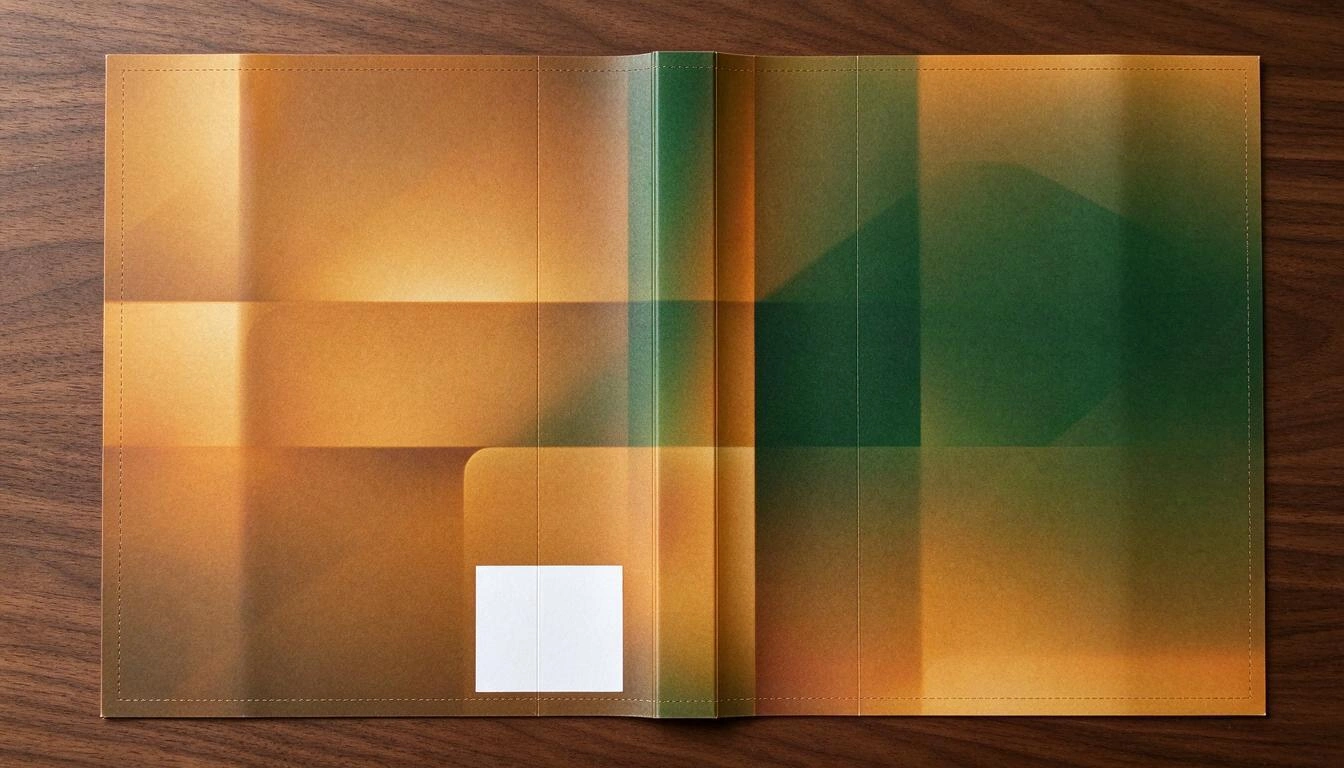
"Zona terlarang" adalah sudut kanan bawah sampul belakang: Amazon mencetak barcode di sana dan membutuhkan area 2" × 1,2" yang kosong, sebaiknya dengan latar yang terang dan polos. Jika desain Anda menaruh teks sinopsis atau bagian dari ilustrasi di sana, barcode akan dicetak di atasnya.
Lima kesalahan tata letak yang membuat buku Anda dikembalikan
Inilah kegagalan yang paling sering memaksa isi diunggah ulang, berurutan menurut frekuensi berdasarkan masalah yang dideteksi pemeriksa aplikasi:
- Gutter tidak mencukupi untuk jumlah halaman (kesalahan nomor satu, lihat tabel di atas).
- Gambar di bawah 300 DPI pada ukuran cetaknya. Hitungannya: lebar kotak teks dalam inci × 300. Pada 6x9" dengan 250 halaman, kotak itu berukuran sekitar 4,75", sehingga gambar selebar penuh membutuhkan ≥ 1.425 px. Tangkapan layar 800 px akan tampak pecah di atas kertas meskipun di layar tampak sempurna.
- Font tidak tersemat. Jika PDF merujuk sebuah tipografi alih-alih menyertakannya, percetakan menggantinya dan penomoran halaman jadi bergeser. Ekspor harus dilakukan dengan font yang tertanam, dan gunakan tipografi berlisensi yang mengizinkannya.
- Daftar isi tanpa nomor halaman yang sebenarnya. Daftar isi dengan nomor yang ditebak tidak berguna di atas kertas. Nomor yang benar hanya bisa diketahui setelah memaginasi, jadi dokumen harus dirender dua kali: sekali untuk mengetahui di mana jatuhnya setiap bab dan sekali lagi untuk mencetak daftar isi dengan nomor-nomor itu.
- Mengunggah PDF lama. Anda memperbaiki tiga bab, mengekspor sampul, dan akhirnya mengunggah isi dari dua minggu lalu. Punggung buku tidak lagi sesuai dengan halamannya dan sampul keluar tidak di tengah.
Ya, konten yang dihasilkan AI harus dideklarasikan (dan sebaiknya tahu seberapa banyak)
Sejak Amazon memasukkan pertanyaan itu ke formulir penerbitan, KDP mewajibkan Anda mendeklarasikan apakah buku mengandung konten yang dihasilkan AI, dengan membedakan antara konten "dihasilkan AI" (teks, gambar, atau terjemahan yang dibuat oleh sebuah model, meskipun kemudian Anda sunting) dan konten "dibantu AI" (gagasan, koreksi, saran). Mendeklarasikannya tidak menghalangi penerbitan; menyembunyikannya bisa membuat Anda kehilangan akun. Ada pula batas 3 buku baru per hari per akun, dan peninjauan setelah terbit biasanya memakan waktu hingga 72 jam, selama itu buku terkunci dari perubahan.
Masalah praktisnya adalah bahwa setelah tiga bulan menulis berdua dengan sebuah model, tidak ada yang tahu berapa persen bukunya adalah miliknya sendiri. KDP Author Studio menghitungnya selagi Anda menulis: mencatat secara terpisah kata-kata yang dihasilkan, yang disunting oleh Anda atas teks yang dihasilkan, dan yang ditulis tangan, dengan asal sebenarnya dari setiap blok, bukan dengan detektor probabilistik. Dengan itu aplikasi mengisi deklarasi semacam "mengandung konten yang dihasilkan AI: teks dan gambar, ditinjau dan disunting oleh penulis (kira-kira X % dibantu, Y % disunting, Z % milik sendiri)" yang bisa Anda salin ke formulir.
Ini adalah informasi tentang persyaratan yang dipublikasikan Amazon, bukan nasihat hukum. Kebijakan KDP berubah; tanggung jawab atas deklarasi selalu ada pada penulis.
Apa yang dilakukan KDP Author Studio dalam proses ini dan apa yang tetap Anda kerjakan
Aplikasi ini mencakup bagian dari naskah hingga berkas yang valid, dan jujur soal batasnya: tidak menerbitkan untuk Anda, karena KDP tidak menyediakan API penerbitan publik. Pengunggahan selalu manual.
| Langkah | Dilakukan aplikasi | Anda yang melakukan |
|---|---|---|
| Menulis bab | Menghasilkan, melanjutkan, atau memperluas dengan konteks semua bab sebelumnya, Codex tokoh dan tempat, serta profil suara Anda | Anda memutuskan, mengoreksi, dan menyunting di editor |
| Menata letak isi | PDF dengan gutter sesuai jumlah halaman, halaman judul, halaman hak cipta, daftar isi dengan nomor sebenarnya dalam dua tahap, header, dan pengisi hingga minimum 24 halaman | Anda memilih trim, kertas, tipografi (5 berlisensi), dan tema tata letak (6) |
| Sampul | Menghitung punggung buku, menyusun lembar lengkap dengan bleed dan area kosong untuk barcode; menghasilkan gambar dengan AI atau memakai yang Anda unggah | Anda menyetujui desain dan teks sampul belakang |
| Kindle | EPUB 3 dengan daftar isi yang bisa dinavigasi dan metadata aksesibilitas | — |
| Halaman produk Amazon | Mengusulkan 7 kata kunci (maks. 50 karakter masing-masing, dengan peringatan istilah yang dikenai penalti seperti "gratis" atau "bestseller"), kategori, deskripsi hingga 4.000 karakter, dan biografi | Anda meninjau dan memutuskan |
| Sebelum mengunggah | Pemeriksa dengan sekitar dua puluh pengecekan: bab kosong, halaman di luar rentang, margin, teks pada punggung buku, sampul depan dan belakang, kata kunci, kategori, deskripsi, halaman hak cipta, daftar isi, resolusi gambar, teks alternatif, dan ekspor yang sudah usang | Anda memperbaiki yang ditandai |
| Menerbitkan di KDP | Mengumpulkan semua kolom sesuai urutan formulir, dengan deklarasi AI yang sudah terisi dan sebuah checklist | Anda menyalin, mengunggah berkas, dan menerbitkan di kdp.amazon.com |
Yang tidak dilakukan aplikasi, dikatakan terus terang: tidak mengunggah apa pun ke Amazon, tidak mencari di internet (analisis pasar dan riset berasal dari pengetahuan model dan ditandai sebagai perkiraan), tidak membuat buku audio, tidak menyertakan detektor plagiarisme, dan tidak mendukung penulisan bersama dengan komentar. Perkiraan biaya cetak dan royalti yang ditampilkannya bersifat indikatif dan tidak menggantikan kalkulator KDP.
Checklist cepat sebelum menekan "Terbitkan"
- Trim dan kertas sudah diputuskan dan tidak berubah lagi.
- Isi diekspor setelah perubahan teks terakhir (jika tidak, punggung buku akan keliru).
- Gutter benar untuk jumlah halaman sebenarnya dari PDF, bukan yang diperkirakan.
- Punggung buku dihitung ulang dengan halaman tersebut; tanpa teks pada punggung buku jika kurang dari 79 halaman.
- Sampul dalam satu lembar, dengan bleed 0,125" dan sudut barcode yang bersih.
- Gambar isi dengan lebar yang cukup untuk 300 DPI pada ukuran cetaknya.
- Halaman hak cipta dan daftar isi disertakan; daftar isi dengan nomor halaman yang sebenarnya.
- 7 kata kunci, 2-3 kategori, dan deskripsi di bawah 4.000 karakter.
- Deklarasi konten AI sudah disiapkan dan jujur.
- Pratinjau KDP diperiksa dari awal sampai akhir, bukan hanya beberapa halaman pertama.
Pertanyaan yang sering diajukan
Mengapa Amazon KDP menolak PDF isi saya?
Dalam sebagian besar kasus karena tiga alasan: margin tidak memenuhi gutter yang sesuai dengan jumlah halaman, PDF tidak menyertakan font tersemat, atau ukuran dokumen tidak persis sama dengan trim yang dipilih di formulir. Pratinjau KDP menunjukkan halaman persis tempat masalahnya; mulailah dari sana sebelum mengerjakan ulang apa pun.
Bagaimana menghitung punggung buku jika saya belum tahu berapa halamannya?
Tidak bisa: punggung buku adalah halaman × faktor kertas, jadi Anda memerlukan jumlah akhirnya. Yang bisa Anda lakukan adalah membuat perkiraan agar tetap maju (kata ÷ kata per halaman untuk trim Anda) lalu menghitung ulang punggung buku dengan jumlah sebenarnya dari PDF isi yang sudah dihasilkan, sebelum mengekspor sampul. Itulah urutan yang benar: isi dulu, sampul kemudian.
Bisakah saya menata letak buku di Word dan mengunggahnya apa adanya?
Anda bisa mengekspor ke PDF dari Word dan mengunggahnya, tetapi Anda harus mengatur sendiri ukuran halaman, margin cermin dengan gutter yang benar, header berselang-seling, daftar isi dengan field halaman, dan penyematan font. Cocok untuk buku sederhana; begitu ada gambar, daftar isi dua tingkat, atau lebih dari 300 halaman, di situlah ia mulai rusak.
Margin apa yang saya pasang untuk buku 6x9?
Tergantung halaman, bukan trim. Untuk 6x9" kurang dari 150 halaman: gutter 0,375" dan margin luar 0,375". Untuk 151 sampai 300 halaman, gutter 0,5". Untuk 301 sampai 500, 0,625". Jalan pintas yang aman adalah memakai margin simetris yang sama dengan gutter yang diwajibkan: Anda memenuhi syarat di dalam dan berlebih di luar.
Apakah saya harus memberi tahu Amazon bahwa saya memakai AI untuk menulis buku?
Ya. KDP secara tegas menanyakan konten yang dihasilkan AI saat menerbitkan dan Anda harus menjawab dengan jujur, membedakan konten yang dihasilkan dari konten yang sekadar dibantu. Mendeklarasikannya tidak memblokir penerbitan maupun menghukum buku; tidak mendeklarasikannya bisa berujung pada penutupan akun. Tanggung jawab atas deklarasi itu ada pada penulis.
Apakah EPUB dan PDF adalah buku yang sama? Haruskah saya mengunggah keduanya?
Keduanya adalah dua edisi berbeda dari judul yang sama: PDF (isi + sampul) untuk paperback cetak dan EPUB untuk Kindle. Tidak wajib menerbitkan keduanya, tetapi lazim, karena keduanya adalah dua halaman produk yang saling terhubung di Amazon. EPUB tidak memiliki penomoran halaman tetap maupun margin: teks menyesuaikan diri dengan perangkat pembaca.
Apakah KDP Author Studio mengunggah buku ke Amazon untuk saya?
Tidak, dan sebaiknya Anda tahu itu sebelum mulai: Amazon KDP tidak memiliki API penerbitan publik, sehingga tidak ada alat yang bisa mengunggah buku secara otomatis. Yang dilakukan aplikasi adalah menyediakan ketiga berkas yang sudah diunduh dan satu layar berisi semua kolom formulir dalam urutan yang sama seperti yang diminta KDP, sehingga Anda hanya perlu menyalinnya.
Berapa jumlah halaman minimum buku di KDP?
24 halaman untuk paperback. Jika konten Anda tidak mencukupi, PDF diisi dengan halaman kosong di akhir hingga mencapai minimum dan paritas genap, tetapi itu hanya tambalan: buku 24 halaman dengan separuhnya kosong akan terlihat, dan di Amazon akan dikembalikan.
KDP Author Studio, dalam satu kalimat
KDP Author Studio adalah aplikasi AIsToHire yang menulis buku Anda bab demi bab dengan AI dan menghasilkan PDF isi dengan margin dan gutter KDP, PDF sampul lengkap dengan punggung buku yang sudah dihitung, dan EPUB 3 untuk Kindle, serta memberi Anda pemeriksa dengan sekitar dua puluh pengecekan sebelum mengunggah apa pun. Tersedia di aistohire.com/es/kdp-author-studio-crear-libros-amazon-kdp-ia-136. Pengunggahan ke Amazon Anda sendiri yang melakukannya, karena KDP tidak mengizinkan yang lain; semua yang di atas tidak lagi menjadi masalah Anda.
Tulis buku Anda dan unduh tiga berkas yang diminta Amazon KDP —PDF isi, PDF sampul dengan punggung buku yang sudah dihitung, dan EPUB— tanpa membuka program tata letak. Buat akun gratis Anda di KDP Author Studio dan mulai dari daftar isi buku Anda.
Tulis buku Anda dan unduh tiga berkas yang diminta Amazon KDP —PDF isi, PDF sampul dengan punggung buku yang sudah dihitung, dan EPUB— tanpa membuka program tata letak. Buat akun gratis Anda di KDP Author Studio dan mulai dari daftar isi buku Anda.Lanjutkan membaca
Lihat semua artikel →
Deklarasi AI di Amazon KDP: apa yang harus dicentang pada 2026 (dan apa yang tidak)

Mengapa asuransi mobil Anda naik pada 2026: premi rata-rata 1.412 € dan rekor tertinggi sepanjang masa

Bertengkar lewat WhatsApp atau bicara langsung: apa kata ilmu pengetahuan tentang konflik pasangan lewat pesan
