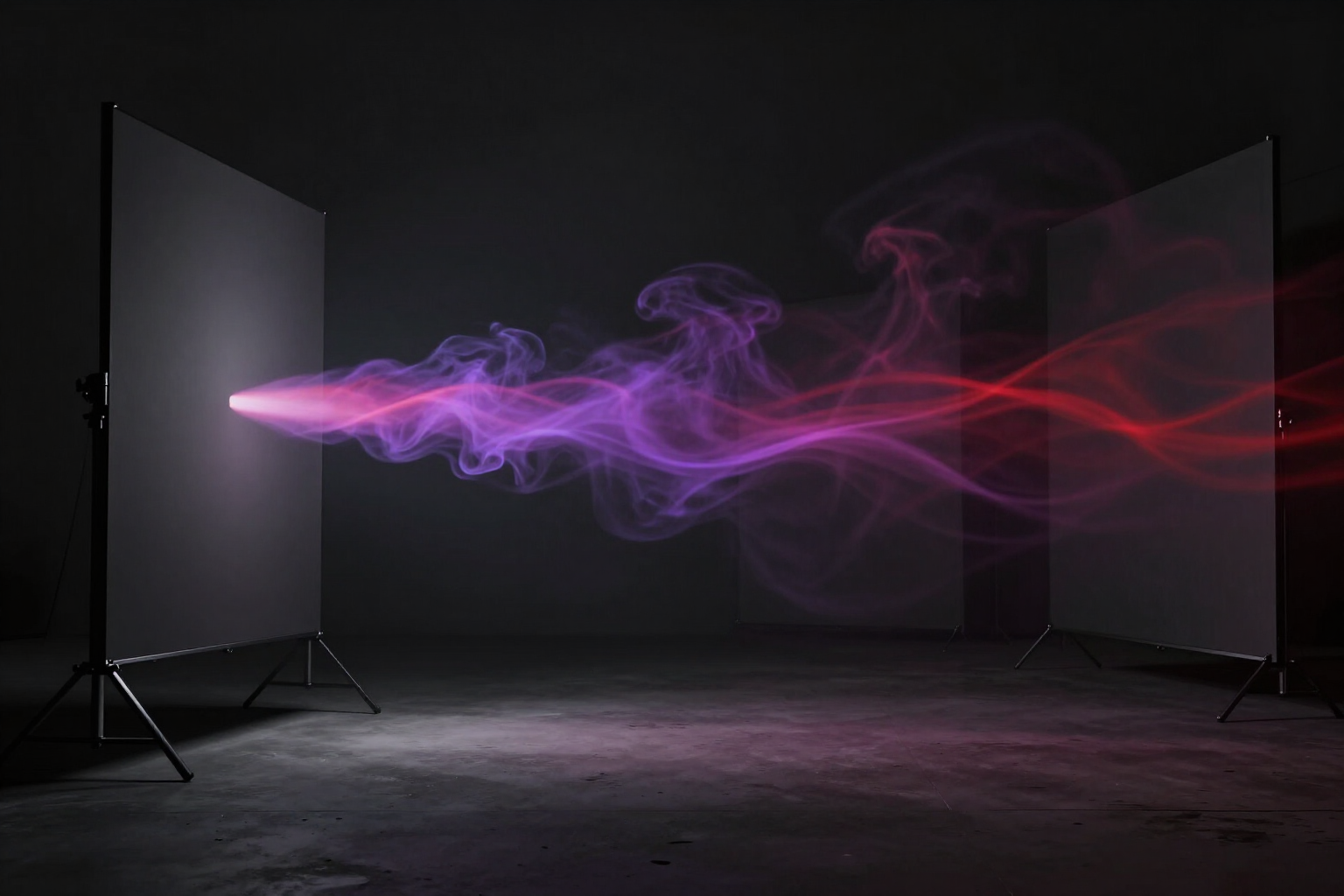
Transformez l'image de chaque scène en un clip vidéo avec l'IA
Aistube anime l'image que vous avez déjà choisie pour chaque scène : vous dirigez la caméra avec un prompt de mouvement ou appliquez l'un des 20 effets du catalogue, et vous visualisez l'état clip par clip sans quitter l'éditeur.
Vous avez déjà le storyboard illustré et la question habituelle se pose : comment passer d'images fixes à quelque chose qui bouge, sans monter un pipeline vidéo ni perdre les personnages qu'il a été si difficile de fixer ?
En résumé : chaque scène de votre projet dispose d'un bouton «Animer». Aistube prend l'image principale de cette scène — celle que vous avez déjà approuvée, avec vos personnages et votre palette — et la convertit en un clip vidéo par image-to-video. Il ne s'agit pas de générer une nouvelle vidéo à partir de texte : c'est votre image qui est animée, donc ce qui bouge est exactement ce que vous aviez validé.
Vous avez deux façons de décider du mouvement. La première est le prompt d'animation : vous écrivez en anglais ce que fait la caméra et ce qui bouge dans le plan (jusqu'à 500 caractères), avec un modèle par défaut — un lent travelling d'approche avec parallaxe — pour ne pas partir de zéro. Si des fiches de votre bible visuelle apparaissent dans la scène, vous les mentionnez avec @ et Aistube injecte leur nom et leur description invariable dans le prompt du clip. La seconde est le catalogue d'effets : 20 effets fermés et vérifiés par rapport au moteur (fumée, boule de feu, éclairs, pluie d'argent, effondrement, voler, pouce levé, demande en mariage…), ce qui est utilisé lorsque le pack qualité du projet pointe vers un moteur qui n'accepte que des effets ou lorsque la scène n'a pas de prompt de mouvement.
Vous n'avez pas à choisir à l'aveugle : lors de la génération du storyboard, l'IA propose déjà pour chaque scène l'effet de la liste qui correspond à ce qui s'y passe, et le laisse présélectionné. Et il n'est pas nécessaire d'y aller une par une : la barre «Animer toutes les scènes» lance le lot complet avec jusqu'à 15 clips en parallèle et un compteur du nombre de scènes que vous avez animées.
Le moteur vidéo est décidé par le pack qualité du projet (par défaut, Kling via l'agrégateur de la plateforme), pas par vous : vous choisissez la qualité une fois et l'animation est associée à l'image. Pendant que le clip est en cours de traitement, la scène indique qu'elle est en cours d'animation et Aistube consulte l'état toutes les quelques secondes jusqu'à vous avertir avec un «Clip prêt» ; il note alors la durée réelle du clip afin que vous puissiez la comparer à la narration. Le clip précédent est conservé jusqu'à l'arrivée du nouveau, vous ne pouvez pas lancer deux animations de la même scène en même temps, et si vous modifiez ensuite l'image ou la narration, la scène marque son clip comme obsolète pour que vous sachiez quoi ré-animer. Chaque clip est téléchargé en MP4 depuis la scène et voyage dans le pack vidéo final.
Avantages de Image en vidéo par scène
Anime votre image, pas une nouvelle image
le clip part de l'image principale de la scène, donc les personnages, le cadrage et la palette que vous avez approuvés dans le storyboard sont ceux qui bougent. Pas de risque de devoir tout recommencer avec une génération à partir de zéro.
Vous dirigez la caméra avec des mots
le prompt d'animation accepte jusqu'à 500 caractères en anglais pour décrire ce qui bouge et comment — zoom lent, parallaxe, mouvement ambiant — et est livré avec un modèle cinématographique par défaut pour ne pas commencer avec une page blanche.
Vos personnages restent eux-mêmes dans le clip
si vous mentionnez avec @ les fiches de votre bible visuelle qui apparaissent dans la scene, leur nom et leur description invariable sont injectés dans le prompt de la vidéo, comme pour l'image.
20 video effects vérifiés et finalisés, pas une liste de promesses
fumée, boule de feu, éclairs, pluie d'argent, pleurs, effondrement, vol, jazz, interview, pouce levé, geste du cœur, demande en mariage et plus encore. Tous sont vérifiés par rapport au moteur, donc aucun ne échoue à cause d'un nom inventé.
L'IA présélectionne le video effect pour vous
lors de la génération du storyboard, chaque scene reçoit le video effect de la liste qui correspond à ce qui s'y passe (feu, tempête, argent, mariage, bureau…). Vous pouvez le modifier, mais vous n'avez pas à choisir à partir de zéro 20 fois.
Un bouton pour la vidéo entière
«Animer toutes les scenes» met en file d'attente le lot avec jusqu'à 15 clips en parallèle et vous montre combien de scenes ont été animées sur le total. Les scenes sans image sont automatiquement exclues.
Statut réel dans la scene elle-même
Aistube consulte le travail toutes les quelques secondes, signale un «Clip prêt», enregistre la durée réelle du clip pour la comparer à votre narration et marque l'échec dans la scene si le moteur ne livre pas. Pas besoin de rafraîchir ou de deviner.
Vous ne perdez pas de travail en réessayant
le clip précédent est conservé jusqu'à l'arrivée du nouveau, il n'est pas possible de lancer la même scène deux fois, et si vous modifiez son image ou sa narration, le clip est marqué comme obsolète. Chaque clip est téléchargé en MP4 et fait partie du package vidéo final.
Mettez en mouvement votre prochaine vidéo faceless
Aistube est l'outil d'AIsToHire qui transforme l'image de chaque scène en un clip vidéo avec IA — avec un prompt de mouvement ou l'un de ses 20 effets vidéo sélectionnés — et se trouve sur https://aistohire.com/fr/aistube-chaines-youtube-faceless-ia-121. Créez votre compte, montez une vidéo et animez ses scènes.