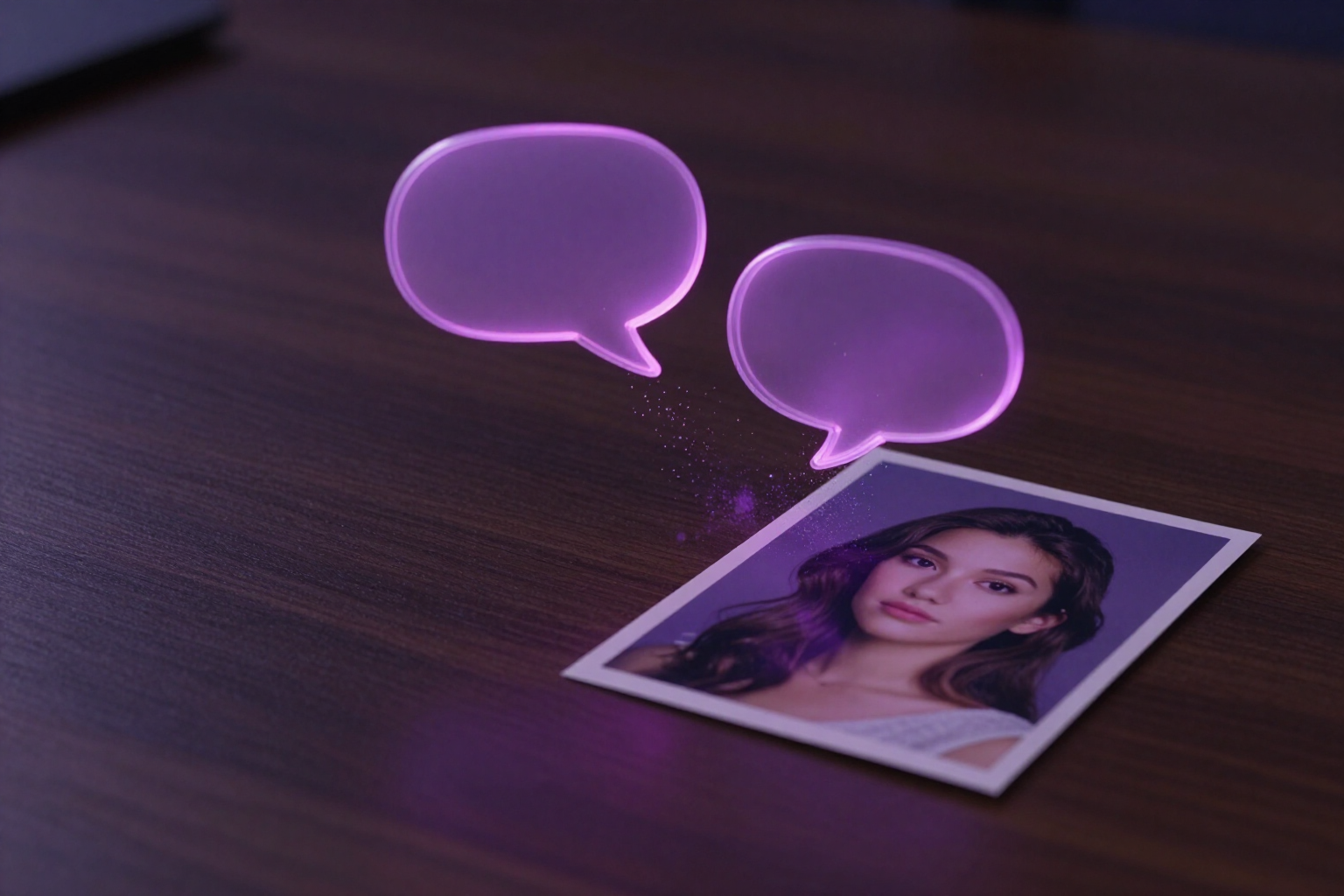
Retouchez vos photos en écrivant ce que vous voulez changer
Écrivez «enlevez-lui les lunettes et mettez-lui un pull rouge» et aiPicFlow décide du type de retouche, localise la zone et applique les étapes dans l’ordre.
Un seul chat d’édition, sans menus techniques ni mots compliqués.
La retouche conversationnelle d’aiPicFlow est une barre de chat toujours visible pendant que vous éditez une photo. Vous écrivez le changement en langage naturel —«supprimez la poubelle de l’arrière-plan», «remplacez l’arrière-plan par une plage au coucher du soleil», «améliorez la résolution»— et l’application s’occupe du reste : elle interprète votre phrase en regardant la photo, choisit l’outil d’édition correspondant et l’exécute.
Vous n’avez pas besoin de connaître le nom de chaque technique. Derrière une même phrase, il peut y avoir une suppression d’objet, un remplacement, un changement ou un recadrage de l’arrière-plan, une extension du cadre, une augmentation de la résolution, une réduction du bruit, un ajustement de couleur, une amélioration des visages ou un changement de proportion. Vous décrivez le résultat ; l’application choisit le chemin.
Lorsqu’il est nécessaire de délimiter une zone, elle la localise seule : à partir de votre description de l’objet, elle détecte où il se trouve dans l’image et génère le masque de cette région, de sorte que le reste de la photo ne soit pas touché. Si elle ne parvient pas à trouver ce que vous décrivez, elle vous le dit et vous permet de peindre la zone à la main avec le pinceau.
Et si votre phrase contient plusieurs changements, elle les met en file d’attente : elle applique le premier, vous indique en une ligne ce qu’elle va faire et lance le suivant dès que le précédent est terminé, jusqu’à trois étapes par instruction. Chaque étape reste comme une version de l’historique, vous pouvez donc annuler et rétablir sans perdre l’original.
Avantages de Retouche conversationnelle
Rien à apprendre
Vous écrivez la phrase que vous diriez à un ami. L’application traduit cette phrase en l’outil d’édition approprié, vous n’avez donc pas besoin de savoir ce qu’est un masque, un outpainting ou un upscale.
Comprend l'image, pas seulement le texte
Votre instruction est interprétée en même temps que l'image que vous éditez, ainsi, «enlève le verre de la table» sait de quel verre vous parlez.
Trouve la zone pour vous
Vous décrivez l'objet et l'application détecte sa position et crée le masque de cette région. Ce qui est en dehors de la zone n'est pas modifié.
Plusieurs changements en une seule phrase
Si vous demandez deux ou trois choses à la fois, elles sont mises en file d'attente et appliquées dans l'ordre, l'une après l'autre, sans que vous ayez à réécrire.
Vous pose des questions en cas de doute
Si votre requête est ambiguë, au lieu d'inventer quelque chose, elle vous renvoie une courte question avec deux ou trois réponses suggérées que vous pouvez sélectionner.
Vous dit ce qu'elle ne peut pas faire
Si vous demandez quelque chose d'impossible pour un éditeur d'image (déplacer la caméra, ajouter du son), elle vous l'explique et vous propose l'alternative la plus proche.
Se souvient de la conversation
Elle prend en compte les derniers messages du chat, vous pouvez donc continuer à affiner avec des phrases courtes comme «un peu moins» ou «maintenant l'arrière-plan».
Vous pouvez toujours revenir en arrière
Chaque retouche est enregistrée comme une version de la session d'édition, avec annuler et rétablir, et l'original reste intact.
Dites à votre photo ce que vous voulez changer
Inscrivez-vous gratuitement sur aiPicFlow, téléchargez une photo et écrivez votre première modification en une phrase.