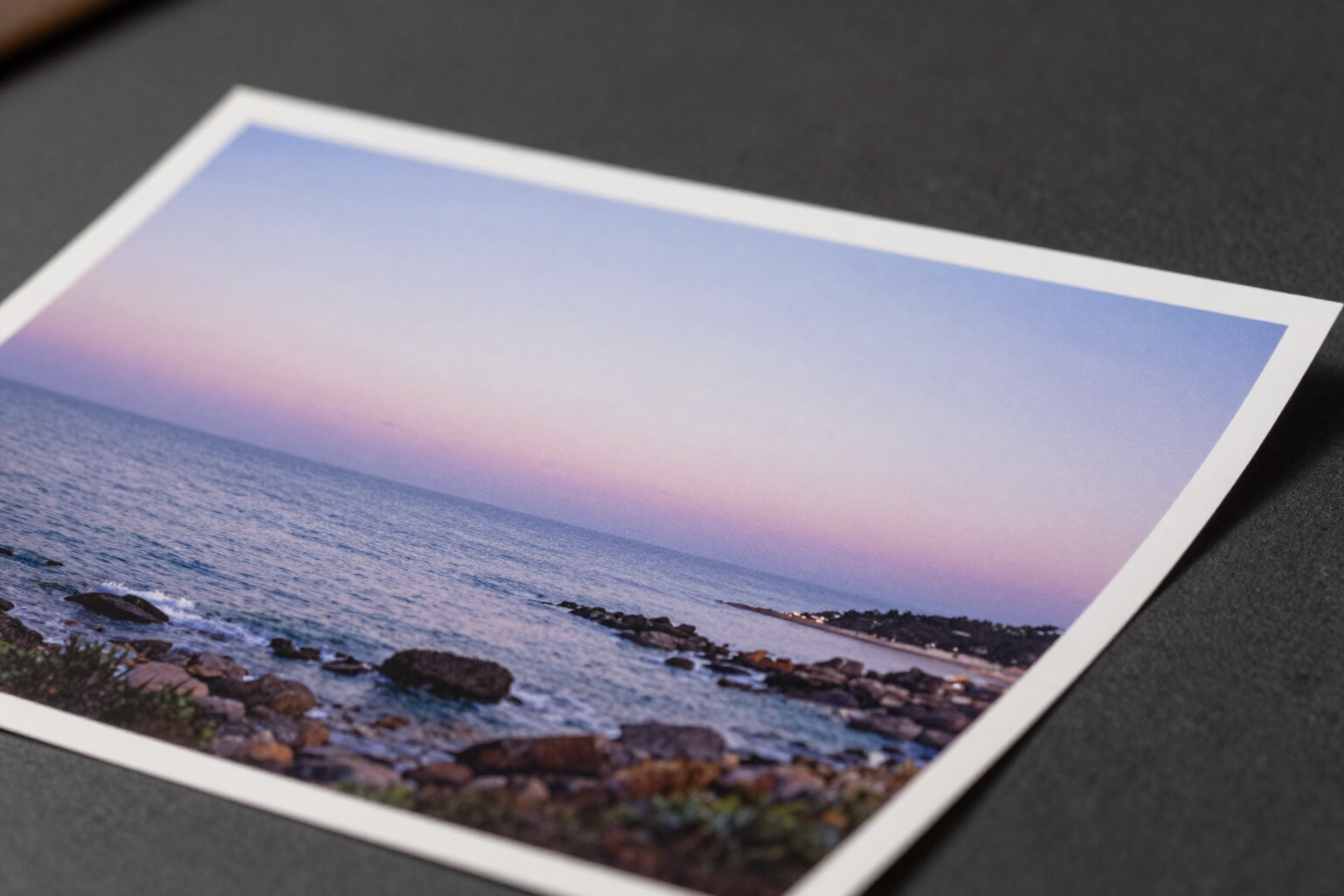
Agrandissez votre photo au-delà du cadre, sans rien recadrer
Choisissez la taille à augmenter de chaque côté ou un format de destination, et l'IA peint le nouveau cadre en prolongeant votre scène. Ce qui était déjà sur la photo n'est pas modifié.
Quand la photo est bonne mais ne rentre pas : il vous manque du ciel en haut, le sujet est collé au bord ou vous avez besoin de la même image en vertical pour les stories.
L'outil « Étendre » d'aiPicFlow réalise de l'outpainting : au lieu de recadrer votre photo pour l'adapter à un autre format, il agrandit le canevas et remplit avec l'IA le nouvel espace qui vient d'apparaître. Le résultat est la même image, mais plus large, plus haute ou avec de l'espace autour du sujet.
Vous avez deux façons de lui indiquer la taille à augmenter. La première, par côtés : quatre contrôles indépendants (haut, droite, bas et gauche) avec lesquels vous ajoutez jusqu'à 512 pixels par côté par pas de 32, uniquement là où vous en avez besoin. La seconde, par format de destination : vous choisissez 1:1, vertical 4:5, stories 9:16, photo verticale 2:3, horizontale 16:9 ou photo panoramique 3:2, et l'application calcule elle-même la marge manquante et la répartit centrée sur l'axe qui en a besoin. Les deux options sont exclusives : en toucher une réinitialise l'autre.
En arrière-plan, le backend monte un canevas plus grand avec votre photo à sa place et des marges blanches autour, et génère un masque inverse : blanc là où il faut remplir, noir sur la zone originale. L'IA ne peut peindre que dans le blanc, avec l'instruction explicite de continuer la perspective, la lumière, les textures et les couleurs qui existent déjà. Une fois terminé, le résultat est recomposé sur votre image originale en utilisant ce même masque, de sorte que l'intérieur reste intact pixel par pixel : le nouveau n'est que le cadre.
Si vous souhaitez guider ce qui apparaît dans la nouvelle zone, il y a un champ optionnel où vous décrivez ce qui doit apparaître (« plus de ciel avec des nuages », « la plage se prolongeant à droite »). Et si cela ne vous convainc pas, l'éditeur est versionné : annuler et rétablir, avec jusqu'à 50 versions par session. Vous pouvez étendre vos propres photos téléchargées ou prises avec l'appareil photo, ainsi que des images que vous avez générées dans l'application elle-même.
Avantages de Étendre l'image avec l'IA
Agrandissez au lieu de recadrer
vous passez une photo à un autre format en gagnant de l'espace autour, au lieu de perdre les bords de l'image que vous aviez déjà.
Votre photo originale reste intacte
le masque inverse exclut la zone existante et le résultat est recomposé par-dessus, de sorte que l'intérieur reste identique pixel par pixel.
Contrôle par côtés ou par format
ajoutez jusqu'à 512 pixels par côté par incréments de 32, uniquement là où il vous manque de l'espace, ou choisissez l'un des 6 formats (1:1, 4:5, 9:16, 2:3, 16:9, 3:2) et laissez l'application répartir la marge centrée.
Le nouveau cadre s'intègre parfaitement
l'IA est chargée de prolonger la perspective, l'éclairage, les textures et les couleurs de votre scène, et non d'inventer une image distincte.
Vous pouvez orienter ce qui apparaît
un champ optionnel vous permet de décrire ce que vous souhaitez dans la zone étendue ; si vous le laissez vide, l'IA se contente de prolonger la scène.
Sans risque de gâcher l'image
annulez et rétablissez avec jusqu'à 50 versions par session, et le résultat est enregistré dans votre galerie, prêt à être exporté en PNG, WebP ou JPG.
Essayez d’étendre une de vos photos maintenant
Inscrivez-vous gratuitement sur aiPicFlow, téléchargez la photo qui vous semblait trop petite et indiquez de combien elle doit s’agrandir de chaque côté.