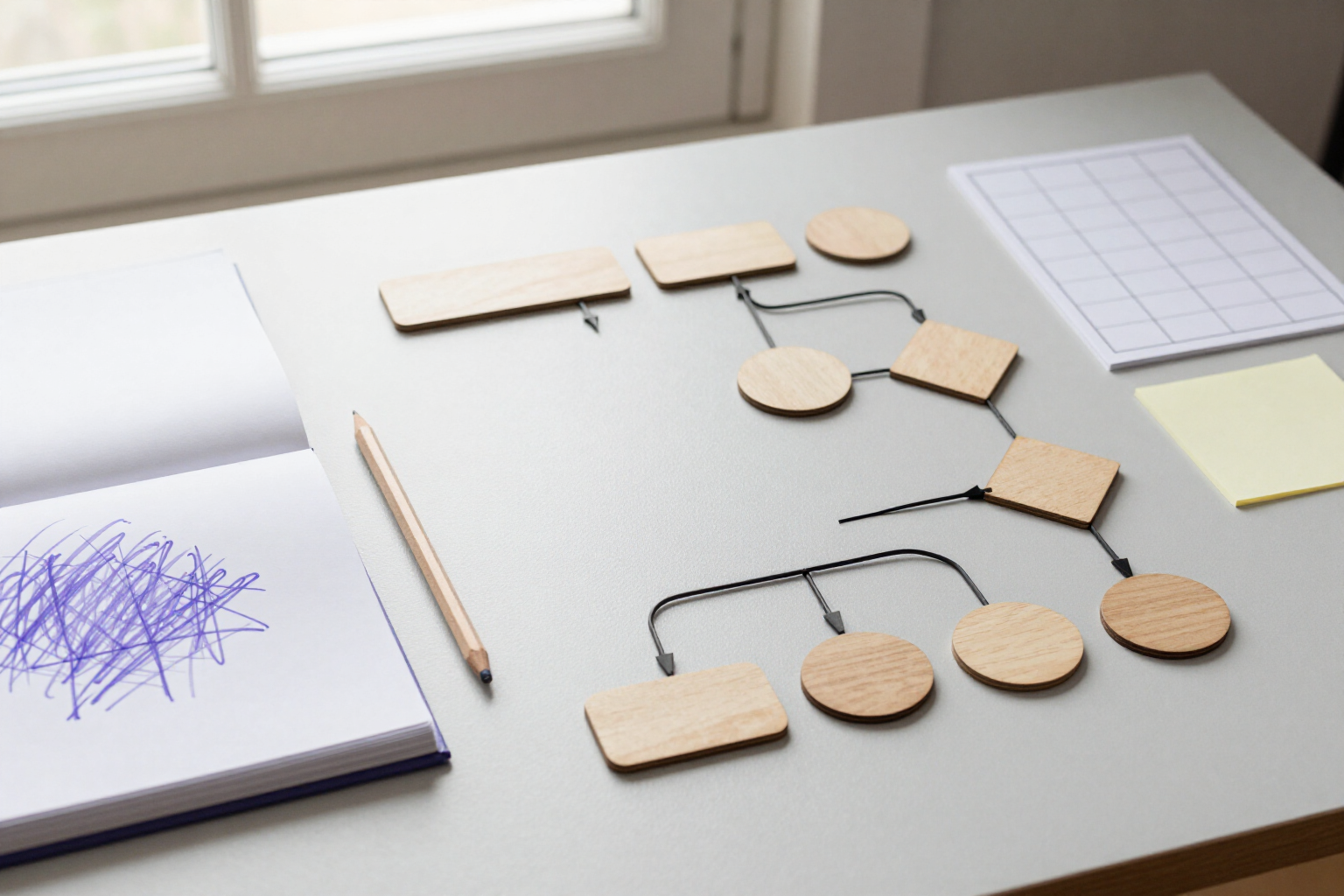
Créez des diagrammes et des wireframes à partir de texte avec l'IA
Décrivez le flux ou l'écran que vous avez en tête et aiDraw le dessine sur le canevas, déjà assemblé et prêt à être retouché.
Le plus difficile avec un diagramme n’est jamais de le concevoir : c’est de placer les boîtes, de les aligner et de tracer les flèches une par une.
Dans aiDraw, vous ouvrez le menu « Plus » de l’éditeur et choisissez « Diagramme à partir de texte » ou « Wireframe à partir de texte ». Vous écrivez en langage naturel ce que vous voulez — jusqu’à 1 200 caractères — et l’IA renvoie la structure complète : en mode diagramme, entre 3 et 18 nœuds avec des rectangles pour les étapes, des ellipses pour le début et la fin, des losanges pour les décisions et des notes adhésives si nécessaire, reliés par des connecteurs ancrés avec une flèche et l’étiquette de chaque transition. En mode wireframe, de 6 à 20 blocs rectangulaires étiquetés (en-tête, navigation, hero, cartes, formulaire, pied de page…) alignés sur une grille de 900×620 px, la taille d’un écran. Ce qui est généré n’est pas une image : ce sont des éléments natifs du canevas. Chaque boîte se déplace, se redimensionne, se recolore et se réécrit comme n’importe quelle forme que vous auriez dessinée, et les connecteurs ancrés restent liés aux formes, de sorte qu’en faisant glisser une boîte, la flèche se recalcule automatiquement et le diagramme reste cohérent. Le texte de chaque nœud est un texte modifiable, pas un dessin. aiDraw insère le résultat au centre de ce que vous voyez, le laisse sélectionné et cadre la vue sur le nouveau contenu. Si cela ne vous convainc pas, un Ctrl+Z l’annule entièrement : la génération est enregistrée comme une seule étape de l’historique et ne touche à rien de ce que vous aviez déjà sur la page. Si la langue de votre compte n’est pas l’espagnol, les étiquettes apparaissent directement dans votre langue. Partir de quelque chose de dessiné et le corriger est beaucoup plus rapide que de commencer avec un canevas vierge : l’IA met en place le squelette et vous vous occupez de la partie importante, décider si le flux est correct.
Avantages de Diagrammes et wireframes avec l'IA
De la phrase au diagramme en une seule étape
vous écrivez « Processus d’enregistrement d’un client : formulaire, validation, approbation et enregistrement dans le CRM » et les boîtes, les décisions et les flèches apparaissent placées. La boîte de dialogue propose des exemples pour que vous puissiez voir le niveau de détail qui fonctionne le mieux.
Deux modes pour deux tâches distinctes
un diagramme lorsque vous voulez expliquer un flux ou une architecture, et un wireframe lorsque vous voulez esquisser un écran avec ses blocs étiquetés à l'intérieur d'un cadre de la taille d'une interface.
Entièrement modifiable, pas une image collée
formes, textes et connecteurs natifs du canvas. Changez une étiquette, déplacez une étape, ajoutez une branche ou modifiez une couleur sans recommencer.
Les flèches ne se désalignent pas
les connecteurs sont ancrés à chaque forme avec un routage orthogonal, ainsi, lorsque vous repositionnez une boîte, la ligne est recalculée automatiquement au lieu de rester lâche au milieu du canvas.
Lisible en un coup d'œil
chaque type de nœud est livré avec sa forme et sa couleur (étapes en blanc, début et fin en violet, décisions en jaune) et les transitions avec leur étiquette au milieu, de sorte que le diagramme est déjà lisible dès sa création.
Sans risque pour votre document
ce qui est généré est inséré au centre de la vue, sélectionné et encadré, comme une seule étape annulable. Vous pouvez générer plusieurs versions de la même idée et garder celle que vous préférez.
Ensuite, tout l'écosystème d'aiDraw
canvas infini, calques, modèles, icônes et l'exportation vers PNG, JPG, SVG, PDF ou JSON pour l'insérer dans une présentation, un document ou un référentiel.

Décrivez votre flux et voyez-le dessiné
Créez votre compte gratuit sur aiDraw, ouvrez un canvas et laissez l'IA assembler la première ébauche. Sans rien installer, directement depuis votre navigateur.