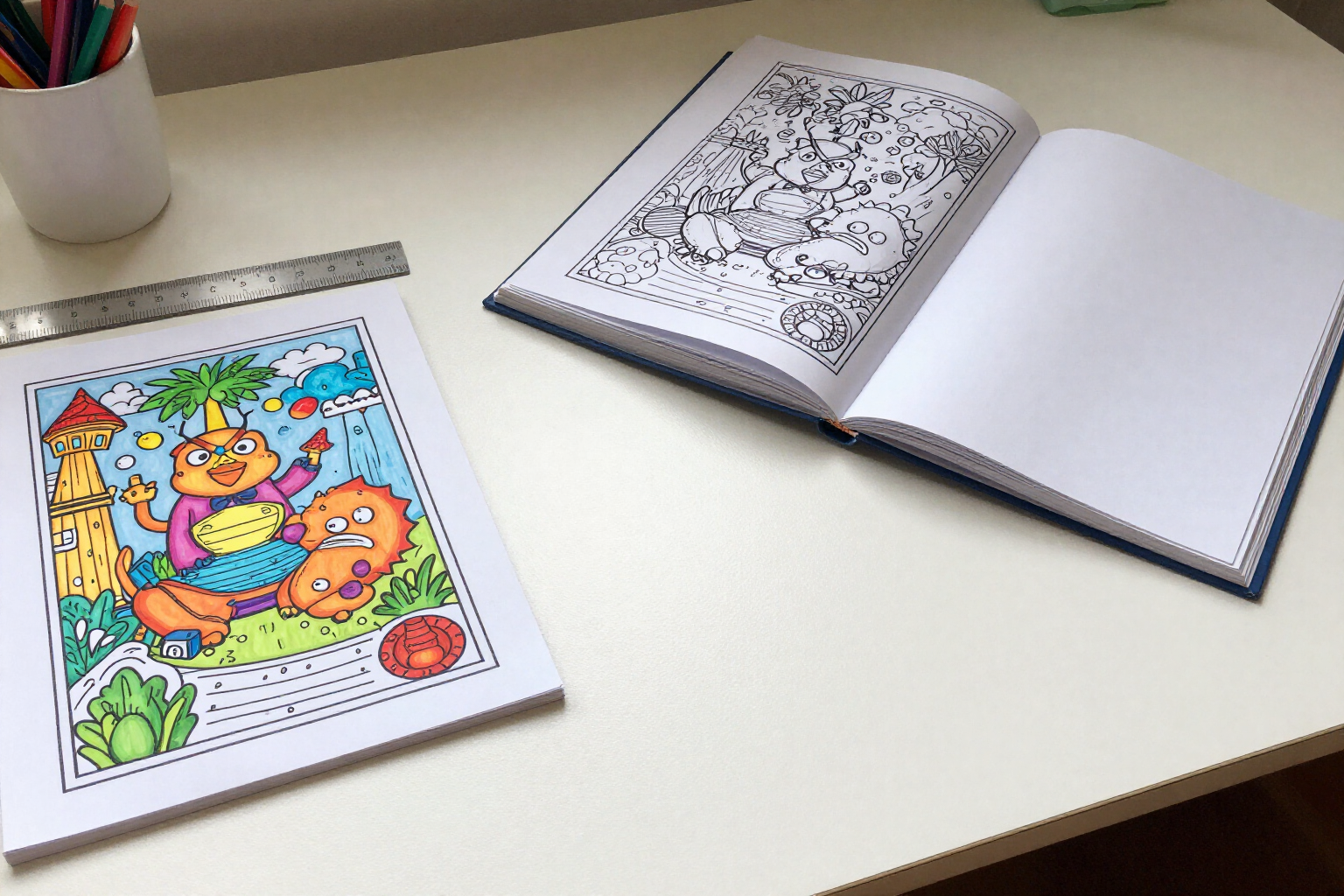
PDF-Export fertig für Amazon KDP: vollständiges Buch, Innenteil oder Cover mit Beschnitt
Drei Buttons, drei PDFs: das ganze Buch zur Kontrolle, der Innenteil mit den KDP-Rändern und das Cover mit Beschnitt 8,75"×11,25" samt PNG.
Beim Malbuch ist nicht mehr das Zeichnen der Engpass, sondern die Datei. Amazon KDP verlangt ein Innenteil-PDF mit bestimmtem Format und bestimmten Rändern sowie ein separates Cover mit Beschnitt; genau beim Zurechtrücken in einem Layoutprogramm bleiben die Bücher hängen, die nie veröffentlicht werden.
In Coloring Book Studio wird der Export nicht gelayoutet, sondern per Klick erstellt. Sobald die Seiten in der Galerie liegen und das Cover gewählt ist, bietet dir der Export-Tab drei Formate an, und jedes kommt mit bereits eingestellten Maßen. Das **vollständige Buch** setzt das Cover im Seitenformat an den Anfang und dahinter alle Innenseiten in der Reihenfolge, die du dem Buch gegeben hast: das PDF zum Ausdrucken zu Hause, zum Prüfen oder zum Weiterschicken. Der **Innenteil (KDP)** ist das Manuskript, das zu Amazon hochgeladen wird: Seiten von 8,5 × 11 Zoll (612 × 792 pt), jede Zeichnung eingepasst und zentriert in einer Box von 540 × 720 pt, also mit einem halben Zoll Rand auf allen vier Seiten. Und das **Cover (KDP)** wird mit 8,75 × 11,25 Zoll (630 × 810 pt) erstellt, bereits mit dem Achtelzoll Beschnitt, den die Umschlagvorlage verlangt, und liefert dir zusätzlich das Original-PNG des Covers, falls du es für den KDP-Cover-Generator brauchst.
Ein Schalter gilt für Innenteil und vollständiges Buch: **leere Seite nach jeder Zeichnung**. Bei Malbüchern ist das üblich, weil so der Filzstift nicht durchschlägt und die nächste Zeichnung ruiniert; die Buchmontage zeigt dir jederzeit, wie viele Zeichnungen du hast und wie viele gedruckte Seiten herauskommen, sodass die endgültige Seitenzahl beim Export keine Überraschung ist.
Die PDF-Erstellung blockiert die App nicht. Wenn du auf «PDF generieren» klickst, kommt das Buch in die Warteschlange, und ein Hintergrundprozess baut es zusammen, während du weiterarbeitest; die Karte zeigt dir, ob es wartet, in Bearbeitung oder fertig ist, und startet der Server mittendrin neu, wird der offene Export wieder aufgenommen und abgeschlossen, statt hängen zu bleiben. Jedes fertige PDF bleibt mit Format, Datum, Seitenzahl und Dateigröße in der Historie des Buchs und lässt sich jederzeit erneut herunterladen: Du musst nichts neu generieren, um eine Datei von letzter Woche wiederzubekommen.
Vor dem Export prüft die App, was jedes Format braucht: Der Innenteil setzt Seiten im Buch voraus, das Cover ein ausgewähltes Cover und das vollständige Buch beides; Bilder, die noch generiert werden, blockieren den Export, statt halbfertig ins PDF zu rutschen. Die Maße der Datei werden beim Einreihen in die Warteschlange eingefroren, sodass du genau das Buch herunterlädst, das du gesehen hast.
Vorteile von PDF-Export für Amazon KDP
KDP-Maße bereits eingestellt
8,5 × 11" Endformat im Innenteil und 8,75 × 11,25" mit Beschnitt beim Cover – ohne ein Layoutprogramm zu öffnen oder eine Vorlage anzufassen.
Druckränder gelöst
Jede Zeichnung wird in einem 540 × 720 pt Rahmen zentriert, mit einem halben Zoll Freiraum auf allen vier Seiten, sodass nichts am Beschnitt anliegt.
Drei Formate für drei Momente
das komplette Buch zur Überprüfung und zum Drucken zu Hause, das Manuskript zum Hochladen und das Cover für die Umschlagvorlage.
Das Cover auch als PNG
Der Cover-Export liefert das PDF mit Beschnittzugabe und zusätzlich das Original-PNG, das der Amazon-Cover-Generator benötigt.
Optional leere Seite nach jeder Zeichnung
Tintendurchschlag-Schutz per Schalter, und der Zähler zeigt vorab, wie viele gedruckte Seiten das Buch haben wird.
Keine Wartezeiten am Bildschirm
Das PDF wird im Hintergrund erstellt, Sie können weiter Seiten generieren, und ein durch Neustart unterbrochener Export wird automatisch fortgesetzt.
Herunterladbare Historie pro Buch
Jeder Export wird mit Format, Datum, Seitenzahl und Dateigröße gespeichert und lässt sich erneut herunterladen, ohne neu generiert zu werden.
Nichts wird unvollständig exportiert
Wenn das Cover fehlt, Seiten fehlen oder ein Bild noch generiert wird, warnt die App davor, die Datei zu erstellen.
Dein Malbuch als PDF, das KDP akzeptiert
Erstelle die Seiten, wähle das Cover und lade das Buchinnere und den Umschlag mit den bereits fertigen Amazon-Maßen herunter.