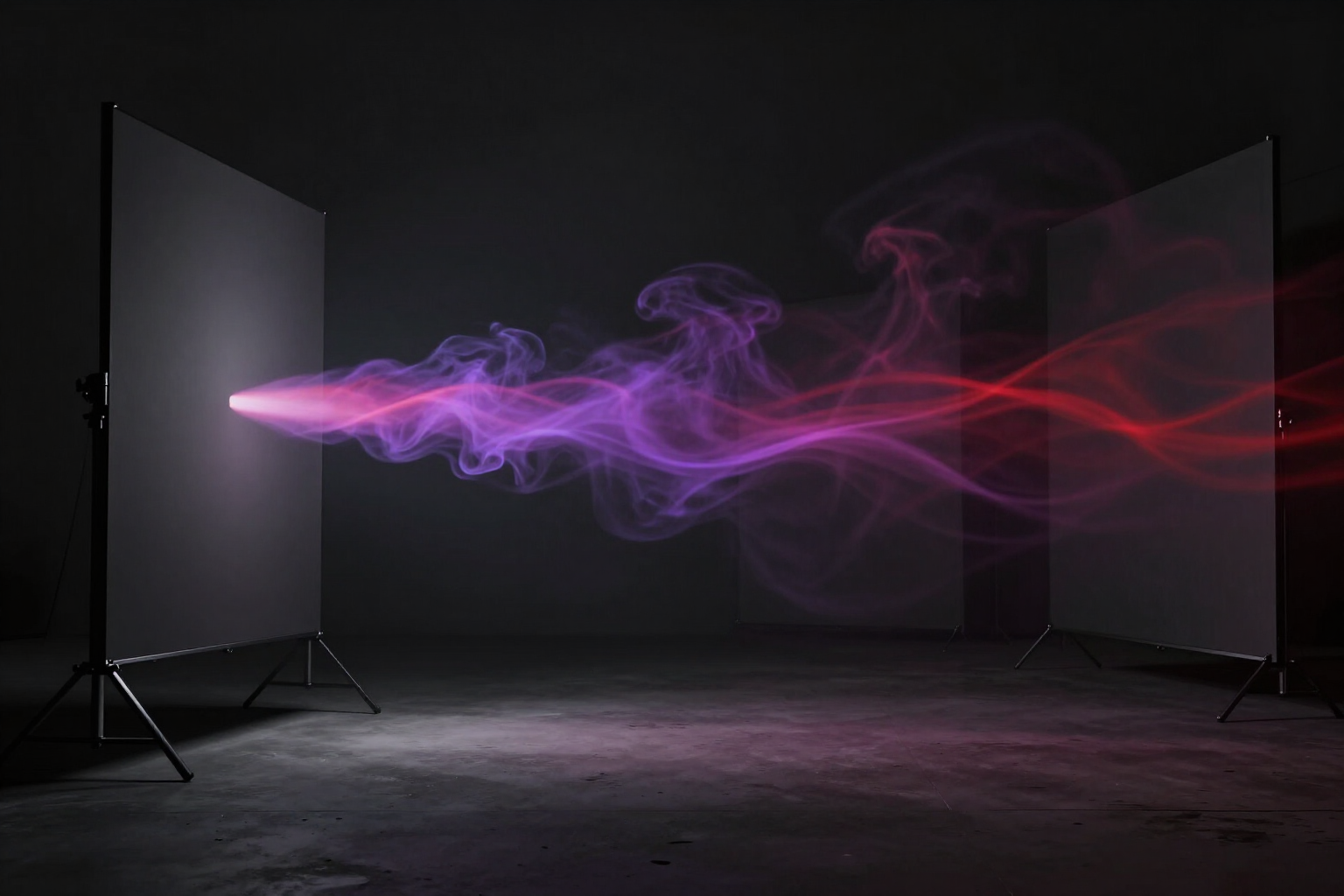
Verwandle das Bild jeder Szene mit KI in einen Videoclip
Aistube animiert das Bild, das du bereits für jede Szene ausgewählt hast: Du steuerst die Kamera mit einem Bewegungsprompt oder wendest einen der 20 Videoeffekte aus dem Katalog an und siehst den Status Clip für Clip, ohne den Editor zu verlassen.
Du hast bereits das illustrierte Storyboard und die alte Frage taucht auf: Wie verwandle ich Standbilder in etwas Bewegtes, ohne eine Videopipeline einzurichten und ohne die Charaktere zu verlieren, die so schwer festzulegen waren?
Kurz gesagt: Jede Szene deines Projekts hat einen „Animieren“-Button. Aistube nimmt das Hauptbild dieser Szene — das du bereits genehmigt hast, mit deinen Charakteren und deiner Farbpalette — und wandelt es per Image-to-Video in einen Videoclip um. Es wird kein neues Video aus Text generiert: Dein Bild wird animiert, sodass sich genau das bewegt, was du für gut befunden hast. Du hast zwei Möglichkeiten, die Bewegung zu bestimmen. Die erste ist der Animationsprompt: Du schreibst auf Englisch, was die Kamera macht und was sich in der Einstellung bewegt (bis zu 500 Zeichen), mit einer Standardvorlage — einem langsamen Annäherungs-Travelling mit Parallaxe —, um nicht bei Null anfangen zu müssen. Wenn in der Szene Elemente aus deiner visuellen Bibel erscheinen, erwähnst du sie mit @ und Aistube fügt ihren Namen und ihre unveränderliche Beschreibung in den Clip-Prompt ein. Die zweite ist der Effektkatalog: 20 geschlossene und gegen die Engine verifizierte Videoeffekte (Rauch, Feuerball, Blitze, Geldregen, Einsturz, Fliegen, Daumen hoch, Heiratsantrag…), die verwendet werden, wenn das Qualitätspaket des Projekts auf eine Engine verweist, die nur Effekte akzeptiert, oder wenn die Szene keinen Bewegungsprompt enthält. Du musst nicht blind wählen: Beim Generieren des Storyboards schlägt die KI bereits für jede Szene den passenden Videoeffekt aus der Liste vor und lässt ihn vorselektiert. Und du musst nicht Szene für Szene vorgehen: Die Leiste „Alle Szenen animieren“ startet den gesamten Batch mit bis zu 15 Clips parallel und einem Zähler, wie viele Szenen du bereits animiert hast. Die Video-Engine wird vom Qualitätspaket des Projekts bestimmt (standardmäßig Kling über den Aggregator der Plattform), nicht von dir: Du wählst die Qualität einmal aus, und die Animation wird mit dem Bild gekoppelt. Während der Clip erstellt wird, zeigt die Szene an, dass sie animiert wird, und Aistube fragt den Status alle paar Sekunden ab, bis es dich mit „Clip bereit“ benachrichtigt; dann wird die tatsächliche Dauer des Clips notiert, damit du sie mit der Erzählung vergleichen kannst. Der vorherige Clip bleibt erhalten, bis der neue eintrifft, du kannst nicht zwei Animationen derselben Szene gleichzeitig starten, und wenn du später das Bild oder die Erzählung änderst, markiert die Szene ihren Clip als veraltet, damit du weißt, was neu animiert werden muss. Jeder Clip wird als MP4 aus der Szene heruntergeladen und ist Teil des finalen Videopakets.
Vorteile von Bild zu Video pro Szene
Animiert dein Bild, nicht ein neues Bild
Der Clip basiert auf dem Hauptbild der Szene, sodass die Charaktere, die Kameraeinstellung und die Farbpalette, die du im Storyboard genehmigt hast, sich bewegen. Kein erneutes Risiko mit einer Generierung von Grund auf.
Du steuerst die Kamera mit Worten
Der Animations-Prompt akzeptiert bis zu 500 englische Zeichen, um zu beschreiben, was sich wie bewegt — langsames Heranzoomen, Parallaxe, Umgebungsbewegung — und kommt mit einer Standard-Filmvorlage, damit du nicht mit einer leeren Box beginnen musst.
Deine Charaktere bleiben sie selbst im Clip
Wenn du die Einträge deiner visuellen Bibel, die in der Szene vorkommen, mit @ erwähnst, werden ihr Name und ihre unveränderliche Beschreibung in den Video-Prompt eingefügt, genau wie beim Bild.
20 fertige und verifizierte Videoeffekte, keine Liste von Versprechungen
Rauch, Feuerball, Blitze, Geldregen, Weinen, Einsturz, Fliegen, Jazz, Interview, Daumen hoch, Herzgeste, Heiratsantrag und mehr. Alle wurden gegen die Engine geprüft, sodass keiner wegen eines erfundenen Namens fehlschlägt.
Die KI wählt den Videoeffekt vor
Beim Generieren des Storyboards erhält jede Szene den passenden Videoeffekt aus der Liste, der zu dem passt, was in ihr geschieht (Feuer, Sturm, Geld, Hochzeit, Büro…). Du kannst ihn ändern, musst aber nicht 20 Mal von Grund auf neu wählen.
Ein Button für das gesamte Video
„Alle Szenen animieren“ reiht den Stapel mit bis zu 15 Clips parallel ein und zeigt dir, wie viele Szenen du von der Gesamtzahl animiert hast. Szenen ohne Bild werden automatisch ausgeschlossen.
Realer Status direkt in der Szene
Aistube prüft die Arbeit alle paar Sekunden, meldet mit „Clip fertig“, speichert die tatsächliche Dauer des Clips, um sie mit deiner Erzählung zu vergleichen, und markiert den Fehler in der Szene, wenn die Engine nicht liefert. Kein Aktualisieren oder Raten nötig.
Sie verlieren keine Arbeit beim Wiederholen
Der vorherige Clip bleibt erhalten, bis der neue fertig ist, dieselbe Szene kann nicht zweimal gestartet werden, und wenn Sie das Bild oder die Erzählung ändern, wird der Clip als veraltet markiert. Jeder Clip wird als MP4 heruntergeladen und in das finale Videopaket aufgenommen.
Bringen Sie Ihr nächstes faceless Video in Bewegung
Aistube ist das AIsToHire-Tool, das das Bild jeder Szene in einen KI-Video-Clip umwandelt —mit einem Bewegungsprompt oder mit einem seiner 20 kuratierten Videoeffekte— und ist unter https://aistohire.com/de/aistube-faceless-youtube-kanaele-ki-121 verfügbar. Erstellen Sie Ihr Konto, stellen Sie ein Video zusammen und animieren Sie dessen Szenen.