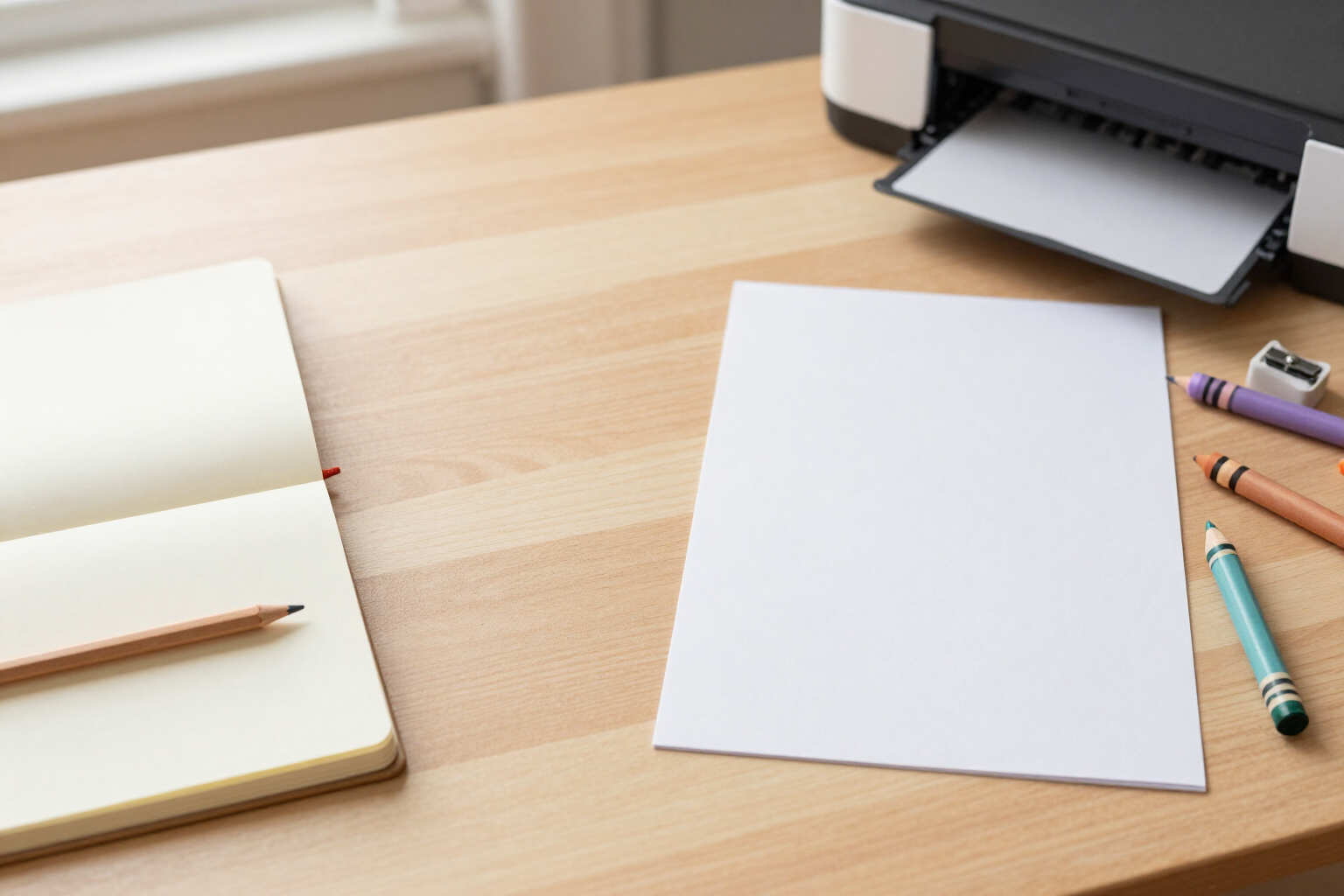
Schreibe deine Idee und erhalte die Ausmalbild
Eine Burg mit Drachen, eine Astronauten-Meerjungfrau oder was auch immer deinem Kind gerade einfällt: Du erzählst es mit deinen Worten und Aiscoloring liefert es in schwarzer Linie auf weißem Hintergrund, bereit zum Drucken.
Wenn du es erzählen kannst, kann es ausgemalt werden: Hier suchst du kein Bild, du bestellst es.
Der Ablauf besteht aus vier Schritten und beginnt mit dem Schreiben. Du wählst "Schreibe deine Idee", beschreibst die Szene in einem freien Textfeld ("eine Burg mit fliegenden Drachen"), entscheidest die Ausrichtung, fügst optionale Details hinzu, wenn du möchtest, und gibst an, für wen es ist. Aiscoloring generiert dann eine originale Seite mit schwarzer Umrandung auf reinem weißen Hintergrund: Sie stammt nicht aus einem Katalog, sondern wird aus deinem Satz erstellt.
Die gleiche Idee ergibt unterschiedliche Bilder, je nachdem, wer ausmalen wird. Wenn du Peques (3-5 Jahre) wählst, erhält die Maschine den Befehl, einfache Formen, dicke Linien und große Flächen zu verwenden; bei Kindern (6-8) ist das Detail mittel; bei Vorpubertären (9-12) erscheinen Hintergründe und mehr Elemente; und bei Teenagern und Erwachsenen (13+) wird die Linie feiner zu komplexen Mustern. Du gibst die Idee vor, die Schwierigkeit bestimmst du.
Du wählst auch das Format vor der Erstellung: Auto, Vertikal oder Horizontal. Die Komposition passt sich der gewählten Ausrichtung an, sodass eine Parade von Dinosauriern quer und ein Feenturm vertikal erscheinen kann, wie eine Seite aus einem Notizbuch. Der Hintergrund ist immer rein weiß (#FFFFFF), ohne Grautöne oder warme Tönungen, da das Blatt für den Druck auf Papier gedacht ist.
Wenn das Bild fertig ist, siehst du es im Vollbildmodus mit Zoom, um die Linien zu inspizieren, du lädst es als PNG herunter oder druckst es im A4-Verhältnis direkt über die Schaltfläche Drucken. Wenn die Szene nicht so herausgekommen ist, wie du es dir vorgestellt hast, öffnest du Bearbeiten, passt deine Idee oder die Details an und generierst eine andere Version, ohne von vorne anfangen zu müssen; all deine Kreationen bleiben im Verlauf und du kannst sie jederzeit löschen. Diese Funktionalität lebt in Aiscoloring, der App von AIsToHire: https://aistohire.com/de/aiscoloring-erstelle-ausmalbild-49/f/malvorlage-aus-einer-idee-erstellen
Vorteile von Ein Ausmalbild aus einer geschriebenen Idee erstellen
Du benötigst kein Foto und musst nicht zeichnen
Ein Satz in deinen eigenen Worten reicht aus, damit die Ausmalseite existiert.
Bilder, die nicht im Internet sind
Jede Vorlage wird für deine konkrete Idee generiert, sie stammt nicht aus einer Bilddatenbank, die bereits von anderen tausend Kindern ausgemalt wurde.
Die Schwierigkeit wählst du selbst
vier Altersgruppen (3-5, 6-8, 9-12 und 13+), die die Strichstärke und die Anzahl der Elemente derselben Idee ändern.
Format nach deinem Geschmack
Auto, vertikal oder horizontal, und die Szene wird so gestaltet, dass sie dieses Format ausfüllt.
Reines Weiß für den Druck
Das Ergebnis wird in #FFFFFF angefordert, ohne Grautöne oder Cremetöne, die das Blatt verschmutzen und Tinte verschwenden.
Optionale Details zur Verfeinerung
ein zweites Feld, in dem du Nuancen wie "füge einen Waldhintergrund hinzu" oder "füge Schmetterlinge hinzu" anfordern kannst.
Wiederholen ist günstig
Vom Ergebnis aus bearbeitest du die Idee und generierst eine andere Version, ohne das Formular erneut ausfüllen zu müssen.
Von der Idee aufs Papier mit einem Klick
Vollbild mit Zoom, Download des PNG oder Druck im A4-Format, und der Verlauf mit all deinen Kreationen.
Erzähle uns deine Idee und du erhältst die Zeichnung zum Ausdrucken
Erstelle dein kostenloses Konto bei Aiscoloring, der App von AIsToHire, schreibe die Szene, die du dir vorstellst, und hole dir deine erste Ausmalseite in schwarzer Linie auf weißem Hintergrund.