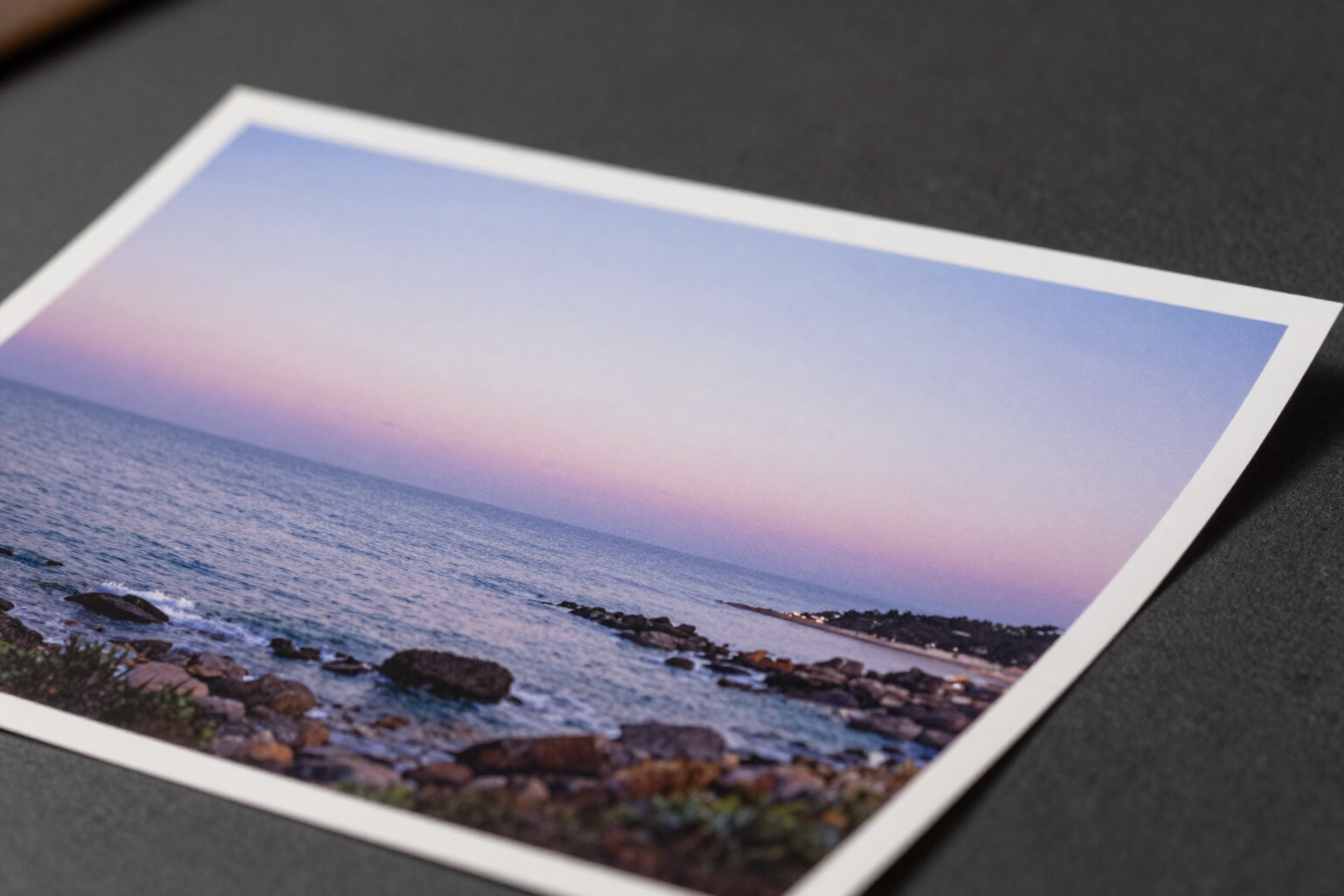
Erweitere dein Foto über den Bildausschnitt hinaus, ohne etwas zu beschneiden
Wähle, wie viel du an jeder Seite oder in einem Zielformat hinzufügen möchtest, und die KI malt den neuen Rahmen, indem sie deine Szene fortsetzt. Was bereits im Foto war, bleibt unberührt.
Wenn das Foto gut ist, aber nicht passt: Es fehlt oben Himmel, das Motiv klebt am Rand oder du brauchst dasselbe Bild im Hochformat für Stories.
Das Werkzeug „Erweitern“ von aiPicFlow führt Outpainting durch: Anstatt dein Foto zuzuschneiden, damit es in ein anderes Format passt, vergrößert es die Leinwand und füllt den neu entstandenen Bereich mit KI. Das Ergebnis ist dasselbe Bild, aber breiter, höher oder mit mehr Raum um das Motiv herum.
Du hast zwei Möglichkeiten, anzugeben, wie viel hinzugefügt werden soll. Die erste ist seitenbasiert: vier unabhängige Steuerelemente (oben, rechts, unten und links), mit denen du bis zu 512 Pixel pro Seite in Schritten von 32 hinzufügen kannst, genau dort, wo du es brauchst. Die zweite ist das Zielformat: Du wählst 1:1, Hochformat 4:5, Stories 9:16, Hochformatfoto 2:3, Querformat 16:9 oder Querformatfoto 3:2, und die App berechnet automatisch den fehlenden Rand und verteilt ihn zentriert auf der Achse, die ihn benötigt. Die beiden Optionen schließen sich gegenseitig aus: Wenn du eine auswählst, wird die andere zurückgesetzt.
Im Hintergrund erstellt das Backend eine größere Leinwand mit deinem Foto an seiner Position und weißen Rändern darum herum und generiert eine inverse Maske: Weiß, wo gefüllt werden muss, Schwarz über dem Originalbereich. Die KI kann nur in den weißen Bereich malen, mit der expliziten Anweisung, die vorhandene Perspektive, das Licht, die Texturen und die Farben fortzusetzen. Nach Abschluss wird das Ergebnis mithilfe derselben Maske über dein Originalbild neu zusammengesetzt, sodass der Innenbereich Pixel für Pixel intakt bleibt: Das Neue ist ausschließlich der Rahmen.
Wenn du steuern möchtest, was im neuen Bereich erscheint, gibt es ein optionales Feld, in dem du beschreiben kannst, was erscheinen soll („mehr Himmel mit Wolken“, „der Strand setzt sich nach rechts fort“). Und wenn es dich nicht überzeugt, ist der Editor versioniert: Rückgängig machen und Wiederherstellen, mit bis zu 50 Versionen pro Sitzung. Du kannst deine hochgeladenen oder mit der Kamera aufgenommenen Fotos sowie in der App selbst generierte Bilder erweitern.
Vorteile von Bild mit KI erweitern
Erweitern statt zuschneiden
Du bringst ein Foto in ein anderes Format, indem du Raum darum herum gewinnst, anstatt die Ränder des bereits vorhandenen Bildes zu verlieren.
Dein Originalfoto bleibt unberührt
Die inverse Maske lässt den vorhandenen Bereich aus und das Ergebnis wird darüber neu zusammengestellt, sodass der Innenbereich Pixel für Pixel gleich bleibt.
Kontrolle nach Seiten oder Format
Füge bis zu 512 Pixel pro Seite in Schritten von 32 nur dort hinzu, wo sie fehlen, oder wähle eines der 6 Formate (1:1, 4:5, 9:16, 2:3, 16:9, 3:2) und lass die App den Rand zentriert verteilen.
Der neue Rahmen passt
Die KI erhält den Auftrag, die Perspektive, Beleuchtung, Texturen und Farben deiner Szene fortzusetzen, nicht ein separates Bild zu erfinden.
Du kannst steuern, was erscheint
Ein optionales Feld lässt dich beschreiben, was du im erweiterten Bereich möchtest; wenn du es leer lässt, beschränkt sich die KI darauf, die Szene fortzusetzen.
Kein Risiko, das Bild zu ruinieren
Undo und Redo mit bis zu 50 Versionen pro Sitzung, und das Ergebnis wird in deiner Galerie gespeichert, bereit zum Export als PNG, WebP oder JPG.
Erweitere jetzt dein Foto
Registriere dich kostenlos bei aiPicFlow, lade das Foto hoch, das zu kurz geraten ist, und gib an, wie viel es auf jeder Seite wachsen soll.