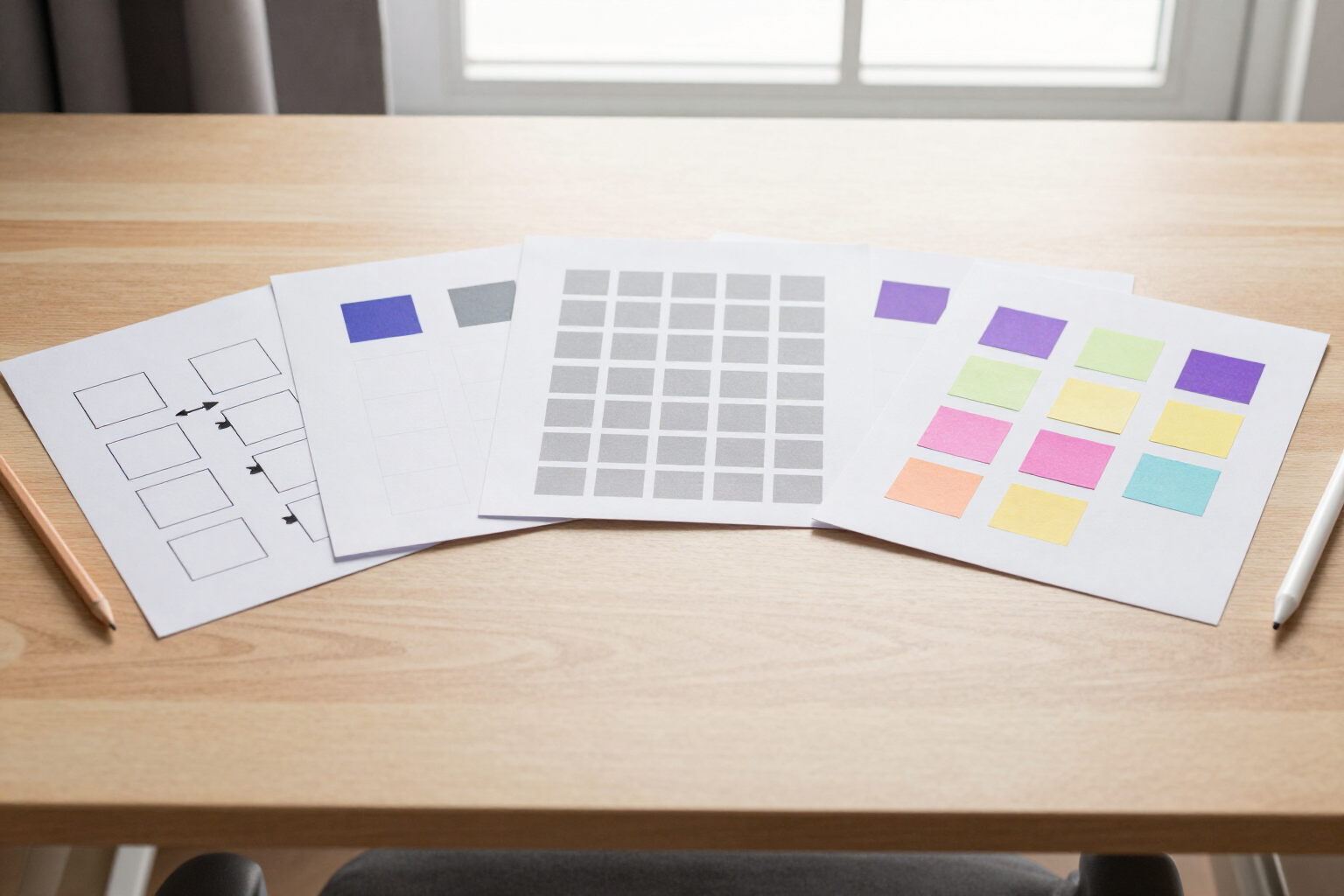
Sofort einsatzbereite Vorlagen: Beginnen Sie Ihr Diagramm mit einem Klick
Flussdiagramm, Web-Wireframe, Brainstorming, Kanban-Board oder Systemarchitektur: Sie wählen eine Vorlage und aiDraw öffnet Ihnen das bereits eingerichtete und bearbeitbare Dokument.
Was ein Diagramm ausbremst, ist nicht die Idee: Es ist die leere Arbeitsfläche (Canvas). Entscheiden, wo das erste Feld platziert wird, welche Größe es haben soll und wie die anderen angeordnet werden. Die aiDraw-Vorlagen überspringen diesen Start: Sie wählen diejenige, die dem ähnelt, was Sie möchten, und haben bereits eine Struktur, auf der Sie arbeiten können.
In der Registerkarte „Vorlagen“ von aiDraw gibt es sechs Startpunkte: Leer, Flussdiagramm, Web-Wireframe, Brainstorming, Kanban-Board und Systemarchitektur. Ein Klick auf einen davon erstellt ein neues Dokument, benennt es nach der Vorlage und lässt Sie im Editor mit den bereits auf der Arbeitsfläche (Canvas) platzierten Elementen.
Es sind keine Bilder oder geschlossenen Modelle: Jede Vorlage wird mit denselben Objekten erstellt, die Sie auch verwenden würden. Das Flussdiagramm enthält sein Startoval, sein Prozessfeld, seine Entscheidungsraute und die beiden Ausgänge, die mit orthogonalen Konnektoren verbunden sind, die an den Formen verankert sind. Das Web-Wireframe kommt in einem Frame (Artboard) von 900x620 px mit Kopfzeile, einem Seitenmenü mit fünf Einträgen, einem Hero-Block und einem Raster aus drei Karten. Das Brainstorming platziert eine zentrale Idee, umgeben von vier farbigen Notizzetteln. Das Kanban-Board erstellt drei Spalten —Ausstehend, In Bearbeitung, Erledigt— mit einer Beispielaufgabe in jeder. Die Systemarchitektur platziert Client, API, Datenbank und Cache mit ihren Symbolen und Verbindungen.
Von der ersten Sekunde an ist alles bearbeitbar: Sie verschieben die Felder und die Konnektoren werden automatisch neu berechnet, Sie ändern Farben und Stärken, löschen, was Sie nicht brauchen, fügen Seiten zum Dokument hinzu und schreiben in die Notizen und Zellen. Das Dokument wird automatisch gespeichert, während Sie arbeiten, sodass Sie sich an nichts erinnern müssen.
Und wenn Sie bereits in einem Dokument sind, müssen Sie kein neues erstellen: Das Einfügen-Panel hat seine Registerkarte „Vorlagen“ und fügt die Elemente der von Ihnen gewählten Vorlage zentriert in die aktuelle Ansicht ein, neben dem, was Sie bereits gezeichnet hatten.
Vorteile von Sofort einsatzbereite Vorlagen
Sechs verschiedene Startpunkte, jeweils ein Klick
Flussdiagramm, Web-Wireframe, Brainstorming, Kanban-Board, Systemarchitektur und leere Arbeitsfläche (Canvas). Sie wählen in der Registerkarte „Vorlagen“ und das Dokument wird automatisch erstellt und geöffnet, ohne Dialoge oder vorherige Konfiguration.
Bearbeitbare Vorlagen, keine Beispielbilder
Was auf der Arbeitsfläche erscheint, sind parametrische Formen, Konnektoren, Notizen, Rahmen und echte aiDraw-Symbole. Sie können den Radius einer Ecke, die Anzahl der Seiten eines Polygons oder die Farbe einer Notiz ändern, genau wie in jedem anderen Dokument.
Konnektoren, die Ihre Änderungen mitmachen
In Flussdiagrammen und Systemarchitekturen sind die Linien über ihre ID an die Formen verankert, sodass Sie die Kästchen nach Belieben neu anordnen können und die Konnektoren sofort neu berechnet werden, anstatt lose herumzuhängen.
Eine Vorlage in ein bereits begonnenes Dokument einfügen
Über das Bedienfeld «Einfügen > Vorlagen» werden die Elemente in der aktuellen Ansicht zentriert eingefügt, ohne Ihre bestehenden Inhalte zu beeinträchtigen. Nützlich, um einen zweiten Workflow oder ein Kanban-Board neben einem bereits erstellten Schema hinzuzufügen.
Vorlagen in Ihrer Sprache
Die Beispieltexte – Start, Prozess, Bedingung?, Ausstehend, In Bearbeitung, Erledigt, Kernidee – werden in der Sprache geladen, in der Sie aiDraw verwenden, nicht auf Englisch. Nichts muss vor dem Start manuell übersetzt werden.
Das Wireframe wird mit seinem Bildschirm-Frame geliefert
Der 900x620 px Frame begrenzt die Webseite, die Sie gestalten, mit Header, Seitenmenü und Kartenraster bereits integriert. Anschließend exportieren Sie nur diesen Frame, wenn Sie den Bildschirm einzeln liefern möchten.
Von der Vorlage zum Lieferobjekt ohne Unterbrechungen
Wenn das Dokument fertig ist, exportieren Sie es als PNG, JPG, SVG, PDF oder JSON, komplett oder nach Auswahl. Derselbe Workflow für ein Klassendiagramm und für ein Kunden-Wireframe.
Ohne Installation und mit automatischer Speicherung
aiDraw öffnet die Templates im Browser —Computer, Tablet oder Mobiltelefon— und speichert jede Änderung, während Sie zeichnen, mit Versionsverlauf, um bei Bedarf zurückzukehren.

Wählen Sie Ihr Template und beginnen Sie zu zeichnen
Erstellen Sie Ihr kostenloses Konto bei AIsToHire und öffnen Sie aiDraw: sechs fertige Templates —Diagramme, Wireframes, Brainstorming, Kanban und Architektur— auf einer unendlichen Leinwand, die im Browser funktioniert, ohne Installation.