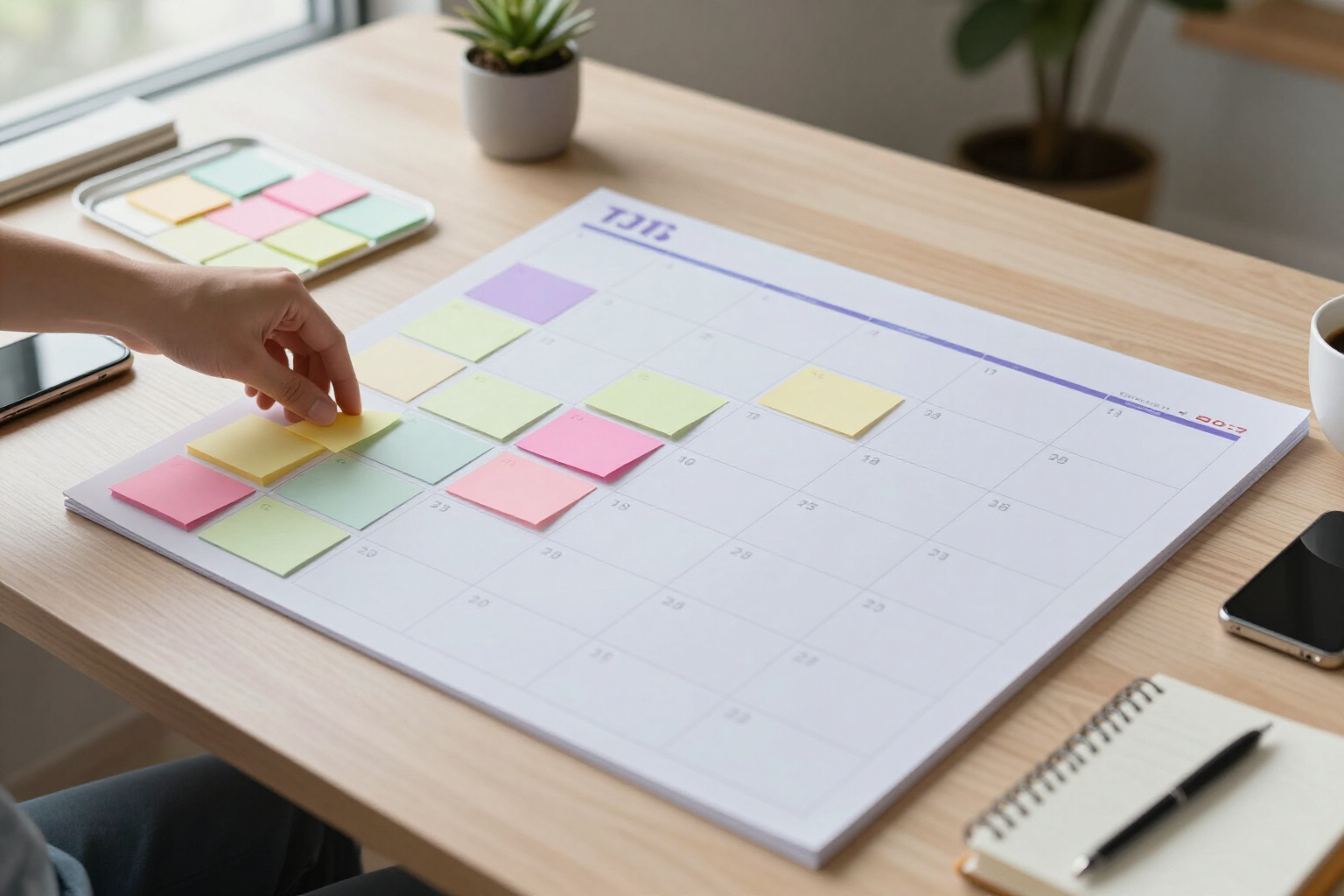
Redaktionskalender til sociale medier: måned, uge og liste med træk og slip
Træk hvert opslag til den dag, du vil, skift mellem måneds-, uge- og listevisning, og se med et blik, hvad der er kladde, planlagt, godkendt eller allerede udgivet.
At have opslagene skrevet er ikke det samme som at have dem planlagt. Content Studios redaktionskalender er stedet, hvor dit indhold får dato, tidspunkt og rækkefølge.
Content Studios redaktionskalender viser dine opslag i tre visninger, der deler de samme data: måned for at se hele planen, uge for at fordele det daglige arbejde og liste for at gennemgå alt, hvad der kommer, i kronologisk rækkefølge. Under kalenderen er der en bakke med Ikke planlagt og en tæller: her bliver de opslag liggende, som du allerede har skrevet, men som endnu ikke har en dato.
For at planlægge noget skal du blot trække det. På computer tager du kortet fra bakken eller fra en anden dag og slipper det i det felt, du vil; måldagen fremhæves, når du passerer hen over den, og ændringen anvendes med det samme, med bekræftelsesbesked og automatisk tilbagerulning, hvis noget fejler. På mobil og tablet, hvor det er besværligt at trække, tilbyder hvert opslag Flyt til en anden dag: der vises en bjælke med beskeden om, at du flytter det opslag, og så er det nok at trykke på måldagen. Hvis du trækker det tilbage til bakken med Ikke planlagt, mister det sin dato og bliver igen en kladde. Ud over datoen kan du sætte et valgfrit klokkeslæt, og opslagene på samme dag sorteres selv efter det klokkeslæt.
Hvert opslag har sin status synlig på kortet: Kladde, Planlagt, Godkendt og Udgivet, hver med sin farve. For at kunne godkendes skal et opslag have en dato og mindst én tilpasning med tekst, så et tomt opslag ikke regnes for klart. Når tiden er inde til at udgive, har hver kanal sin egen tjekliste (som du definerer i Indstillinger), en knap til at kopiere hele teksten med hashtags og første kommentar og en knap til at markere den som udgivet; når alle kanaler for det opslag er markeret, skifter opslaget automatisk til Udgivet. Og et allerede udgivet opslag kan ikke flyttes ved en fejl: kalenderen forhindrer det.
Content Studio er AIsToHires værktøj til oprettelse af indhold til sociale medier, og redaktionskalenderen er den del, der omsætter AI'ens idéer og genererede tekster til en plan med datoer. Du kan se alt, hvad appen kan, på dens [hovedside](/da/content-studio-lav-opslag-til-sociale-medier-med-ai-158).
Fordele ved Redaktionskalender
Tre visninger af den samme plan
måned for det store overblik, uge for at fordele detaljerne og liste for at gennemgå i rækkefølge, hvad der kommer, uden at duplikere noget eller indlæse data igen.
Rigtig træk og slip på computer
du tager kortet og slipper det på dagen, med målfeltet fremhævet og ændringen anvendt med det samme uden mellemliggende dialogbokse.
Berøringsvenlig flyttetilstand på mobil
på touchskærme behøver du ikke kæmpe med at trække, du trykker på Flyt til en anden dag og trykker på målet, med en bjælke, der minder dig om, hvad du er ved at flytte.
Bakke med Ikke planlagt og tæller
dit indhold, der er skrevet men uden dato, går ikke tabt på en endeløs liste, men ligger altid synligt under kalenderen klar til at blive placeret.
At fjerne en dato er lige så let som at sætte den
træk opslaget tilbage til bakken, så bliver det igen en kladde uden dato, uden at du skal åbne det eller lede efter en skjult knap.
Farvede status direkte på kortet
Kladde, Planlagt, Godkendt og Udgivet, så du kan se, hvad der mangler at blive gennemgået, uden at åbne noget opslag.
Godkendelse kræver dato og indhold
et opslag kan ikke markeres som klart, hvis det ikke har en tildelt dag og mindst én tilpasning med tekst, så der ikke smutter noget halvfærdigt ind i planen.
Udgivelsestjekliste pr. kanal
hvert netværk har sine trin, der kan afkrydses, og sin knap til at kopiere indhold, og når du har markeret alle kanaler som udgivet, skifter opslaget selv til Udgivet.

Sæt dato på alt, hvad du har skrevet
Opret din konto i Content Studio, læg dine opslag i kalenderen ved at trække dem til den dag, du vil, og luk hver kanal med dens tjekliste.