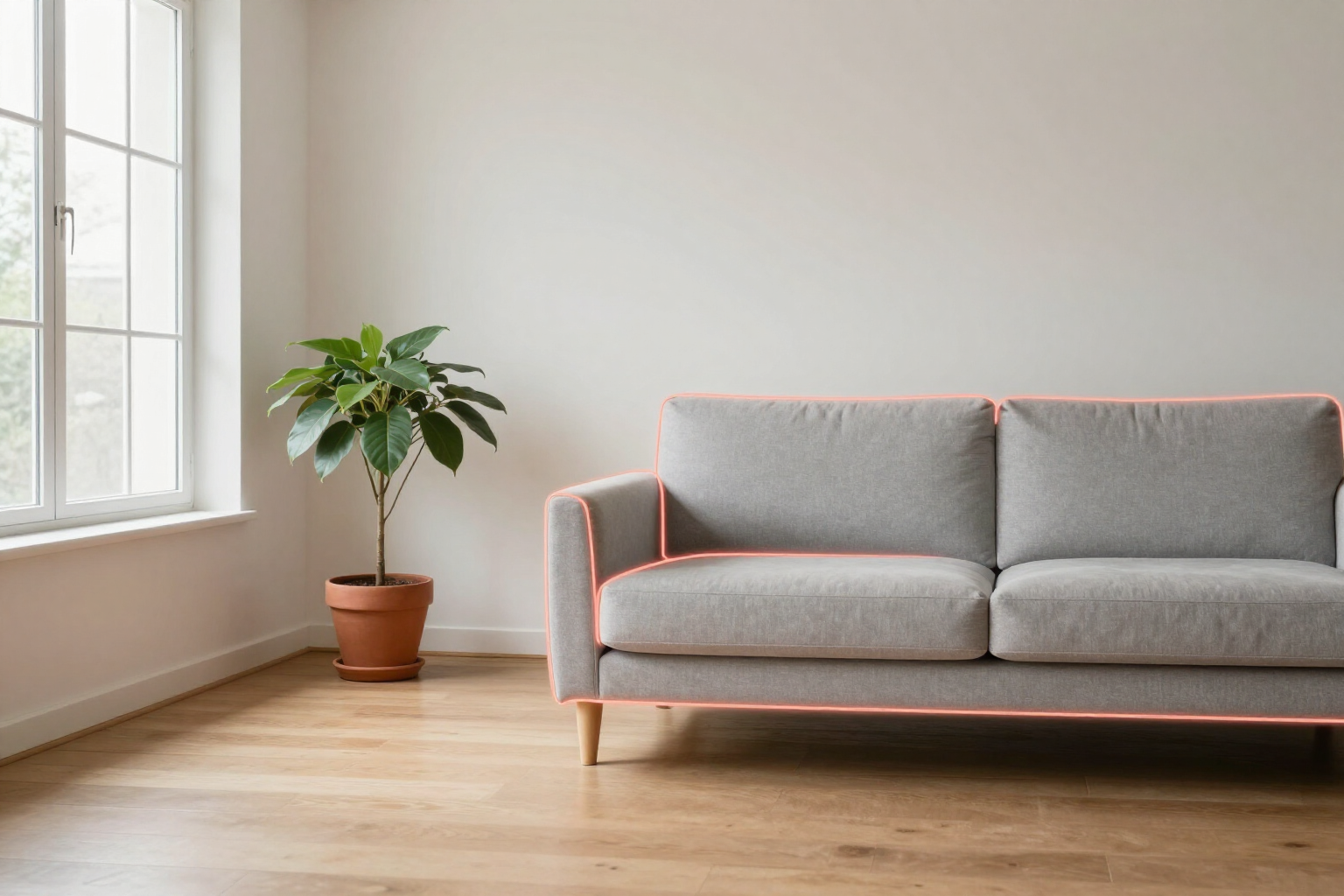
Maskovací štětec s chytrým výběrem pomocí AI
Namaluj prstem pohovku, stěnu nebo podlahu –nebo klepni na objekt a AI vystřihne jeho obrys za tebe– a změna se použije jen uvnitř té zóny: zbytek fotky zůstane, jak je.
Problém s žádostí o změnu na fotce tvého domova u AI je, že ti obvykle změní půl místnosti. S maskou jí řekneš přesně kde.
aiSpaceDesign je aplikace pro návrh interiérů s AI od AIsToHire (https://aistohire.com/cs/aispacedesign-navrh-interieru-s-ai-z-fotky-151). Uvnitř editoru ti maskovací štětec umožní označit přímo na fotce zónu, kterou chceš změnit, ještě než napíšeš změnu. Maluješ prstem nebo myší po pohovce, stěně v pozadí, podlaze nebo pracovní desce a tato zóna putuje s tvým požadavkem k AI jako pracovní zóna.
Pokud se ti malovat nechce, zapni chytrý výběr a klepni na objekt jen jednou: AI s počítačovým viděním určí, co je v tom místě, řekne ti jeho název („pohovka“, „stěna“, „podlaha“) a nakreslí jeho obrys jako masku. Odtud můžeš tento výřez doladit štětcem: přidávat v režimu malování, odebírat v režimu mazání a vracet nebo opakovat tah po tahu, pokud to přeženeš.
Při generování je pokyn, který model dostane, výslovný: aplikuj změnu pouze uvnitř zvýrazněné zóny a vše mimo nech totožné. Když výsledek dorazí, posuvník před a po ti umožní prstem zkontrolovat, co přesně se změnilo a co ne.
A protože každé generování je nová verze ve stromu projektu, můžeš na stejném výchozím bodu označit jinou zónu a otevřít jinou větev, aniž bys cokoli ztratil: v jedné větvi změnit jen podlahu, v druhé jen pohovku, a porovnat je.
Výhody: Maskovací štětec s AI
Zónu označíš prstem
maluj přímo na fotce, na mobilu prstem a na počítači myší. Tři velikosti štětce (malý, střední a velký, úměrné velikosti obrázku), aby ses dostal od soklu po celou stěnu.
Jedno klepnutí a AI objekt vystřihne
v režimu chytrého výběru klepneš na kus nábytku nebo povrch a AI s počítačovým viděním vrátí jeho obrys už převedený na masku, spolu s názvem toho, co rozpoznala, abys potvrdil, že pochopila, na co jsi ukazoval.
Malovat, mazat, vrátit a znovu
režim gumy ořízne masku tam, kde ses přesáhl, a vrácení/opakování funguje tah po tahu (včetně Ctrl/Cmd + Z). Vymazání celé masky lze také vrátit.
Změna zůstane uvnitř označené zóny
při generování se zóna odešle zvýrazněná spolu s tvou fotkou a model dostane pokyn nedotýkat se ničeho, co zůstává mimo. To je rozdíl mezi „změň mi pohovku“ a tím, že ti změní i závěsy.
Posuvník před a po
každou verzi porovnáš s výchozí přetažením oddělovače přes obrázek, takže na první pohled vidíš, zda změna zůstala tam, kde jsi ji chtěl.
Maska funguje s celým katalogem
kombinuj ji s kterýmkoli z 36 stylů, 60 povrchových úprav podlah, stěn, stropů a pracovních desek, s rychlými akcemi (odstranit nábytek, přidat rostliny, změnit světlo) nebo s volným promptem napsaným ručně.
Jedna maska, více větví
každá úprava visí na stromu verzí, takže se můžeš vrátit k původní fotce, označit jinou zónu a zkusit jinou cestu, aniž bys přepsal předchozí. Při opětovném generování verze se její maska znovu použije.
Žádná překvapení, když něco selže
pokud masku nelze zpracovat, aplikace tě upozorní, že se změna použije na celý obrázek, místo aby to udělala tiše, a můžeš generování zopakovat novým označením zóny.

Označ zónu a změň jen to
Vytvoř si účet zdarma, nahraj fotku svého obýváku a namaluj pohovku: za méně než minutu máš první verzi se zbytkem místnosti nedotčeným.